

잔액 계산 및 조회
잔액 모듈은 모든 지갑 및 거래소 계좌에 걸쳐 자산 보유량, 취득원가, GL 수준 잔액을 계산합니다. CryptaCount의 모든 잔액 수치는 계산 실행에서 도출됩니다 — 추정치나 캐시된 값은 없습니다.
계산 실행
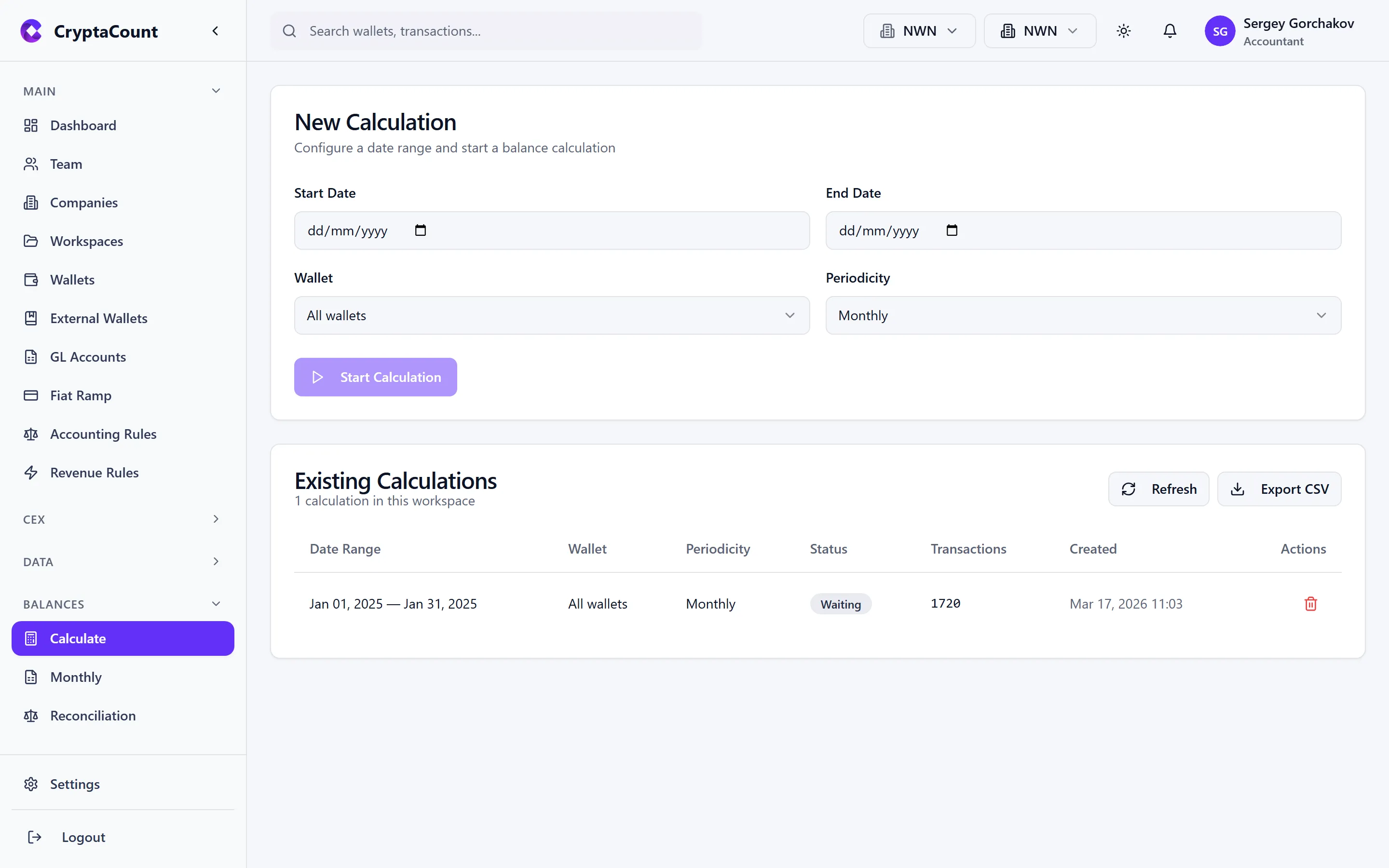
섹션 제목: “계산 실행”Balances → Calculate에서 잔액 계산을 시작하세요.
설정 옵션
섹션 제목: “설정 옵션”계산 실행 전 다음을 설정하세요:
- 기준일 — 잔액 스냅샷의 시점 (월말, 분기말, 또는 사용자 지정 날짜)
- 지갑 — 워크스페이스의 모든 지갑 또는 선택한 일부
- 자산 — 발견된 모든 자산 또는 특정 자산
- 취득원가 방법 — FIFO, 가중평균(WAVG), 공정시장가치(FMV), 순실현가능가치(NRV), LIFO, HIFO, 또는 개별 식별법. 워크스페이스 회계 방법이 기본값으로 적용됩니다.
- 기준 통화 — 보고 통화 (일반적으로 워크스페이스 수준에서 설정)
계산 실행
섹션 제목: “계산 실행”Calculate를 클릭하여 시작합니다. 시스템은:
- 기준일까지의 모든 분류된 트랜잭션을 수집
- 선택한 취득원가 방법으로 로트 재고를 구성
- 자산별 잔액(수량, 취득원가, 공정시장가치) 계산
- GL 계정별 잔액 집계
- 잔액 기록 생성
잔액 계산은 백그라운드에서 실행됩니다. 트랜잭션 양이 많은 워크스페이스의 경우 수 분이 소요될 수 있습니다. 진행 표시기에 현재 단계가 표시되며, 다른 화면으로 이동했다가 돌아와 상태를 확인할 수 있습니다.
중단 및 실패한 계산
섹션 제목: “중단 및 실패한 계산”계산이 중단되거나 실패한 경우:
- 재시도 — 동일한 파라미터로 계산 재실행
- 진단 — 실패를 유발한 자산 또는 단계를 포함한 진단 세부 정보 조회
- 취소 — 진행 중인 계산 중단
시스템은 중단된 계산을 주기적으로 자동 감지하고 정리합니다.
월별 잔액
섹션 제목: “월별 잔액”Balances → Monthly에서 월별 잔액 스냅샷을 조회하세요.
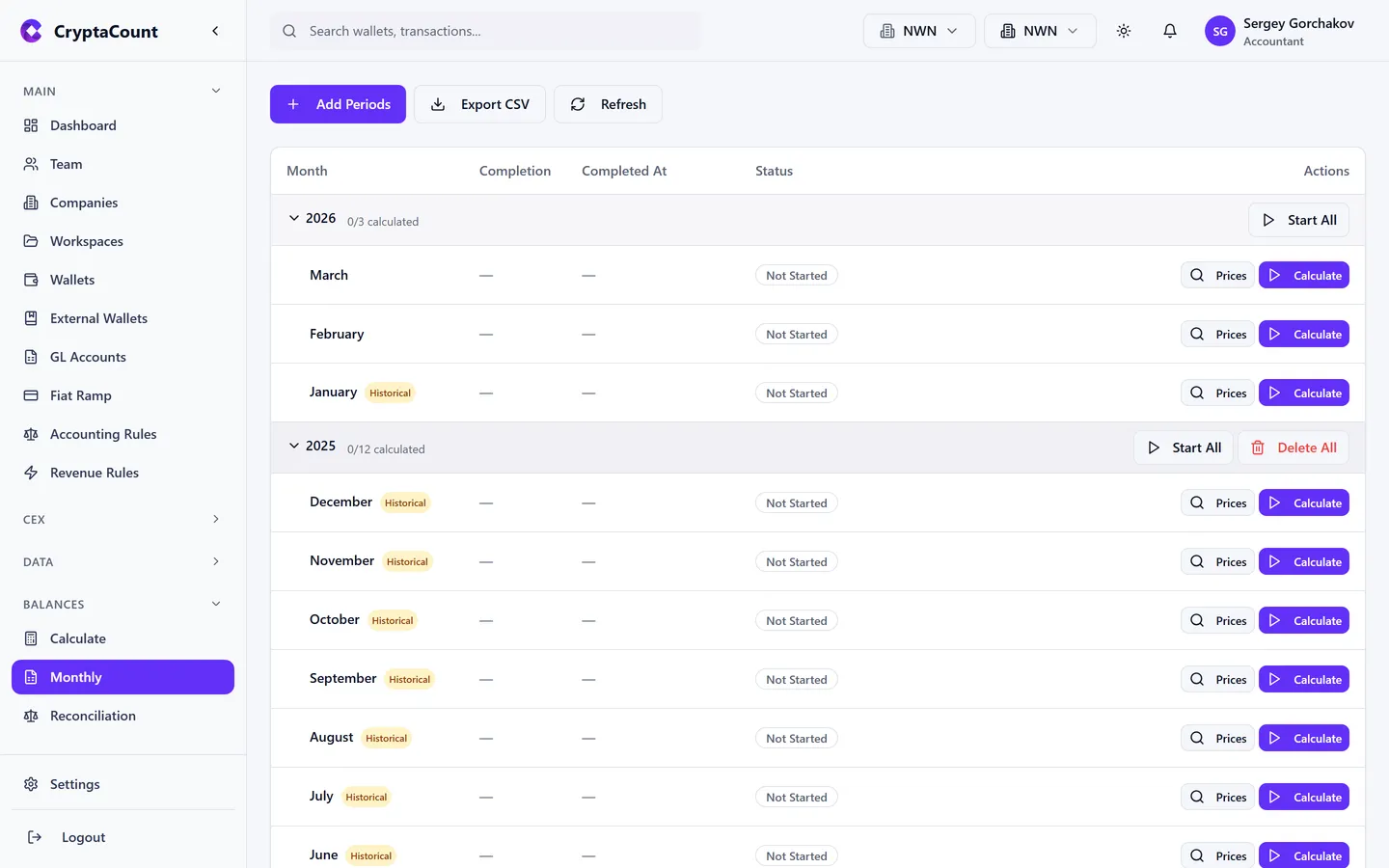
월별 뷰에는 다음이 표시됩니다:
- 자산 — 토큰 또는 코인 식별자
- 수량 — 월말 보유량
- 취득원가 — 기준 통화 기준 총 취득원가
- 공정시장가치 — 기간 말 가격 기준 현재 FMV
- 미실현 손익 — FMV와 취득원가의 차이
- GL 계정 — 이 잔액을 보유하는 원장 계정
기간 비교
섹션 제목: “기간 비교”여러 달을 선택하여 기간별 잔액을 비교하세요. 다음을 파악하는 데 유용합니다:
- 주요 포지션 변경
- 처분 또는 리밸런싱으로 인한 취득원가 변화
- 포트폴리오에 편입되거나 제외된 자산
Balances → Rollforward의 5열 이월 보고서는 기간 중 각 자산 잔액이 어떻게 변했는지 보여줍니다.
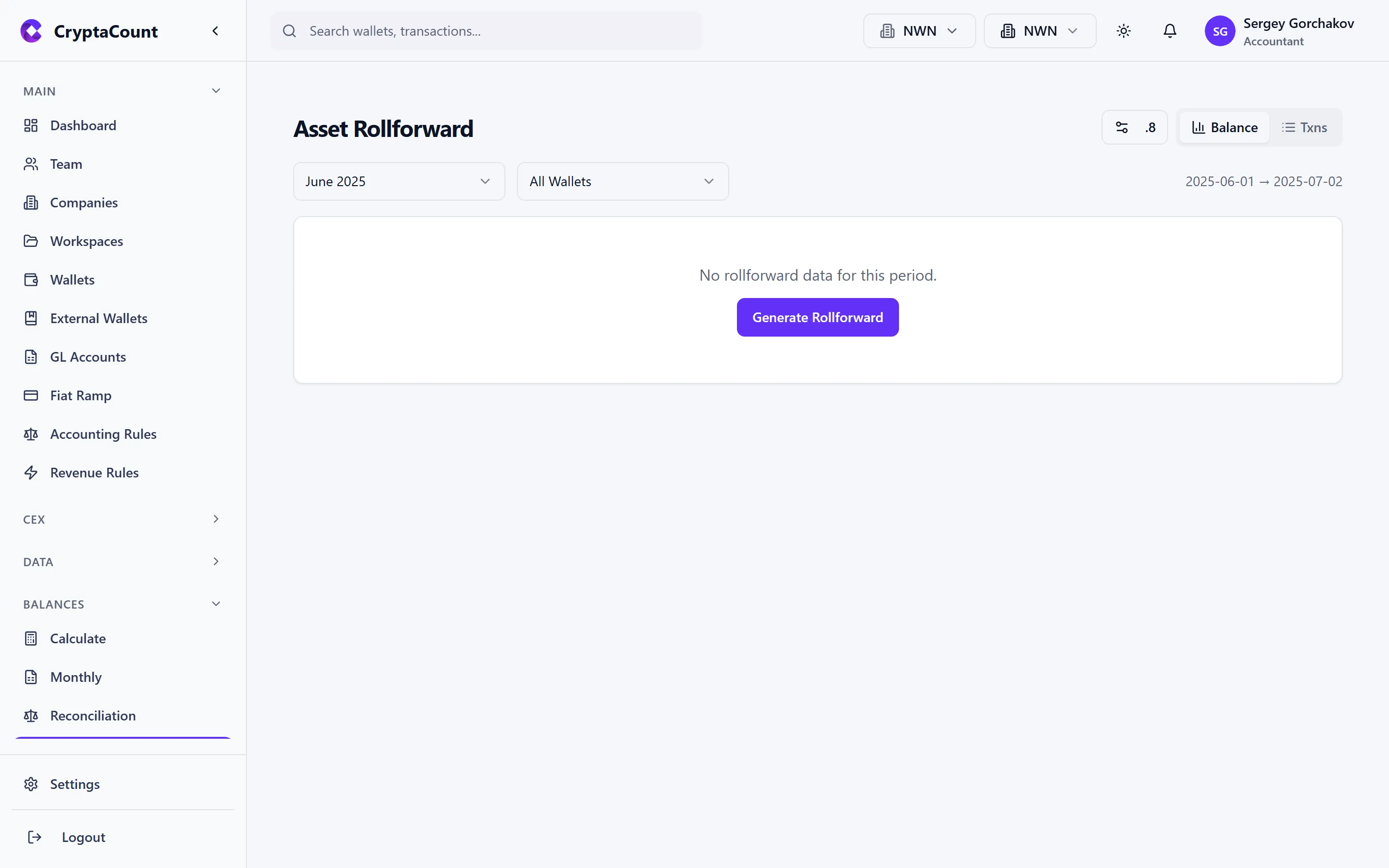
5개 열
섹션 제목: “5개 열”| 열 | 설명 |
|---|---|
| 기초잔액 | 기간 시작 시점의 잔액 |
| 증가 | 유입 — 매입, 전입, staking 보상, airdrop |
| 처분 | 유출 — 매각, 전출, 수수료, 손실 |
| 재평가 | Mark-to-market 조정(FMV 방법) 또는 손상 |
| 기말잔액 | 기간 종료 시점의 잔액 |
이월 보고서는 다음을 검증합니다:
기초잔액 + 증가 − 처분 ± 재평가 = 기말잔액불일치가 발생하면 데이터 문제(누락된 트랜잭션, 분류 오류, 미조정 전송)가 있음을 의미합니다.
드릴다운
섹션 제목: “드릴다운”이월의 임의 셀을 클릭하면 해당 금액을 구성하는 개별 트랜잭션을 확인할 수 있습니다. 예를 들어, ETH의 “증가” 금액을 클릭하면 기간 중 모든 ETH 유입 트랜잭션이 표시됩니다.
이월 보고서는 다음으로 필터링할 수 있습니다:
- 잔액 ID — 특정 계산 실행의 이월 조회
- 자산 — 단일 자산에 집중
- GL 계정 — 특정 원장 계정으로 필터링
잔액 트랜잭션
섹션 제목: “잔액 트랜잭션”Balances → Transactions에서 잔액의 기반이 되는 트랜잭션을 조회하세요.
이 뷰는 잔액 계산에 기여하는 모든 트랜잭션의 목록을 제공합니다. 감사 추적 — 잔액에 영향을 미친 모든 트랜잭션이 다음과 함께 나열됩니다:
- 날짜 및 트랜잭션 해시
- 유형 (TRANSFER_IN, SWAP, STAKING_REWARD 등)
- 자산, 수량, FMV
- 취득원가 기여
- 지갑 출처
이 뷰를 사용하여 구성 트랜잭션을 검사함으로써 잔액 수치의 정확성을 검증하세요.
로트 뷰어
섹션 제목: “로트 뷰어”Balances → Lots에서 개별 세금 로트를 검토하세요.
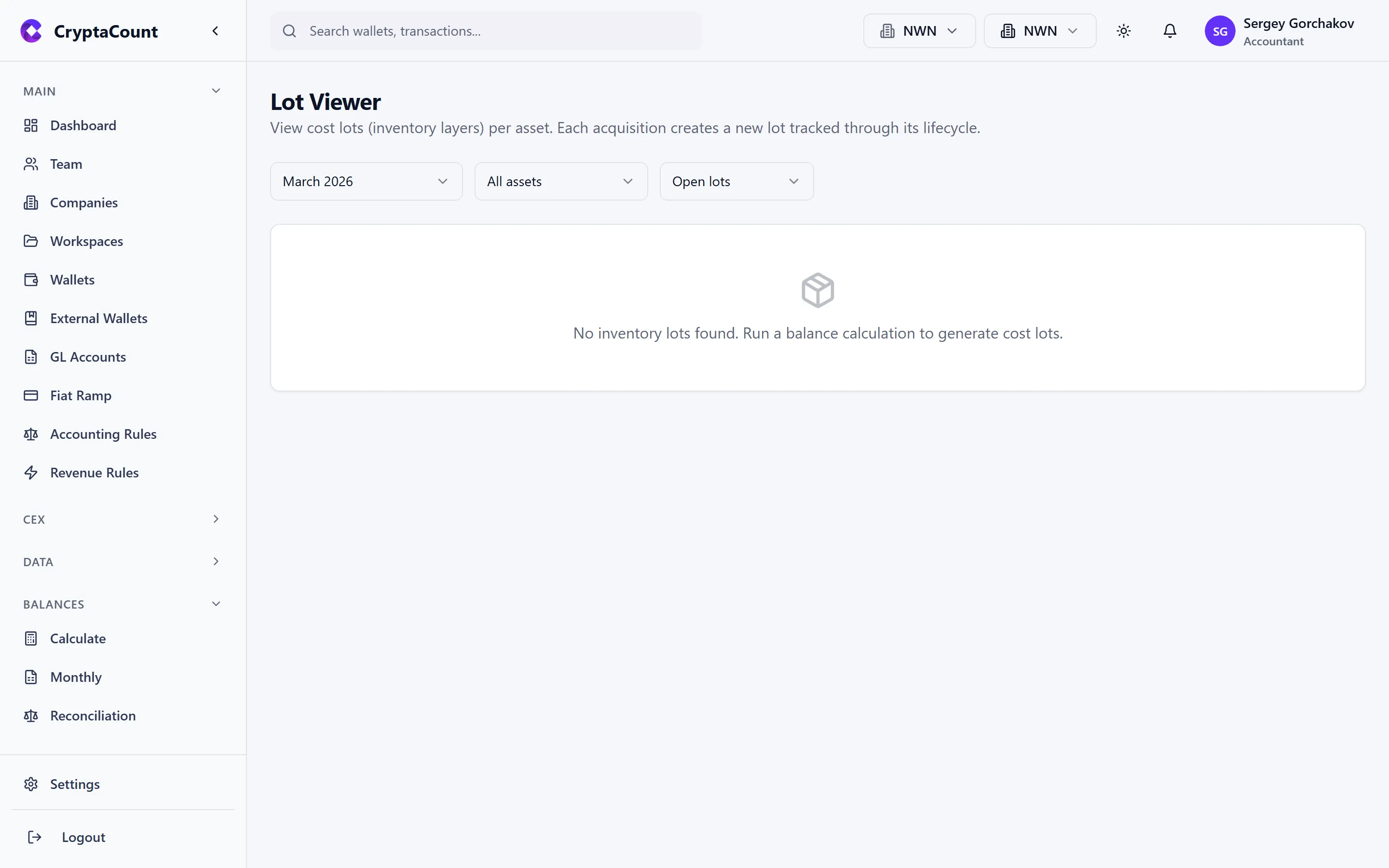
로트는 자산의 특정 취득 내역 — 취득 시점, 수량, 취득원가 — 을 나타냅니다. 로트 뷰어에는 다음이 표시됩니다:
- 취득일 — 로트가 생성된 시점
- 자산 — 해당 토큰 또는 코인
- 수량 — 원래 로트 크기 및 잔여 수량
- 단위당 취득원가 — 취득 원가
- 총 취득원가 — 수량 × 단위당 원가
- 현재 FMV — 잔여 수량의 공정시장가치
- 상태 — 보유 중(Open), 일부 처분(Partially Disposed), 전부 처분(Fully Disposed)
- 처분 세부 정보 — 처분된 경우, 이 로트를 소비한 트랜잭션
로트 선택 방법
섹션 제목: “로트 선택 방법”로트 뷰어는 잔액 계산에 사용된 취득원가 방법을 반영합니다:
| 방법 | 로트 선택 순서 |
|---|---|
| FIFO | First-In, First-Out — 가장 오래된 로트부터 처분 |
| LIFO | Last-In, First-Out — 가장 최근 로트부터 처분 |
| HIFO | Highest-In, First-Out — 가장 높은 원가 로트부터 처분 (손익 최소화) |
| WAVG | 가중평균 원가 — 개별 로트 추적 없음 |
| Specific ID | 처분별 수동 로트 선택 |
로트 선택
섹션 제목: “로트 선택”Specific Identification 방법의 경우, 로트 뷰어에서 다음이 가능합니다:
- 처분 트랜잭션 조회
- 이를 충족할 수 있는 사용 가능한 로트 확인
- 처분에 지정할 특정 로트 선택
- 선택 저장 — 자동 로트 매칭이 재정의됨
외부 주소 스캔
섹션 제목: “외부 주소 스캔”Balances → Scan External에서 추적되지 않은 외부 주소를 발견하세요.
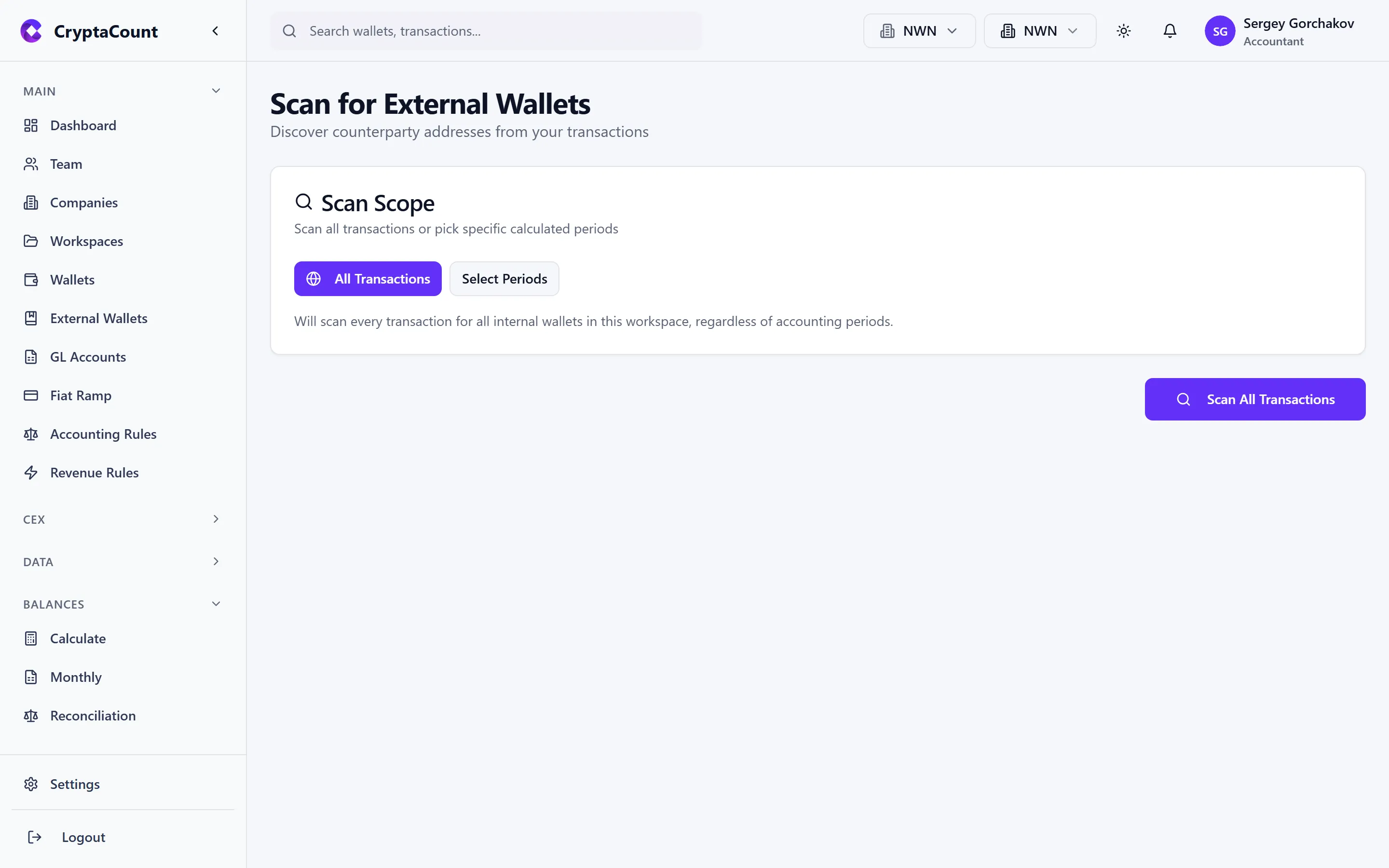
이 도구는 트랜잭션 데이터에서 다음에 해당하는 주소를 스캔합니다:
- 트랜잭션의 상대방으로 등장
- 내부 또는 외부 지갑으로 등록되지 않음
- 완전한 조정을 위해 추가가 필요할 수 있음
발견된 각 주소에 대해 스캐너는 다음을 표시합니다:
- 주소 및 감지된 체인
- 이 주소가 관련된 트랜잭션 수
- 총 거래 금액
- 거래소, 컨트랙트, 또는 미상 기관 여부
조치 실행
섹션 제목: “조치 실행”스캔 결과에서 다음을 수행할 수 있습니다:
- 외부 지갑으로 추가 — 적절한 분류를 위해 주소 등록
- 무시 — 검토됨으로 표시하고 무관한 것으로 처리
- 조사 — 결정 전 이 주소와 관련된 트랜잭션 조회
GL 계정 재지정
섹션 제목: “GL 계정 재지정”Balances → Reassign GL에서 기존 잔액 데이터의 GL 계정을 일괄 재지정하세요.
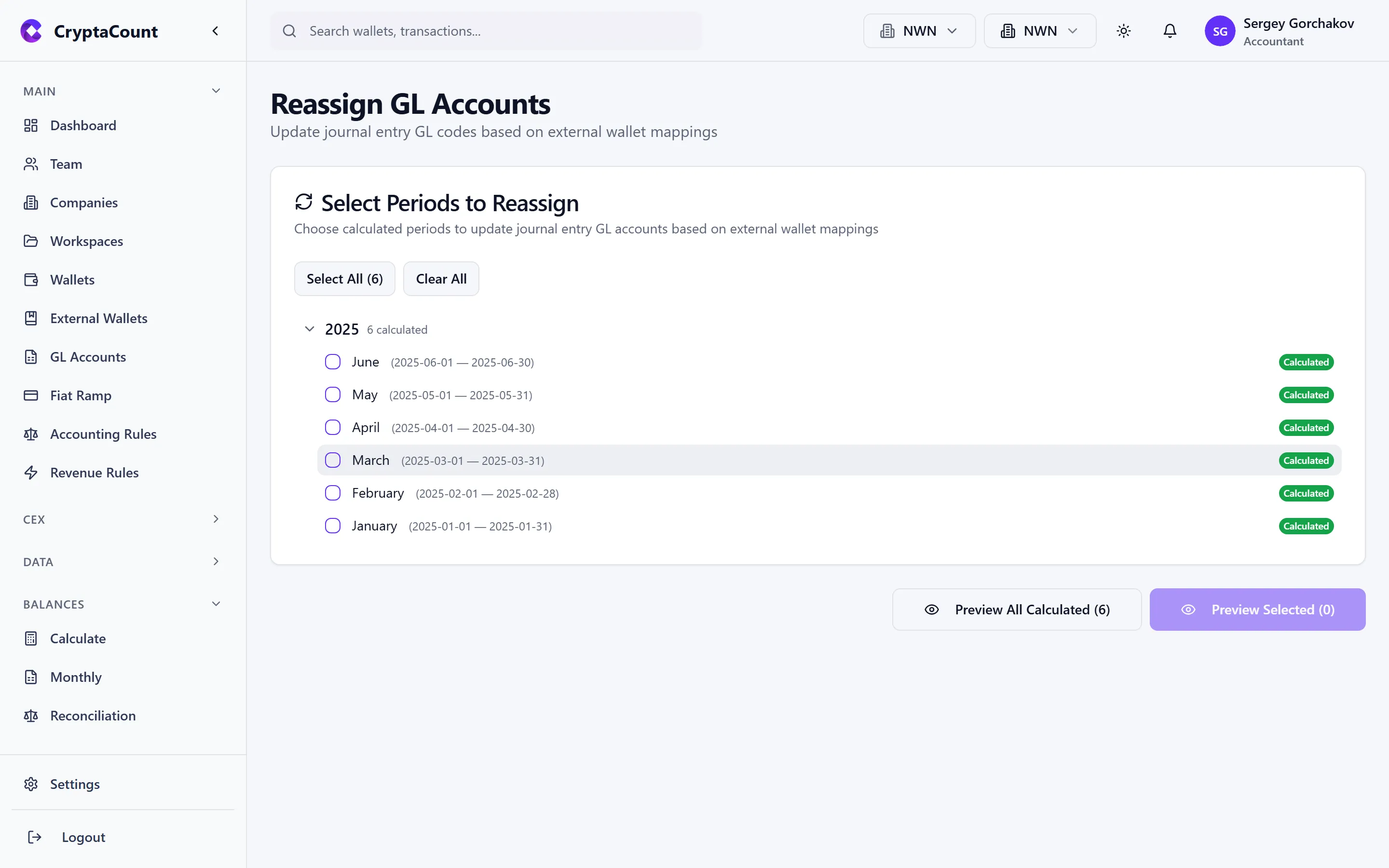
계정과목표가 변경되는 경우 — 계정 통합, 분리, 또는 잘못된 지정 수정 — 기존 잔액 및 트랜잭션 데이터를 보유하는 GL 계정을 재지정해야 할 수 있습니다.
재지정 도구를 통해 다음이 가능합니다:
- 소스 GL 계정 선택 — 현재 데이터를 보유하는 계정
- 대상 GL 계정 선택 — 데이터를 이동할 계정
- 자산 또는 날짜 범위로 필터링 — 선택적으로 범위 축소
- 변경 사항 미리보기 — 영향을 받을 잔액 및 분개 수 확인
- 실행 — 재지정 적용