

ウォレットを接続する
ウォレットはCryptaCountの主要なデータソースです。ウォレットアドレスを接続すると、プラットフォームはオンチェーン取引履歴の全体を取得し、すべてのイベントの分類・価格付け・仕訳を開始します。
CryptaCountは3種類のウォレット接続をサポートしています。
| 種類 | 目的 |
|---|---|
| Wallets(オンチェーン) | ご自身が管理するアドレス — 完全な同期、分類、仕訳の生成 |
| External Wallets | 第三者のアドレス(取引相手、取引所のホットウォレット) — ラベル付けと照合のため、同期なし |
| CEX Connections | APIキーまたはCSVインポートによる中央集権型取引所のアカウント |
このガイドでは、オンチェーンウォレットの追加を扱います。External WalletsおよびCEX Connectionsについてはユーザーマニュアルを参照してください。
ステップ1: Walletsに移動する
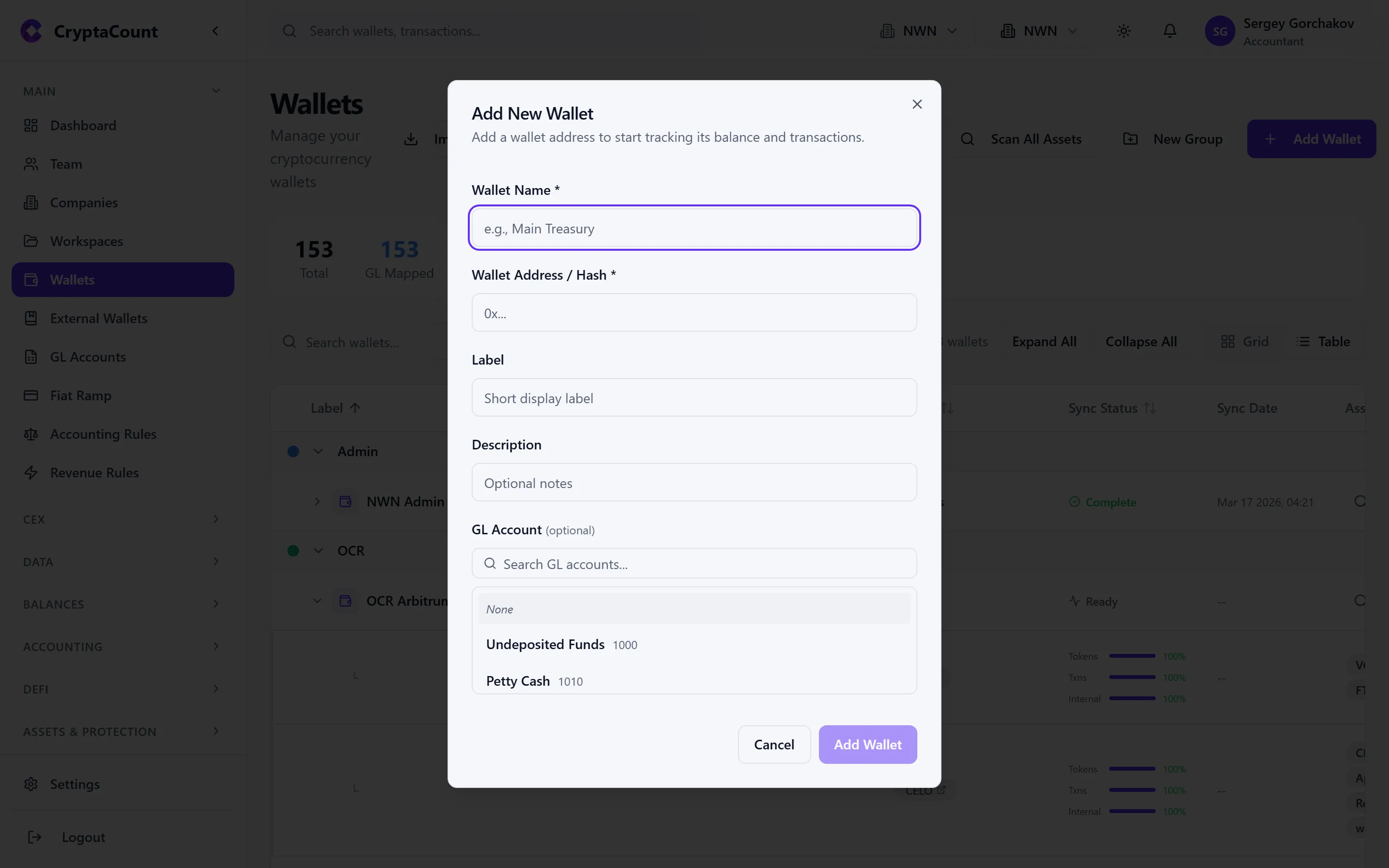
Section titled “ステップ1: Walletsに移動する”サイドバーでMain → Walletsに移動し、Add Walletをクリックします。
ステップ2: ウォレットアドレスを入力する
Section titled “ステップ2: ウォレットアドレスを入力する”ウォレットアドレスの全体を貼り付けます。CryptaCountは形式に基づいてアドレスの種類を自動検出し、それに応じて検証します。
サポートされるアドレスの種類(21種類)
Section titled “サポートされるアドレスの種類(21種類)”EVM — 0xで始まるアドレス。Ethereum、Polygon、BNB Chain、Arbitrum、Optimism、Base、Avalanche C-Chain、Fantom、Gnosis、Linea、Scroll、zkSync、Celo、Metis、Astar、その他のEVM互換ネットワークで機能します。
Bitcoin — 4つのアドレス形式に対応:
- Legacy(
1...) - P2SH(
3...) - SegWit(
bc1q...) - Taproot(
bc1p...)
その他のチェーン:
| アドレスの種類 | プレフィックスの例 | チェーン |
|---|---|---|
| Solana | Base58(0xなし) | Solana |
| TRON | T... | TRON |
| XRP | r... | XRP Ledger |
| Cardano | addr1... | Cardano |
| Cosmos | cosmos1... | Cosmos Hub |
| TON | EQ... / UQ... | TON |
| Polkadot | 1...(SS58) | Polkadot |
| Stellar | G... | Stellar |
| NEAR | *.nearまたは暗黙 | NEAR |
| Aptos | 0x...(64桁hex) | Aptos |
| SUI | 0x...(64桁hex) | SUI |
| StarkNet | 0x...(64桁hex) | StarkNet |
| Hedera | 0.0.* | Hedera |
| Avalanche X | X-avax1... | Avalanche X-Chain |
| Avalanche P | P-avax1... | Avalanche P-Chain |
ステップ3: ラベルを追加し、チェーンを選択する
Section titled “ステップ3: ラベルを追加し、チェーンを選択する”Label — 識別しやすいようにウォレットに名前を付けます(例:「Company Hot Wallet」「Treasury ETH」「Staking Rewards」)。ラベルはプラットフォーム全体に表示されます。
Chains — EVMアドレスの場合、CryptaCountは同じアドレスを複数のチェーンにわたってスキャンできます。含めるネットワークを選択します。アクティブなチェーンは、後からScan Chains機能を使ってスキャンできます。
ステップ4: 同期を開始する
Section titled “ステップ4: 同期を開始する”Add Wallet(またはConnect)をクリックして同期を開始します。プラットフォームは次を行います。
- 最初に記録されたブロックから、すべてのネイティブ取引(ETH、MATIC、BNBなど)を取得します
- すべてのトークン転送イベント(ERC-20および同等のもの)を個別に取得します
- 該当する場合は内部取引を取得します
- 各取引を種類別に分類します(入金/出金、スワップ、ステーキング報酬、DeFiインタラクションなど)
- 各取引のタイムスタンプ時点における各資産の公正な市場価値を取得します
同期ステータスインジケーターは、リアルタイムの進捗を表示します。
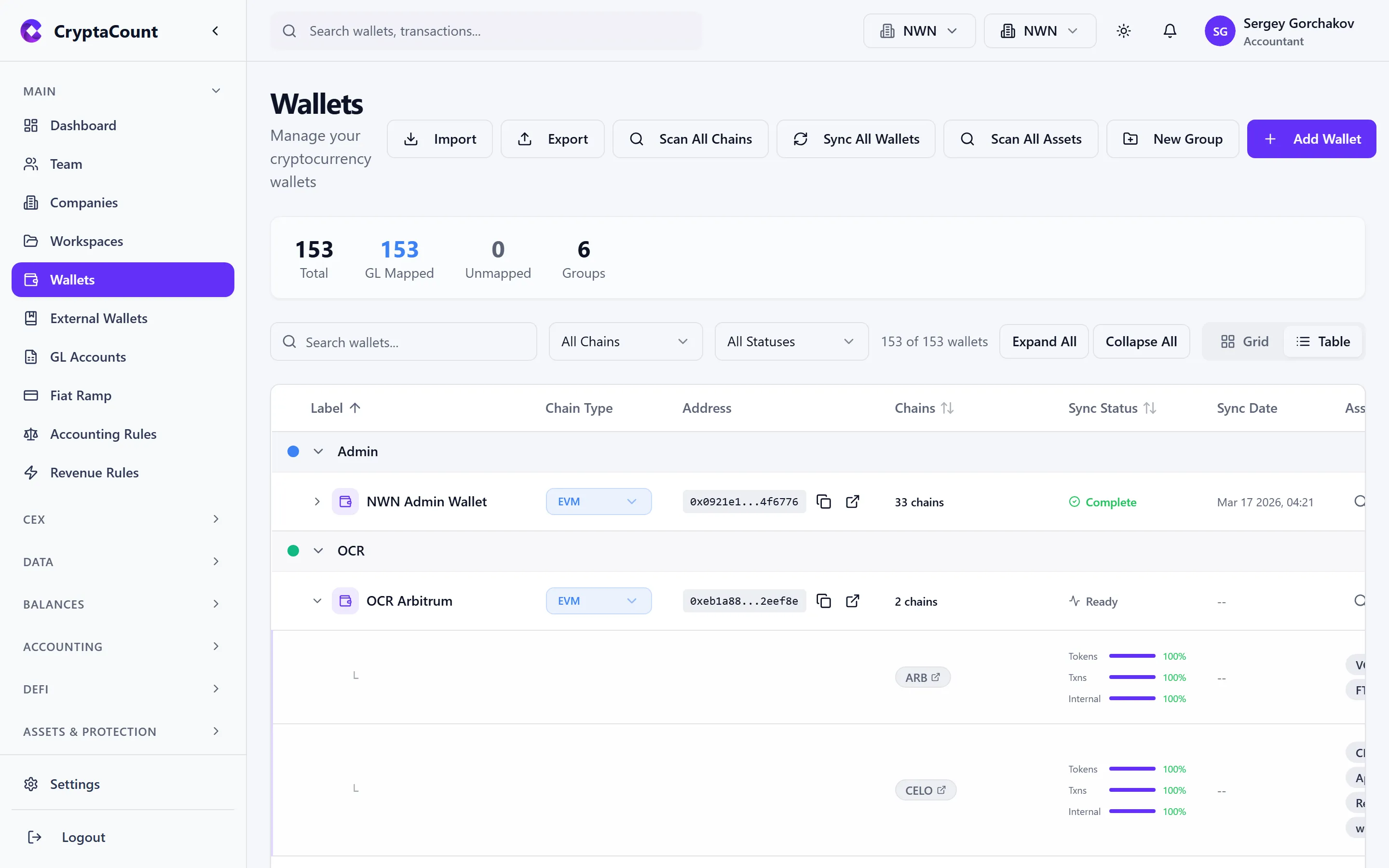
- Syncing — ブロックチェーンからデータを取得中(ブロックの進捗を表示)
- Processing — 取引を分類・価格付け中
- Synced — すべてのデータが最新
- Error — 問題が発生しました(クリックで詳細を表示)
ステップ5: 取引を確認する
Section titled “ステップ5: 取引を確認する”同期が完了したら、Transactions → Reviewに移動して、検出されたすべてのアクティビティを確認します。次の点を確認してください。
- 取引件数が、ウォレットの経過期間とアクティビティから見て妥当に見えること
- 取引の種類が正しく分類されていること(送金、スワップ、ステーキング報酬など)
- 残高がブロックエクスプローラー(Etherscanなど)で見られるものと一致していること
何かおかしいと感じた場合は、Sync & Connectivityのトラブルシューティングガイドを参照してください。
ウォレットグループ
Section titled “ウォレットグループ”報告を見やすくするため、ウォレットをグループにまとめます。Walletsページからグループを作成し、ウォレットをドラッグして入れます。各グループには既定の勘定科目を割り当てることができ、グループ内のすべてのウォレットに継承されます。
External Wallets
Section titled “External Wallets”第三者のアドレスを追跡するには、Main → External Walletsに移動します。これらはご自身が管理しないアドレス — 取引相手のウォレット、取引所の入金アドレス、パートナーのアドレス — です。External Walletsは次の用途に使われます。
- 取引確認における取引相手のラベル付け
- 照合(内部送金を既知の外部アドレスと突き合わせる)
- 後からアドレスの管理権限を得た場合に、内部ウォレットへ変換する
CEX Connections
Section titled “CEX Connections”中央集権型取引所を接続するには、Main → CEX Accountsに移動します。次のことができます。
- API接続 — 取引履歴を自動同期するために、取引所のAPIキーとシークレットを入力します
- CSVインポート — サポートされている取引所から取引履歴ファイルをアップロードします
- Generic CSV — 標準化されたテンプレートを使用して任意の取引所のデータをインポートします
- Excel / PDF — 解析のためにExcelまたはPDFの明細をアップロードします
CEX取引はオンチェーンウォレットとは別に管理され、独自の勘定科目マッピング、転送照合、仕訳計上のワークフローを持ちます。
スパムトークンの処理
Section titled “スパムトークンの処理”EVMウォレットの同期後、見慣れないトークンが表示されることがあります。CryptaCountはスパムトークンを自動的に検出し、既定では非表示にしますが、データには残ります。スパムの分類はSettings → Asset Registryで確認・上書きできます。