

エクスポート
CryptaCountは外部システム、監査書類、規制当局への申告書への使用のために複数の形式で会計データをエクスポートします。サイドバーのExportsにあるエクスポートモジュールは、エクスポート可能なすべてのデータを生成してダウンロードするための中央ハブです。
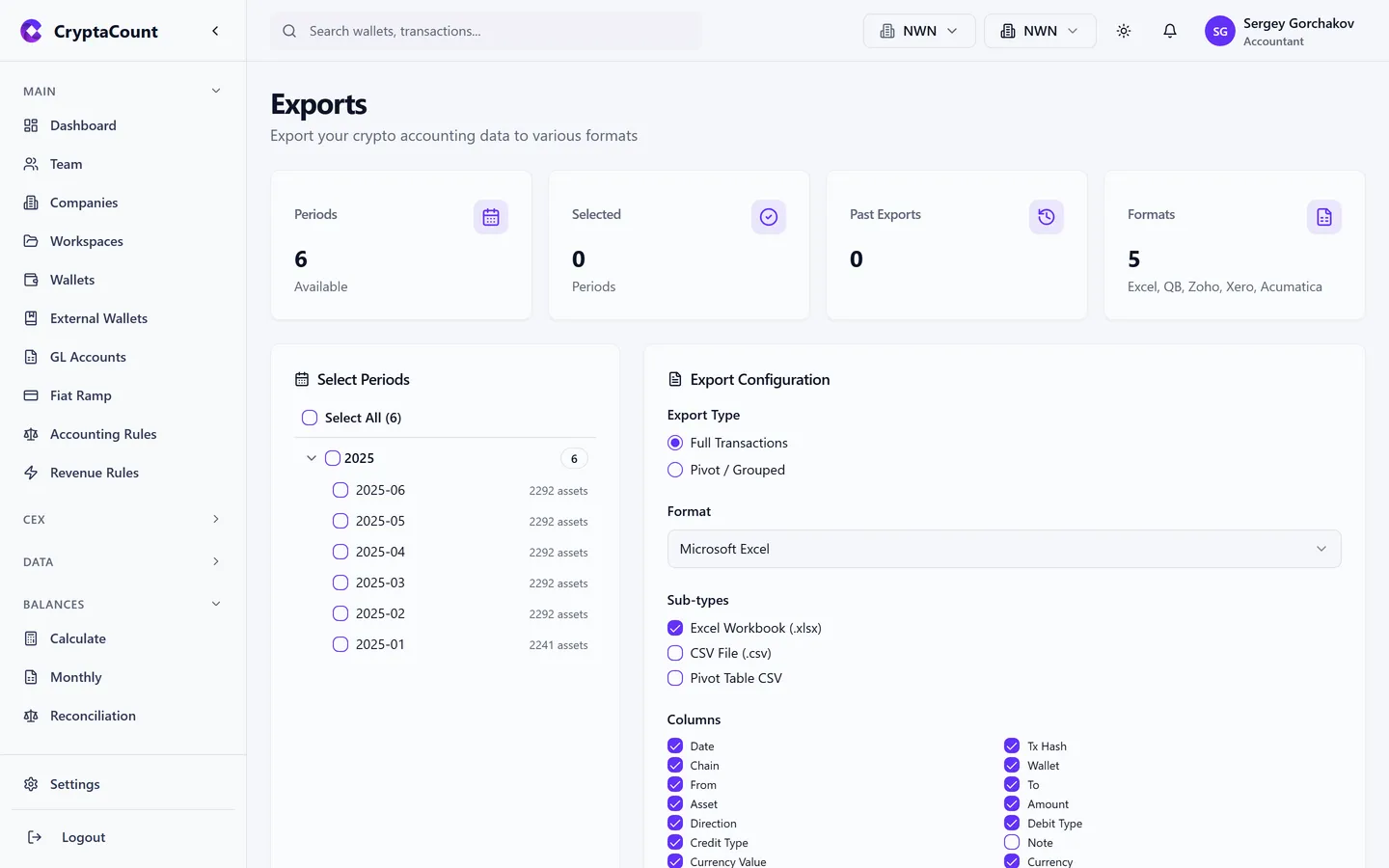
エクスポートの生成
Section titled “エクスポートの生成”新しいエクスポートを作成するには:
- Exportsに移動
- エクスポートタイプを選択 — エクスポートするデータセット
- パラメーターを設定 — 日付範囲、ウォレット、資産、エクスポートタイプによるその他のフィルター
- 形式を選択 — CSV、Excel、またはPDF
- Generateをクリック
エクスポートはバックグラウンドで実行されます。大量のエクスポート(多くの取引や長い日付範囲をカバーするもの)は生成に数分かかる場合があります。ステータスインジケーターが進捗を表示し、完了したエクスポートはエクスポート履歴に表示されます。
エクスポートタイプ
Section titled “エクスポートタイプ”生の取引データまたは分類済み取引データのエクスポート:
- 日付範囲のすべての取引
- ウォレット、チェーン、資産、または取引タイプでフィルタリング
- トランザクションハッシュ、日付、タイプ、金額、FMV、取得原価、分類の詳細を含む
残高スナップショットのエクスポート:
- 月次またはas-of日付の残高
- 資産ごとの数量、取得原価、公正な市場価値
- GL勘定科目の割り当て
完全な仕訳記録のエクスポート:
- 借方/貸方金額付きの複式仕訳行
- GL勘定科目のコードと名前
- 取引参照と記帳日
- ハッシュチェーン検証データ
財務レポート
Section titled “財務レポート”フォーマットされた財務諸表のエクスポート:
- 試算表
- 貸借対照表
- 損益計算書
- 総勘定元帳
- キャッシュフロー計算書
財務レポートのエクスポートには、ヘッダー、小計、合計を含む適切なフォーマットが含まれます。
ロールフォワード
Section titled “ロールフォワード”5列ロールフォワードのエクスポート:
- 期首残高、増加、減少、再評価、期末残高
- GL勘定科目の内訳付きの資産ごとの詳細
照合レポートのエクスポート:
- チェック結果と所見
- 解決ステータスと推奨事項
エクスポート形式
Section titled “エクスポート形式”プレーンなカンマ区切りの値。以下に最適:
- スプレッドシートアプリケーションへのインポート
- 外部データパイプラインへの投入
- クイックデータ分析
CSVエクスポートは最初の行にヘッダーを含むUTF-8エンコーディングを使用します。
Excel(XLSX)
Section titled “Excel(XLSX)”フォーマットされたExcelワークブック。以下に最適:
- 監査人と関係者との共有
- フォーマットが有益なレポート(太字ヘッダー、数値フォーマット、列幅)
- マルチシートエクスポート(例:各明細書を別シートにした年次レポート)
Excelエクスポートには以下が含まれます:
- フォーマットされた列ヘッダー
- 適切な数値と日付のフォーマット
- レポートタイプに対応したシート名
- スクロール用にフリーズされたヘッダー行
フォーマットされたPDFドキュメント。以下に最適:
- 正式なレポートの提出
- 簡単に変更できない監査書類
- 特定のレイアウトを必要とするレポート(例:税務フォーム)
Zohoエクスポート
Section titled “Zohoエクスポート”CryptaCountはExports → Zohoに専用のZoho Books統合エクスポートを提供します。
ZohoのCSV形式
Section titled “ZohoのCSV形式”ZohoエクスポートはZoho Booksインポート用に特別にフォーマットされたCSVファイルを生成します:
- Account mappings — CryptaCountのGL勘定科目をZohoの勘定科目コードにマッピング
- Journal format — ZohoのインポートフォーマットにあわせたExportの仕訳
- Date formatting — Zoho互換の日付形式を使用
Zohoマッピングの設定
Section titled “Zohoマッピングの設定”Zohoへのエクスポート前:
- Zohoエクスポートセクションに移動
- CryptaCountのGL勘定科目をZohoのアカウントコードにマッピング
- マッピング設定を保存
設定後、後続のZohoエクスポートは保存されたマッピングを自動的に使用します。ZohoのCOAが変更された場合はマッピングを更新してください。
エクスポート履歴
Section titled “エクスポート履歴”エクスポートページは生成されたすべてのエクスポートの履歴を保持します:
- Export name — タイプと日付範囲
- Format — CSV、Excel、またはPDF
- Generated at — エクスポートが作成されたタイムスタンプ
- Size — ファイルサイズ
- Status — 生成中、準備完了、または期限切れ
ダウンロード
Section titled “ダウンロード”完了したエクスポートのDownloadをクリックしてファイルを保存します。エクスポートは限られた保持期間中ダウンロード可能です — 生成後すぐにダウンロードしてください。
以前のエクスポートの更新バージョンが必要な場合(例:分類を修正した後)、同じパラメーターで新しいエクスポートを生成します。以前のエクスポートは変更されません — 各生成で新しいファイルが作成されます。