プラクティスモード(監査事務所)
プラクティスモードは、CryptaCountを単一企業向けツールから、監査事務所・会計事務所・税務アドバイザリー事務所向けのマルチクライアントプラットフォームへと変えます。プラクティスユーザーは、専用の請求管理と共有アクセス制御を備えた集中管理ダッシュボードから複数のクライアントワークスペースを管理します。
プラクティスモードの利用対象
Section titled “プラクティスモードの利用対象”プラクティスモードは、複数の外部クライアントに対して暗号資産の会計処理または監査を行う組織を対象としています。
| ユーザータイプ | 主な業務 |
|---|---|
| 会計事務所 | クライアントの記帳、期末決算、財務報告 |
| 監査事務所 | クライアント記録のレビュー、照合の実施、残高検証 |
| 税務アドバイザリー事務所 | クライアントエンティティの税額計算および申告書の作成 |
| マネージドサービスプロバイダー | 暗号資産会計のフルアウトソーシング |
アカウントタイプ
Section titled “アカウントタイプ”プラクティスモードは、登録時に Practice アカウントタイプを選択することで有効になります。これにより、プラクティスダッシュボードおよびマルチクライアント管理機能へのアクセスが付与されます。
クライアント管理
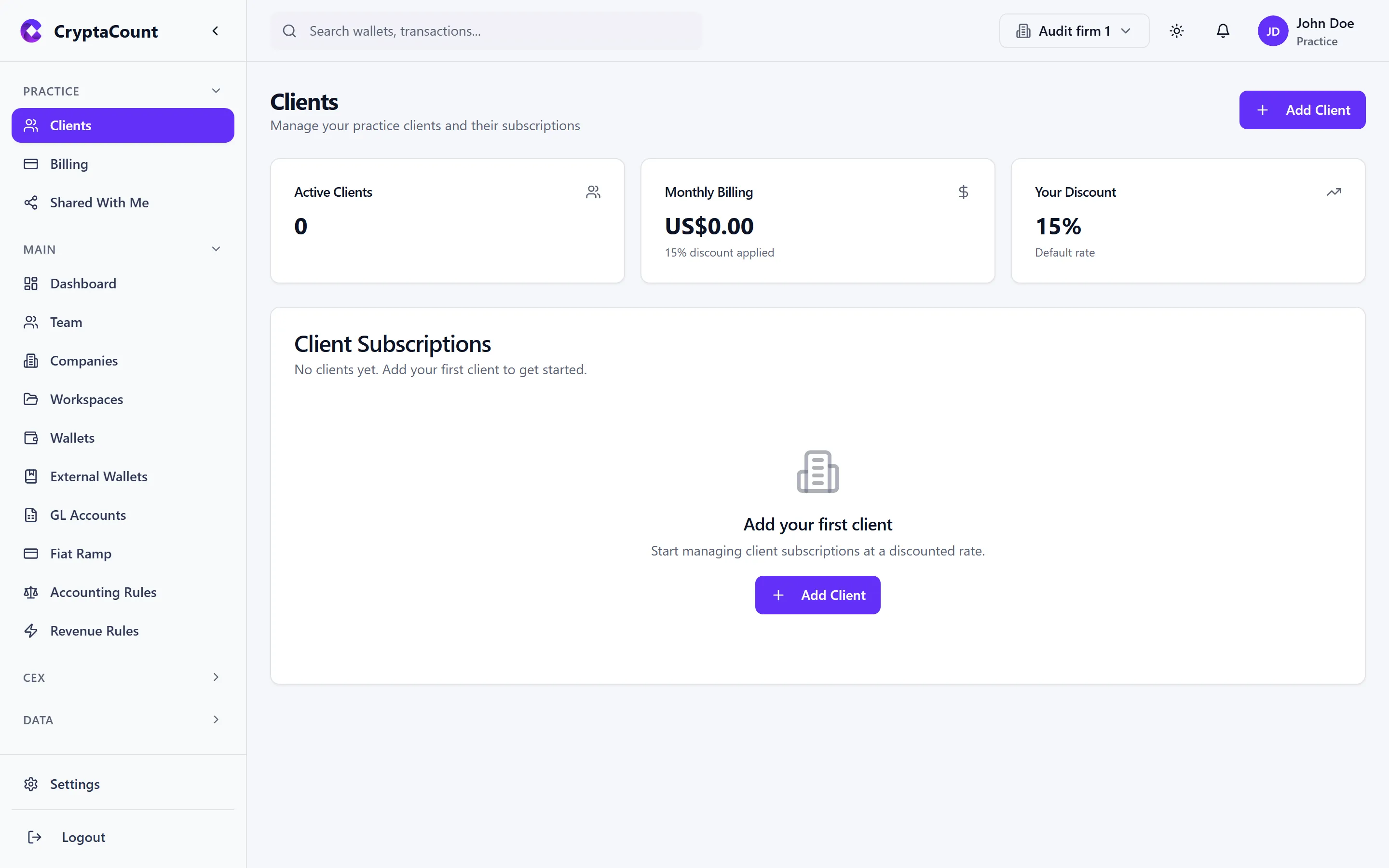
Section titled “クライアント管理”クライアントは Practice → Clients で管理します。
クライアントの追加
Section titled “クライアントの追加”クライアントワークスペースを追加する方法は2通りあります。
クライアント自身がアカウントを作成する場合:
- クライアントが Business アカウントで CryptaCount に登録する
- クライアントが Settings → External Access に移動する
- クライアントがメールアドレスで事務所を招待する
- 事務所が招待を承諾する — クライアントのワークスペースが Practice → Clients に表示される
事務所がクライアントのワークスペースを作成する場合:
- Practice → Clients に移動する
- New Client をクリックする
- クライアント企業名と詳細情報を入力する
- 事務所の管理下に新しいワークスペースが作成される
- 任意でクライアントを招待し、自身のワークスペースを閲覧できるようにする
クライアントダッシュボード
Section titled “クライアントダッシュボード”クライアント一覧には以下の情報が表示されます。
| 列 | 説明 |
|---|---|
| Client name | 企業名 |
| Workspaces | 管理しているワークスペース数 |
| Status | アクティブ、オンボーディング中、アーカイブ済み |
| Last activity | いずれかのワークスペースにおける最新の操作 |
| Period status | 現在の会計期間の状態(オープン/クローズ中/クローズ済み) |
| Subscription | クライアントの請求プラン |
クライアントの切り替え
Section titled “クライアントの切り替え”任意のクライアント行をクリックすると、そのワークスペースに入ります。サイドバーとすべての機能が対象クライアントのコンテキストで動作します。上部のプラクティスバナーで現在アクティブなクライアントワークスペースを確認でき、クイック切り替えドロップダウンも利用できます。
クライアントアクセスレベル
Section titled “クライアントアクセスレベル”プラクティスユーザーは、各クライアントワークスペースに対するアクセス権限を設定できます。
| アクセスレベル | 権限内容 |
|---|---|
| Full access | 設定、ユーザー管理、請求を含むすべての機能 |
| Accounting access | 取引、仕訳、残高、レポート、期末クローズ |
| View-only | すべてのデータへの読み取り専用アクセス(変更不可) |
| Audit access | 読み取り専用に加え、照合および証明ツールを利用可能 |
事務所レベルの請求
Section titled “事務所レベルの請求”事務所レベルの請求は Practice → Billing で管理します。
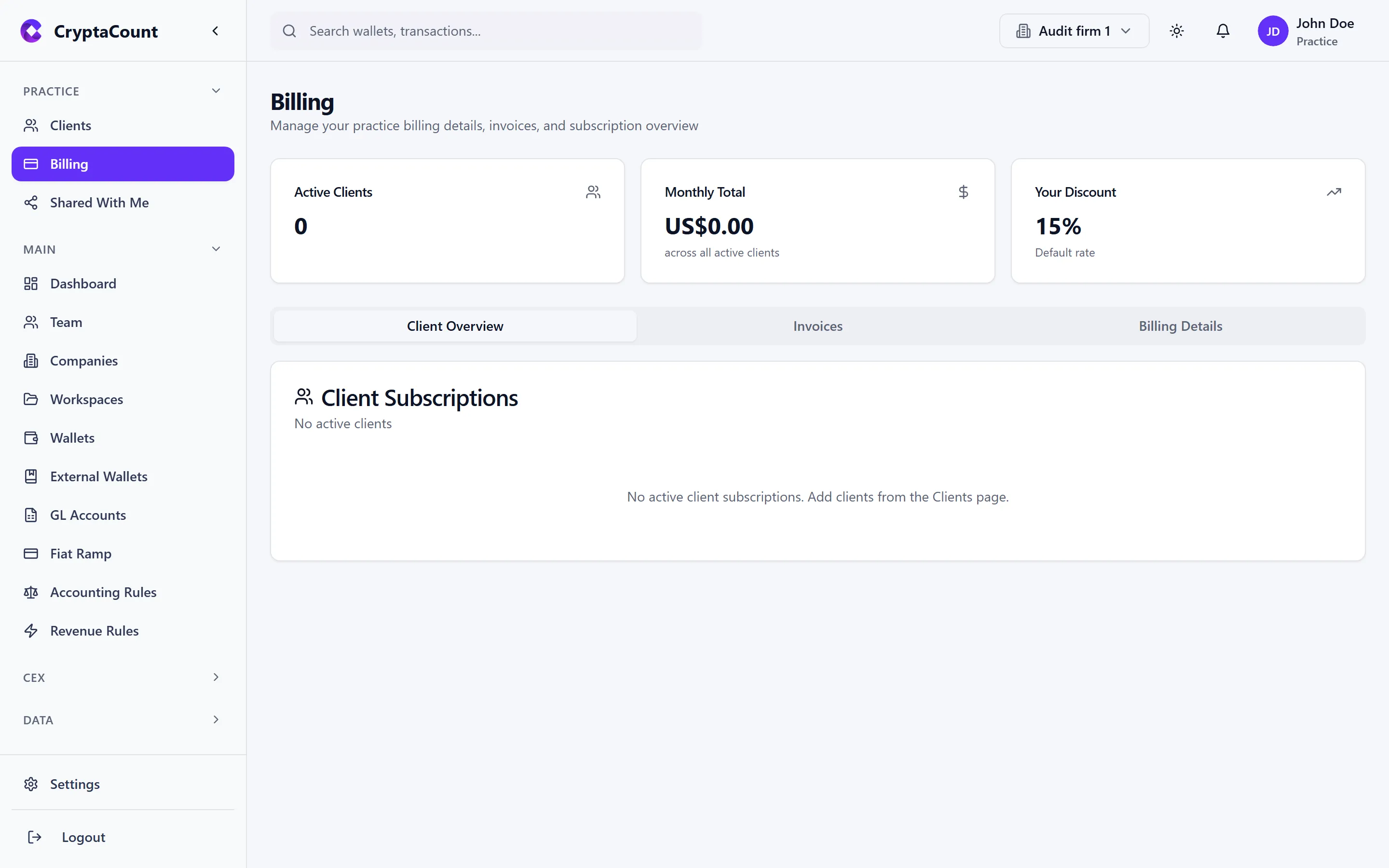
プラクティスアカウントは、標準 Business アカウントとは異なる請求体系を持ちます。
| 項目 | Business アカウント | Practice アカウント |
|---|---|---|
| 課金単位 | ワークスペースごと | クライアントワークスペースごと(ボリューム価格) |
| プラン選択 | セルフサービス | 事務所管理者がクライアントごとにプランを割り当て |
| 請求書発行 | 自動請求 | 統合請求書またはクライアントごとの請求書 |
| 支払い | クライアントが直接支払い | 事務所がクライアント分を支払い(パススルーはオプション) |
クライアントサブスクリプションの管理
Section titled “クライアントサブスクリプションの管理”- Practice → Billing に移動する
- 請求概要を確認する:
- 全クライアントの月次合計費用
- クライアントごとの請求内訳
- クライアントごとの機能利用状況
- クライアントごとにプランを割り当てまたは変更する
- 請求書と支払い履歴を確認する
ボリューム価格
Section titled “ボリューム価格”プラクティスアカウントは、管理ワークスペースの総数に応じたボリュームディスカウントを受けられます。
| ティア | ワークスペース数 | 割引率 |
|---|---|---|
| Starter | 1–5 | — |
| Growth | 6–20 | 10% |
| Professional | 21–50 | 20% |
| Enterprise | 51以上 | カスタム |
パススルー請求
Section titled “パススルー請求”事務所はオプションでパススルー請求を有効にできます。この場合、CryptaCount は各クライアントに直接請求します。事務所は管理上のコントロールを維持しながら、クライアント自身が請求書を確認・支払いできます。
共有ワークスペース
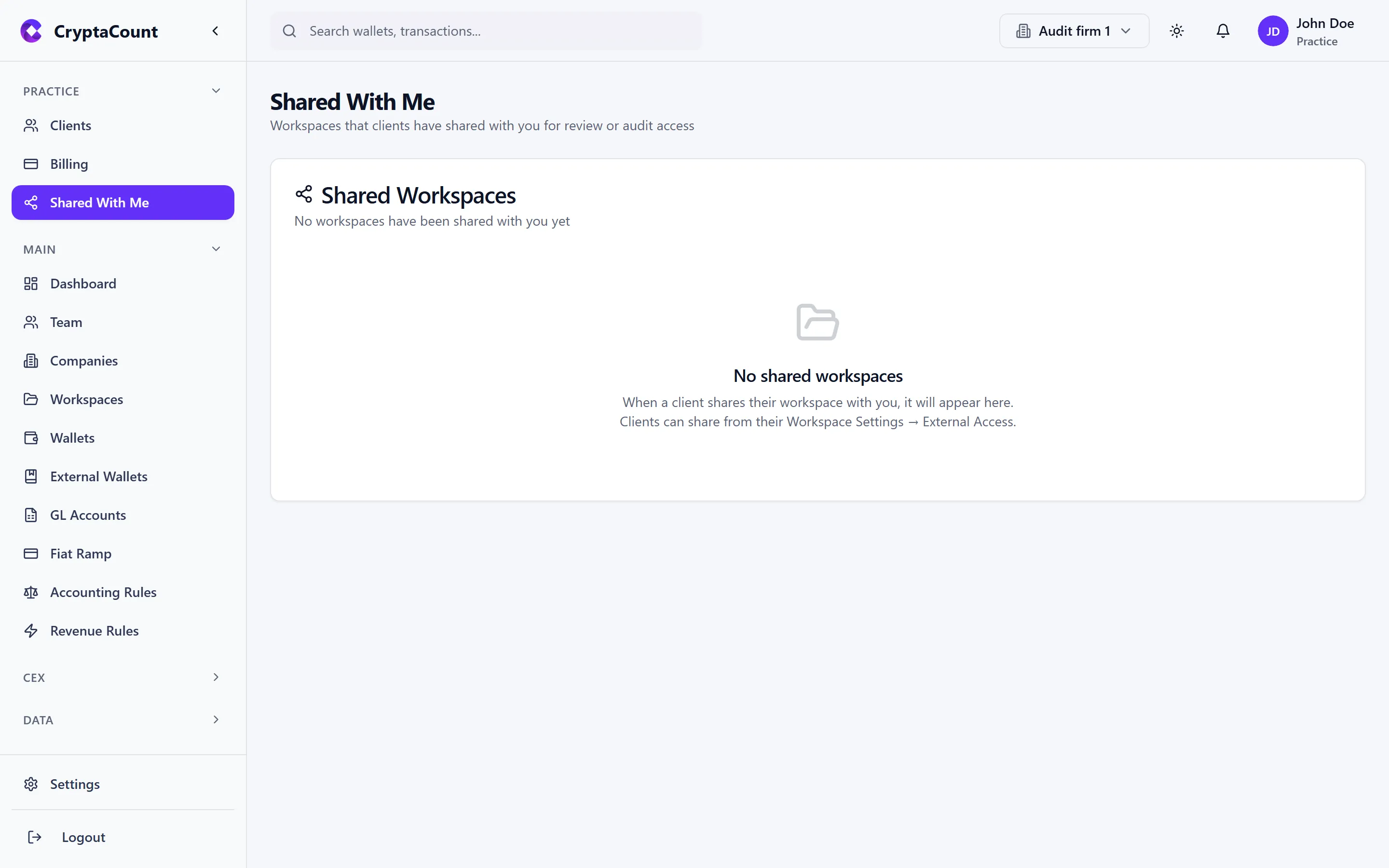
Section titled “共有ワークスペース”事務所と共有されているワークスペースは Practice → Shared で確認できます。
共有の仕組み
Section titled “共有の仕組み”クライアントがワークスペースを事務所と共有すると:
- ワークスペースが Practice → Shared に表示される
- 事務所はクライアントが指定したレベル(View-only、Accounting、Full)でアクセス権を取得する
- 事務所ユーザーが実施したすべての操作は、事務所ユーザーのIDとともにクライアントの監査証跡に記録される
- クライアントはいつでも Settings → External Access からアクセスを取り消すことができる
共有ワークスペースと管理ワークスペースの違い
Section titled “共有ワークスペースと管理ワークスペースの違い”| 項目 | 共有ワークスペース | 管理ワークスペース |
|---|---|---|
| オーナー | クライアント | 事務所 |
| 請求 | クライアントが支払い | 事務所が支払い |
| アクセス制御 | クライアントが付与・取り消し | 事務所がコントロール |
| ワークスペース作成 | クライアントが作成 | 事務所が作成 |
監査人と会計担当者のワークフロー
Section titled “監査人と会計担当者のワークフロー”プラクティスモードは2つの主要なワークフローパターンをサポートします。
会計担当者ワークフロー(継続的な記帳業務)
Section titled “会計担当者ワークフロー(継続的な記帳業務)”クライアントを管理する会計事務所の典型的な月次サイクル:
- 第1週 — ウォレットの同期、CEX取引のインポート、法定通貨の照合
- 第2週 — 取引のレビューと分類、手動レビュー項目の解消
- 第3週 — 残高の計算、減損テストの実施、手動調整の作成
- 第4週 — 期末クローズワークフロー、財務報告書の生成、クライアントへの納品
例: Acme Digital Holdings は、暗号資産会計事務所である Baker & Associates に月次記帳をアウトソーシングしています。Baker & Associates はプラクティスダッシュボードにログインし、Acme のワークスペースに切り替えて月次クローズワークフローを実行し、毎月15日までに試算表と損益計算書を納品します。
監査人ワークフロー(定期監査)
Section titled “監査人ワークフロー(定期監査)”監査事務所の典型的なエンゲージメント:
- 計画 — クライアントの会計方針のレビュー、リスク領域の評価
- 実査:
- 準備金証明(Proof of Reserves)の実施
- アドレススクリーニング結果の検証
- 照合チェックの再実行
- 仕訳ハッシュチェーンの完全性確認
- 手動調整とその承認のサンプルテスト
- 期末クローズのチェック結果と免除の確認
- 報告 — 証拠書類のエクスポート、調査結果の文書化
- フォローアップ — 調査結果の是正状況の追跡
監査ワークフローでは View-only または Audit access レベルを使用し、監査人がクライアントデータを変更できないようにします。
プラクティスモードは以下の職務分離を徹底します。
- 監査証跡において、プラクティスユーザーとクライアントユーザーは別々に識別される
- プラクティスユーザーの操作には、事務所組織のIDが付与される
- 権限変更はすべてログに記録される
- アクセスの付与と取り消しにはタイムスタンプが付与される
プラクティスユーザー向け設定
Section titled “プラクティスユーザー向け設定”プラクティスアカウントでは、一部の設定が異なる動作をします。
| 設定 | 動作 |
|---|---|
| Billing | Settings サイドバーには表示されない — 代わりに Practice → Billing を使用 |
| External Access | ワークスペースを共有しているクライアントを管理 |
| Workspace Accounting | クライアントワークスペースごとにアクセス可能 |
| Profile | プラクティスユーザー自身のプロフィール |
パートナー紹介プログラム
Section titled “パートナー紹介プログラム”プラクティスアカウントは、紹介状況の追跡と報酬の獲得に使用するパートナー紹介ダッシュボードにアクセスできます。