

アカウントを作成する
CryptaCountはパスワード不要の認証を採用しています。プロバイダー(Google、Microsoft、Xero、Zoho)またはメールのワンタイムコードでサインインするため、作成したり覚えたりするパスワードはありません。
ステップ1: アカウントの種類を選択する
Section titled “ステップ1: アカウントの種類を選択する”app.cryptacount.com/registerにアクセスします。最初の画面で、アカウントの種類を選択するよう求められます。
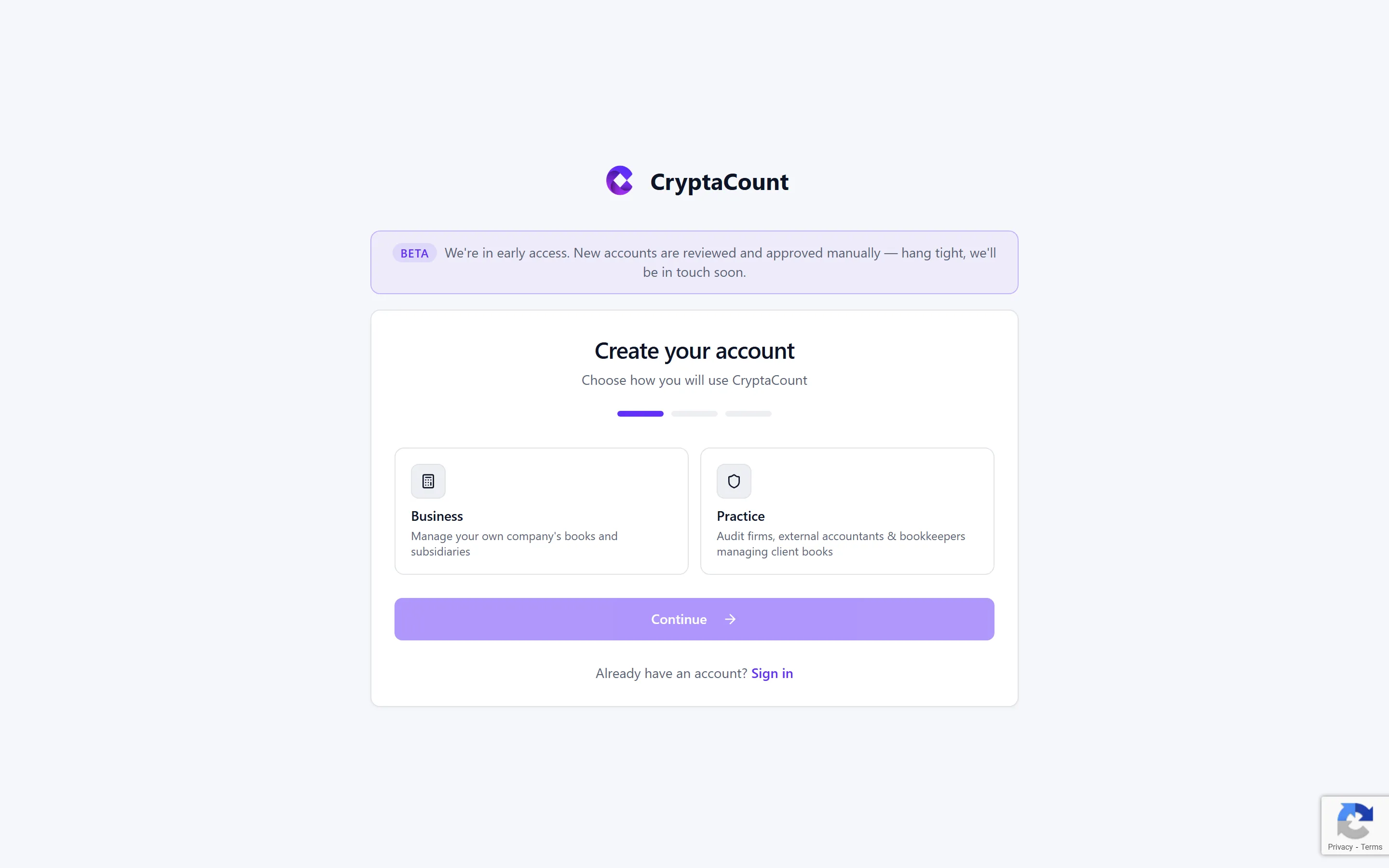
| アカウントの種類 | 最適な対象 | 利用できる機能 |
|---|---|---|
| Business | 自社の暗号資産帳簿を管理する企業 | ワークスペースの完全な制御、ウォレット同期、報告、仕訳の生成 |
| Practice | クライアントの帳簿を管理する監査事務所、社外会計士・記帳代行者 | クライアント管理ポータル、複数クライアントのワークスペース、ワークスペースの共有アクセス |
種類を選択し、Continueをクリックします。
ステップ2: 本人確認を行う
Section titled “ステップ2: 本人確認を行う”次の画面で、いずれかの方法で認証します。
プロバイダーでのサインイン — いずれかのプロバイダーボタンをクリックして、既存のアカウントでサインインします。
- Google — 任意のGoogleまたはGoogle Workspaceアカウント
- Microsoft — 任意のMicrosoftまたはAzure ADアカウント
- Xero — お使いのXero会計アカウント
- Intuit — QuickBooks(近日対応予定)
- Zoho — お使いのZohoアカウント
メールのワンタイムコード — メールアドレスを入力し、Send Codeをクリックします。受信トレイで6桁のコードを確認して入力すると、認証が完了します。
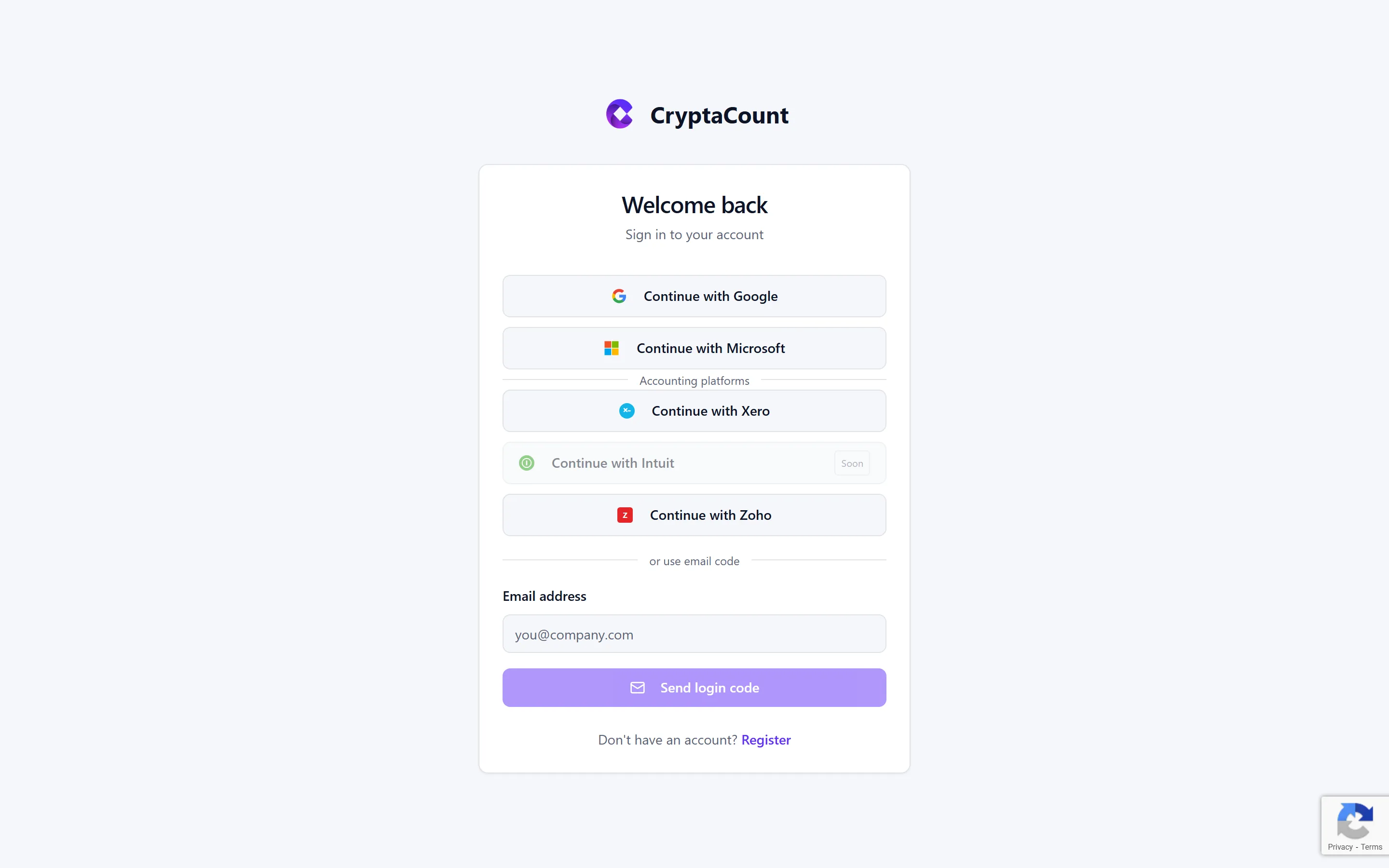
いずれの方法でも、アカウントがまだ存在しない場合は自動的に作成されます。プロバイダーでのサインインでは、認証後にCryptaCountへリダイレクトされます。
ステップ3: プロフィールを完成させる
Section titled “ステップ3: プロフィールを完成させる”認証後、プロフィール入力フォームに移動します。
- First NameとLast Name — プラットフォーム全体で表示される氏名
- Email — 認証情報からあらかじめ入力され、ロックされています
- Company Name(Businessアカウント)またはPractice Name(Practiceアカウント) — 法人または事務所の名称
プロバイダー経由でサインインした場合、氏名欄があらかじめ入力されていることがあります。内容を確認し、必要に応じて修正してください。
Create Accountをクリックして送信します。
次に起こること: 承認
Section titled “次に起こること: 承認”アカウントはPending Approval(承認待ち)のステータスになります。CryptaCountは現在アーリーアクセス中のため、新規アカウントは手動で審査・承認されます。
アカウントが承認されると、メールが届きます。それまではサインインは可能ですが、ワークスペース機能にはアクセスできません。
再ログインするユーザー: サインイン
Section titled “再ログインするユーザー: サインイン”承認後は、登録時に使用したのと同じプロバイダーまたはメールコードの方法で、app.cryptacount.com/loginからサインインします。別途のパスワードはありません。毎回同じ方法で認証するだけです。
セッションは有効なまま維持されるため、繰り返しサインインする必要はありません。追加の保護のために、Settings → Securityから二要素認証を任意で有効にできます。サインイン時に「Remember me」をチェックすると、再認証が必要になるまでのセッション期間が長くなります。