

Collega un wallet
I wallet sono la principale fonte di dati di CryptaCount. Quando colleghi un indirizzo di wallet, la piattaforma recupera l’intero storico delle transazioni on-chain e inizia a classificare, valutare e contabilizzare ogni evento.
CryptaCount supporta tre tipi di connessioni wallet:
| Tipo | Scopo |
|---|---|
| Wallets (on-chain) | Indirizzi che controlli — sincronizzazione completa, classificazione e generazione di scritture |
| External Wallets | Indirizzi di terzi (controparti, hot wallet di exchange) — per etichettatura e riconciliazione, senza sincronizzazione |
| CEX Connections | Account di exchange centralizzati tramite chiave API o importazione CSV |
Questa guida copre l’aggiunta di un wallet on-chain. Consulta il Manuale utente per gli External Wallets e le CEX Connections.
Passaggio 1: Vai a Wallets
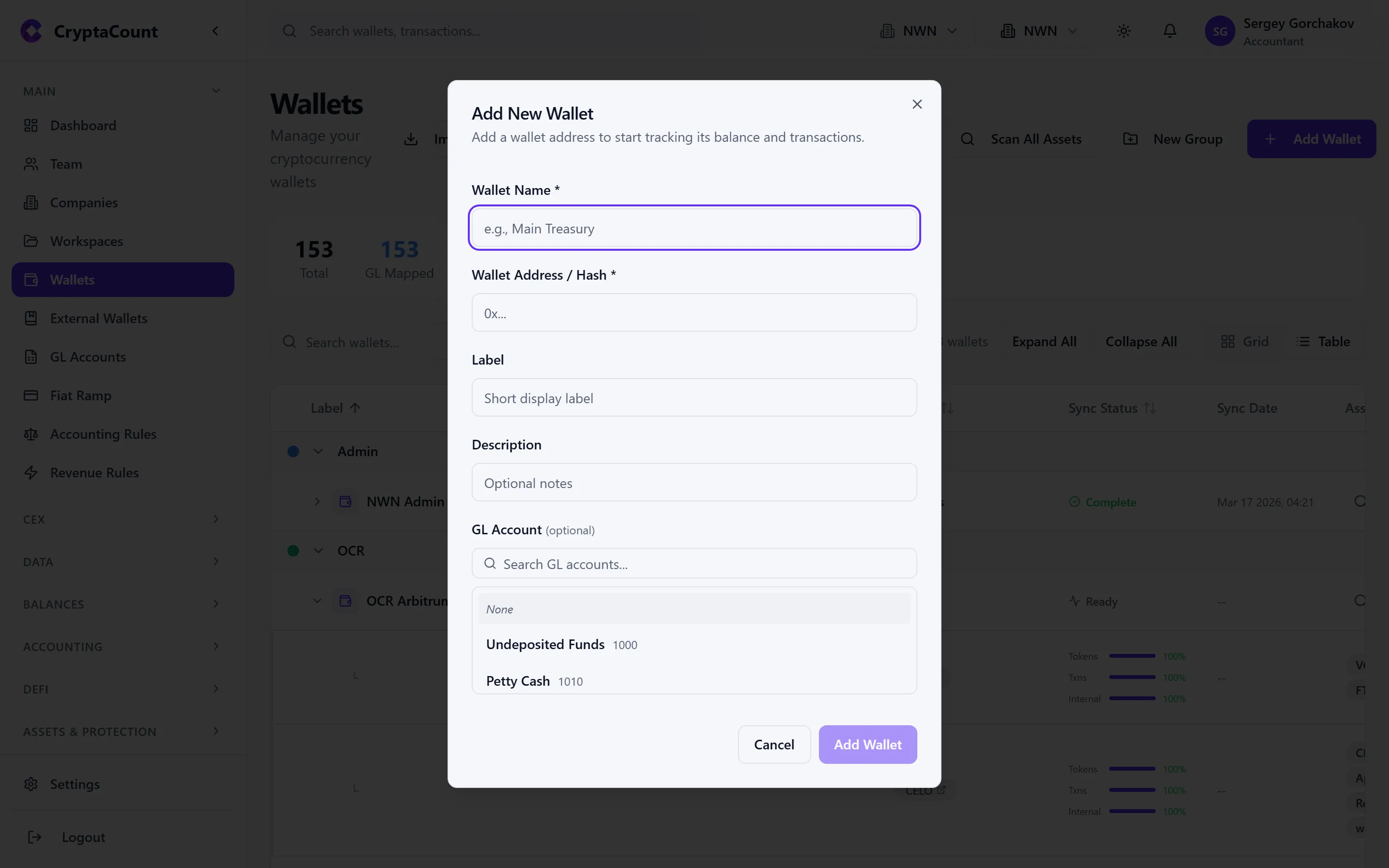
Sezione intitolata “Passaggio 1: Vai a Wallets”Vai a Main → Wallets nella barra laterale e fai clic su Add Wallet.
Passaggio 2: Inserisci l’indirizzo del wallet
Sezione intitolata “Passaggio 2: Inserisci l’indirizzo del wallet”Incolla l’indirizzo completo del wallet. CryptaCount rileva automaticamente il tipo di indirizzo in base al formato e lo convalida di conseguenza.
Tipi di indirizzo supportati (21 tipi)
Sezione intitolata “Tipi di indirizzo supportati (21 tipi)”EVM — Indirizzi che iniziano con 0x. Funziona su Ethereum, Polygon, BNB Chain, Arbitrum, Optimism, Base, Avalanche C-Chain, Fantom, Gnosis, Linea, Scroll, zkSync, Celo, Metis, Astar e altre reti compatibili con EVM.
Bitcoin — Quattro formati di indirizzo supportati:
- Legacy (
1...) - P2SH (
3...) - SegWit (
bc1q...) - Taproot (
bc1p...)
Altre chain:
| Tipo di indirizzo | Prefisso di esempio | Chain |
|---|---|---|
| Solana | Base58 (senza 0x) | Solana |
| TRON | T... | TRON |
| XRP | r... | XRP Ledger |
| Cardano | addr1... | Cardano |
| Cosmos | cosmos1... | Cosmos Hub |
| TON | EQ... / UQ... | TON |
| Polkadot | 1... (SS58) | Polkadot |
| Stellar | G... | Stellar |
| NEAR | *.near o implicito | NEAR |
| Aptos | 0x... (64 hex) | Aptos |
| SUI | 0x... (64 hex) | SUI |
| StarkNet | 0x... (64 hex) | StarkNet |
| Hedera | 0.0.* | Hedera |
| Avalanche X | X-avax1... | Avalanche X-Chain |
| Avalanche P | P-avax1... | Avalanche P-Chain |
Passaggio 3: Aggiungi un’etichetta e seleziona le chain
Sezione intitolata “Passaggio 3: Aggiungi un’etichetta e seleziona le chain”Label — Assegna un nome al wallet per identificarlo facilmente (es. «Company Hot Wallet», «Treasury ETH», «Staking Rewards»). Le etichette compaiono in tutta la piattaforma.
Chains — Per gli indirizzi EVM, CryptaCount può scansionare lo stesso indirizzo su più chain. Seleziona quali reti includere. Potrai cercare le chain attive in seguito tramite la funzione Scan Chains.
Passaggio 4: Avvia la sincronizzazione
Sezione intitolata “Passaggio 4: Avvia la sincronizzazione”Fai clic su Add Wallet (o Connect) per avviare la sincronizzazione. La piattaforma:
- Recupererà tutte le transazioni native (ETH, MATIC, BNB, ecc.) dal primo blocco registrato
- Recupererà separatamente tutti gli eventi di trasferimento di token (ERC-20 ed equivalenti)
- Recupererà le transazioni interne ove applicabile
- Classificherà ogni transazione per tipo (entrata/uscita, swap, ricompensa di staking, interazione DeFi, ecc.)
- Recupererà il valore equo di mercato di ogni asset per ciascun timestamp di transazione
Avanzamento della sincronizzazione
Sezione intitolata “Avanzamento della sincronizzazione”L’indicatore di stato della sincronizzazione mostra l’avanzamento in tempo reale:
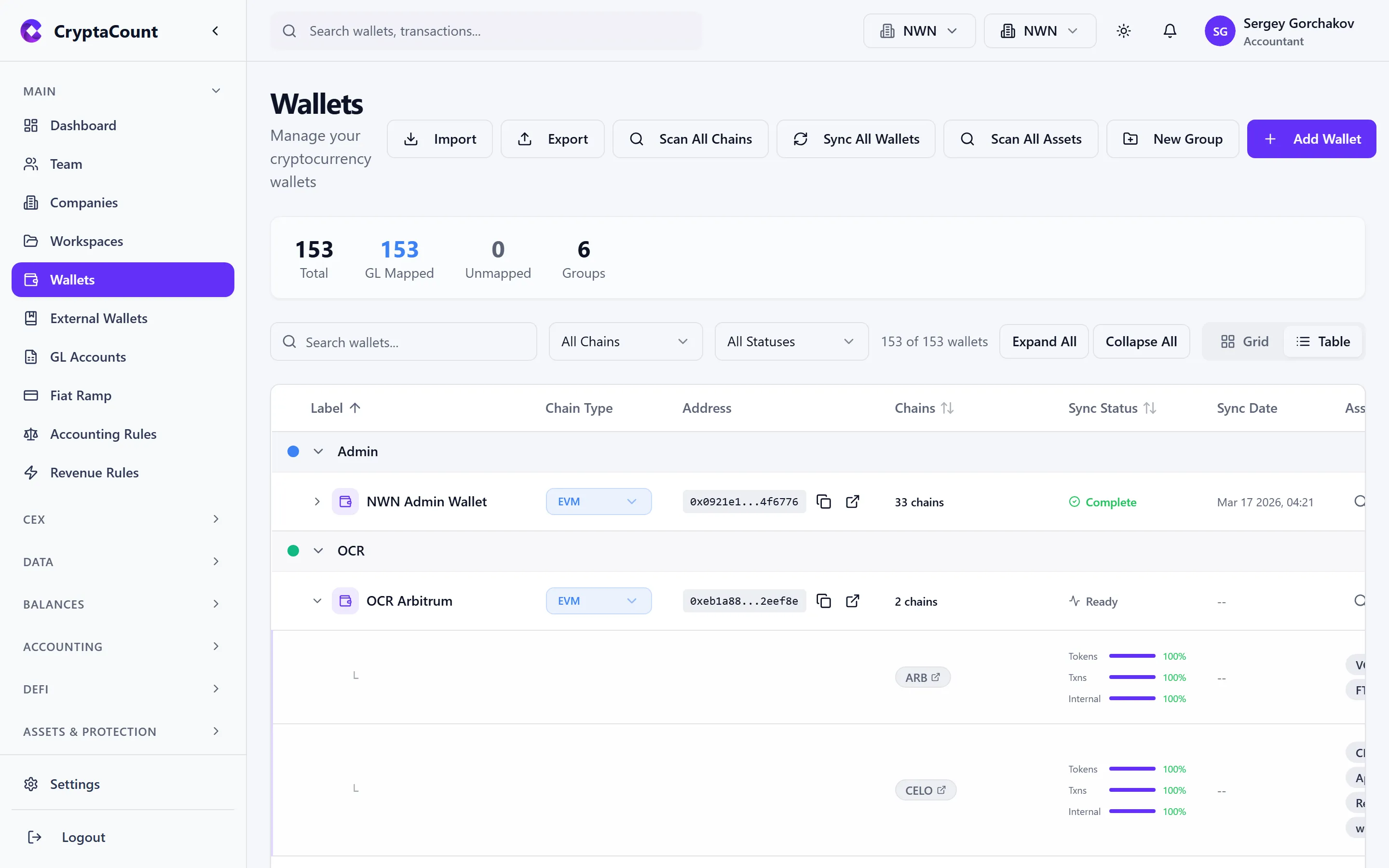
- Syncing — I dati vengono recuperati dalla blockchain (mostra l’avanzamento dei blocchi)
- Processing — Le transazioni vengono classificate e valutate
- Synced — Tutti i dati sono aggiornati
- Error — Si è verificato un errore (fai clic per i dettagli)
Passaggio 5: Esamina le transazioni
Sezione intitolata “Passaggio 5: Esamina le transazioni”Una volta completata la sincronizzazione, vai a Transactions → Review per vedere tutta l’attività rilevata. Verifica che:
- Il numero di transazioni sembri ragionevole per l’età e l’attività del wallet
- I tipi di transazione siano classificati correttamente (trasferimenti, swap, ricompense di staking, ecc.)
- I saldi corrispondano a quanto vedi su un block explorer (Etherscan, ecc.)
Se qualcosa non torna, consulta la guida alla risoluzione dei problemi Sync & Connectivity.
Gruppi di wallet
Sezione intitolata “Gruppi di wallet”Organizza i wallet in gruppi per una reportistica più pulita. Crea i gruppi dalla pagina Wallets e trascinavi i wallet. A ogni gruppo può essere assegnato un conto di mastro predefinito, ereditato da tutti i wallet del gruppo.
External Wallets
Sezione intitolata “External Wallets”Vai a Main → External Wallets per tracciare indirizzi di terzi. Si tratta di indirizzi che non controlli — wallet di controparti, indirizzi di deposito di exchange o indirizzi di partner. Gli External Wallets vengono utilizzati per:
- Etichettare le controparti nella revisione delle transazioni
- La riconciliazione (abbinare i trasferimenti interni a indirizzi esterni noti)
- La conversione in wallet interni in seguito, se ottieni il controllo dell’indirizzo
CEX Connections
Sezione intitolata “CEX Connections”Vai a Main → CEX Accounts per collegare gli exchange centralizzati. Puoi:
- Connessione API — Inserire la chiave API e il secret del tuo exchange per la sincronizzazione automatica dello storico delle operazioni
- Importazione CSV — Caricare file di storico transazioni dagli exchange supportati
- Generic CSV — Importare i dati di qualsiasi exchange tramite un modello standardizzato
- Excel / PDF — Caricare estratti conto in Excel o PDF per l’elaborazione
Le transazioni CEX vengono gestite separatamente dai wallet on-chain e dispongono dei propri flussi di mappatura dei conti di mastro, abbinamento dei trasferimenti e registrazione delle scritture.
Gestione dei token indesiderati
Sezione intitolata “Gestione dei token indesiderati”Dopo aver sincronizzato un wallet EVM, potresti vedere token sconosciuti. CryptaCount rileva automaticamente i token indesiderati (spam) e li nasconde per impostazione predefinita, ma restano nei tuoi dati. Puoi esaminare e sovrascrivere le classificazioni di spam in Settings → Asset Registry.
Passaggio successivo
Sezione intitolata “Passaggio successivo”Hai ancora bisogno di aiuto?
Non trovi quello che cerchi? Il nostro team di supporto è qui per te.
Stai valutando CryptaCount per il tuo studio? Vedi i prezzi · Prenota una demo