

Connessioni a exchange centralizzati
CryptaCount si connette agli exchange centralizzati (CEX) per prelevare la cronologia di trading, depositi, prelievi e dati sulle commissioni. Questi dati confluiscono nella stessa pipeline contabile delle transazioni dei wallet on-chain — classificazione unificata, generazione del giornale e rendicontazione.
Account CEX
Sezione intitolata “Account CEX”Gestisci gli account di exchange connessi in CEX nella barra laterale.
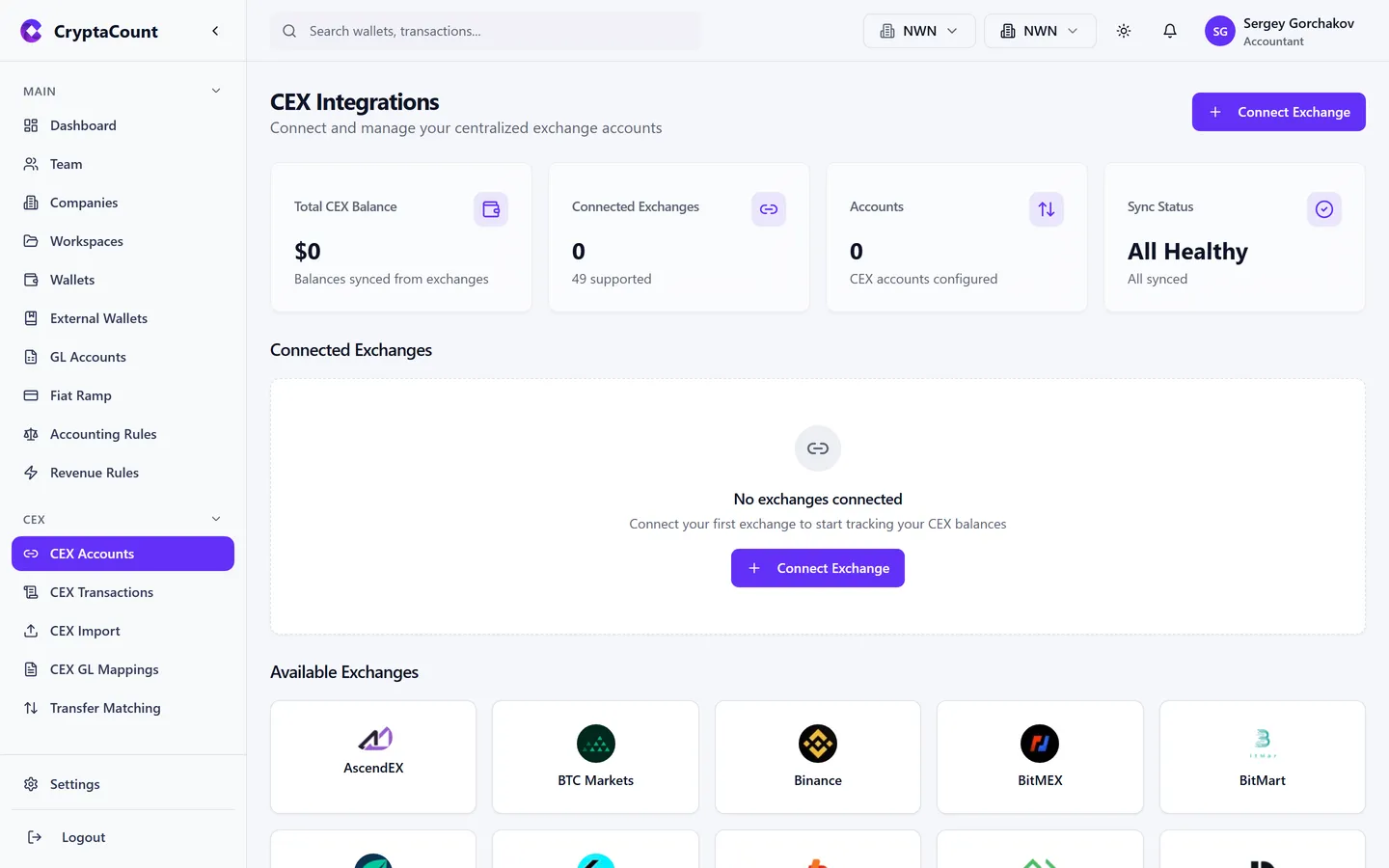
Ogni voce dell’account mostra:
- Exchange name — Binance, Coinbase, Kraken, ecc.
- Account label — Il tuo nome personalizzato (ad es. “Acme Digital Holdings — Binance Main”)
- Connection status — Connected (API), Import Only (basato su file) o Error
- Last sync — Timestamp del più recente recupero dei dati
- Transaction count — Totale delle transazioni importate da questo account
Aggiunta di un exchange tramite API
Sezione intitolata “Aggiunta di un exchange tramite API”Per connettere un exchange attraverso la sua API:
- Vai a CEX e fai clic su Add Exchange Account
- Seleziona l’exchange dall’elenco supportato
- Inserisci un’etichetta descrittiva per questo account
- Fornisci la API Key e il API Secret dal tuo exchange
- Fai clic su Connect — CryptaCount convalida le credenziali e avvia la sincronizzazione iniziale
Le chiavi API vengono criptate a riposo.
Exchange supportati
Sezione intitolata “Exchange supportati”CryptaCount supporta connessioni API e importazioni CSV/XLS/PDF per i principali exchange. L’elenco esatto degli exchange supportati è disponibile nell’interfaccia di importazione — seleziona “API Import” per vedere gli exchange con supporto API diretto, o “CSV/XLS Import” per le opzioni basate su file.
Transazioni CEX
Sezione intitolata “Transazioni CEX”Visualizza tutte le transazioni CEX importate in CEX Transactions nella barra laterale.
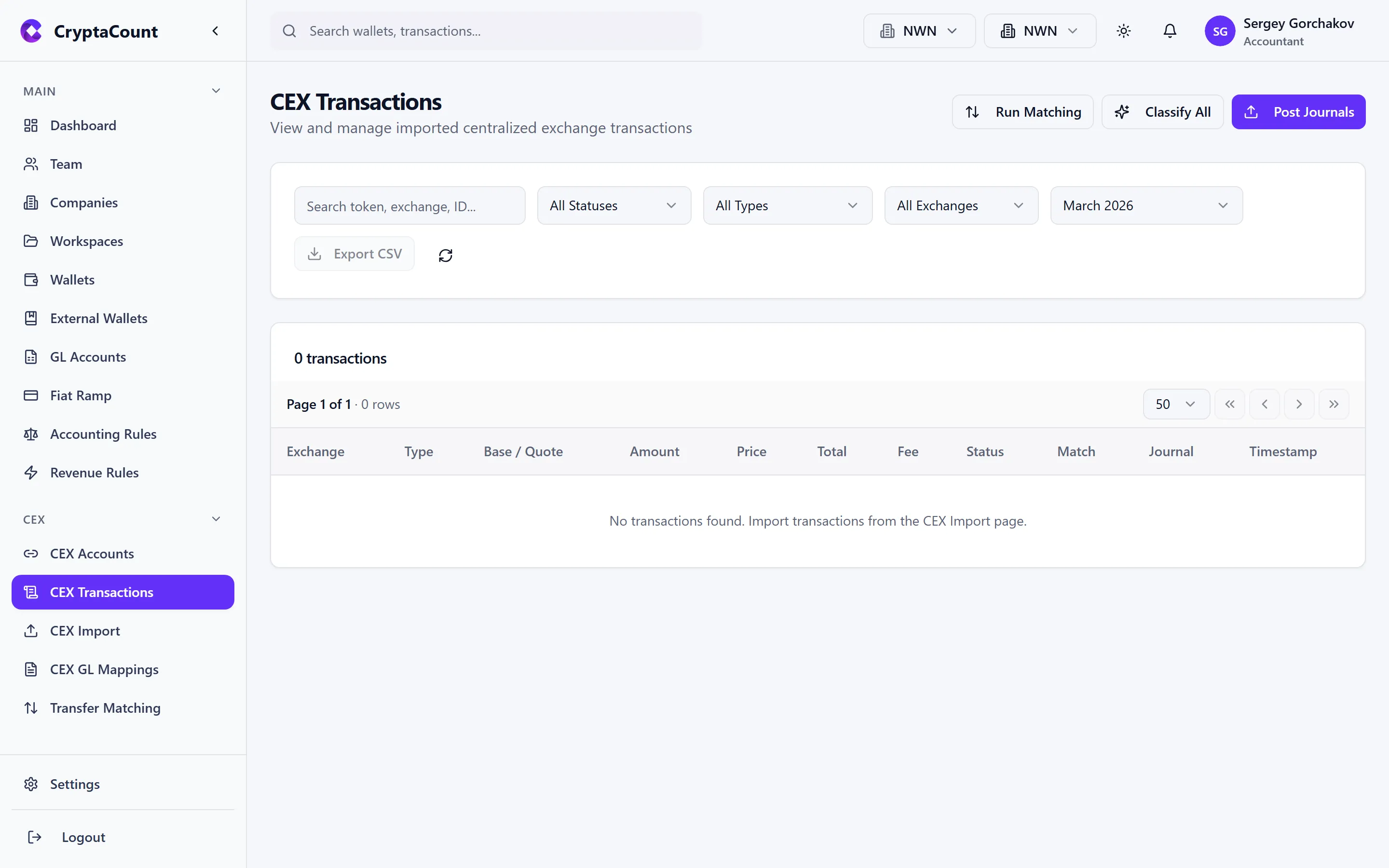
L’elenco delle transazioni mostra:
- Date/Time — Quando si è verificata l’operazione o il trasferimento sull’exchange
- Exchange — A quale account di exchange appartiene questa transazione
- Type — BUY, SELL, DEPOSIT, WITHDRAWAL, FEE, TRANSFER, ecc.
- Asset(s) — La coppia di asset coinvolta (ad es. BTC/USDT per un trade)
- Amount — Quantità e direzione
- FMV — Fair market value al momento della transazione
- Classification status — Se questa transazione è stata classificata e mappata
Classificazione delle transazioni CEX
Sezione intitolata “Classificazione delle transazioni CEX”Le transazioni CEX seguono la stessa pipeline di classificazione delle transazioni on-chain. CryptaCount classifica automaticamente la maggior parte delle attività CEX:
- Trades → BUY o SELL in base alla direzione della coppia quotazione/base
- Deposits → TRANSFER_IN
- Withdrawals → TRANSFER_OUT
- Fees → FEE o TRADING_FEE
Per le transazioni che necessitano di revisione manuale, usa i controlli di classificazione nel dettaglio della transazione per assegnare il tipo corretto e l’intento economico.
Registrazione dei giornali dai dati CEX
Sezione intitolata “Registrazione dei giornali dai dati CEX”Una volta che le transazioni CEX sono classificate e mappate al mastro, puoi registrarle come scritture contabili. Usa l’azione Post Journals dalla vista delle transazioni per generare scritture contabili in partita doppia per le transazioni CEX classificate selezionate o tutte.
Importazione CEX
Sezione intitolata “Importazione CEX”Importa i dati dell’exchange in CEX Import nella barra laterale. Sono disponibili tre metodi di importazione:
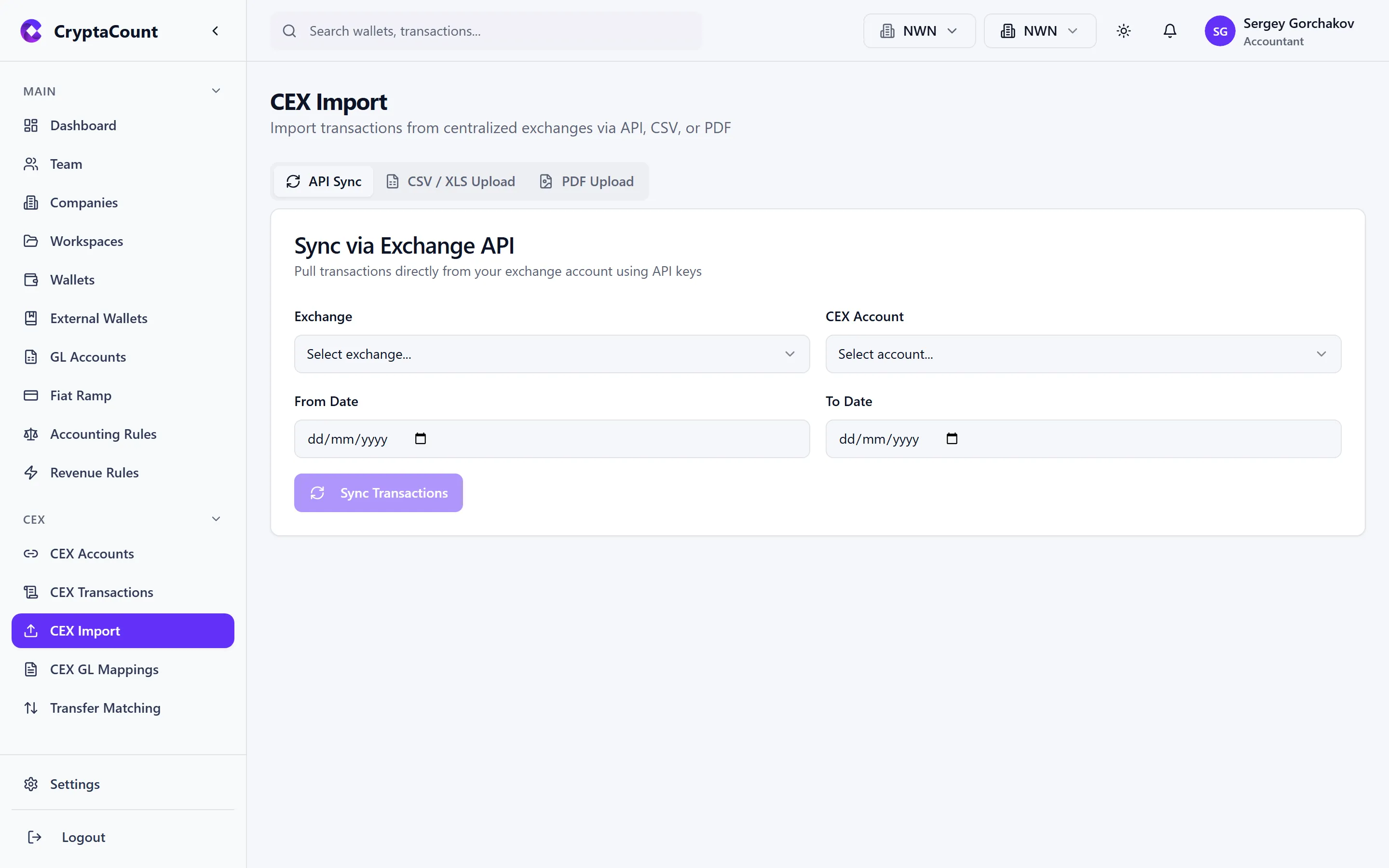
Importazione API
Sezione intitolata “Importazione API”Per gli exchange con integrazioni API supportate:
- Seleziona l’exchange
- Inserisci le tue credenziali API
- CryptaCount preleva automaticamente tutta la cronologia disponibile
Il sistema deduplica rispetto ai dati precedentemente importati, quindi reimportare è sicuro.
Importazione CSV
Sezione intitolata “Importazione CSV”Per gli exchange senza supporto API o quando hai esportato file CSV:
- Seleziona l’exchange (per utilizzare il corretto template di mappatura delle colonne)
- Carica il tuo file CSV
- Visualizza l’anteprima dei dati analizzati prima di confermare l’importazione
CryptaCount fornisce template CSV specifici per exchange — scarica il template per il tuo exchange per vedere il formato delle colonne atteso. È disponibile anche un’opzione CSV generico per gli exchange senza un template specifico.
Importazione XLS / PDF
Sezione intitolata “Importazione XLS / PDF”Per importazioni di fogli di calcolo e rendiconti PDF:
- Carica il file XLS o PDF
- CryptaCount analizza la struttura del documento
- Visualizza l’anteprima delle transazioni estratte
- Conferma l’importazione
Anteprima dell’importazione
Sezione intitolata “Anteprima dell’importazione”Tutti i metodi di importazione mostrano un’anteprima prima della conferma. L’anteprima mostra:
- Numero di transazioni trovate
- Intervallo di date coperto
- Potenziali duplicati segnalati
- Eventuali errori o avvisi di analisi
Esamina attentamente l’anteprima prima di confermare — una volta importate, le transazioni entrano nella pipeline contabile standard.
Mappature CEX al mastro
Sezione intitolata “Mappature CEX al mastro”Configura come i tipi di transazione CEX si mappano al tuo piano dei conti in CEX GL Mappings nella barra laterale.
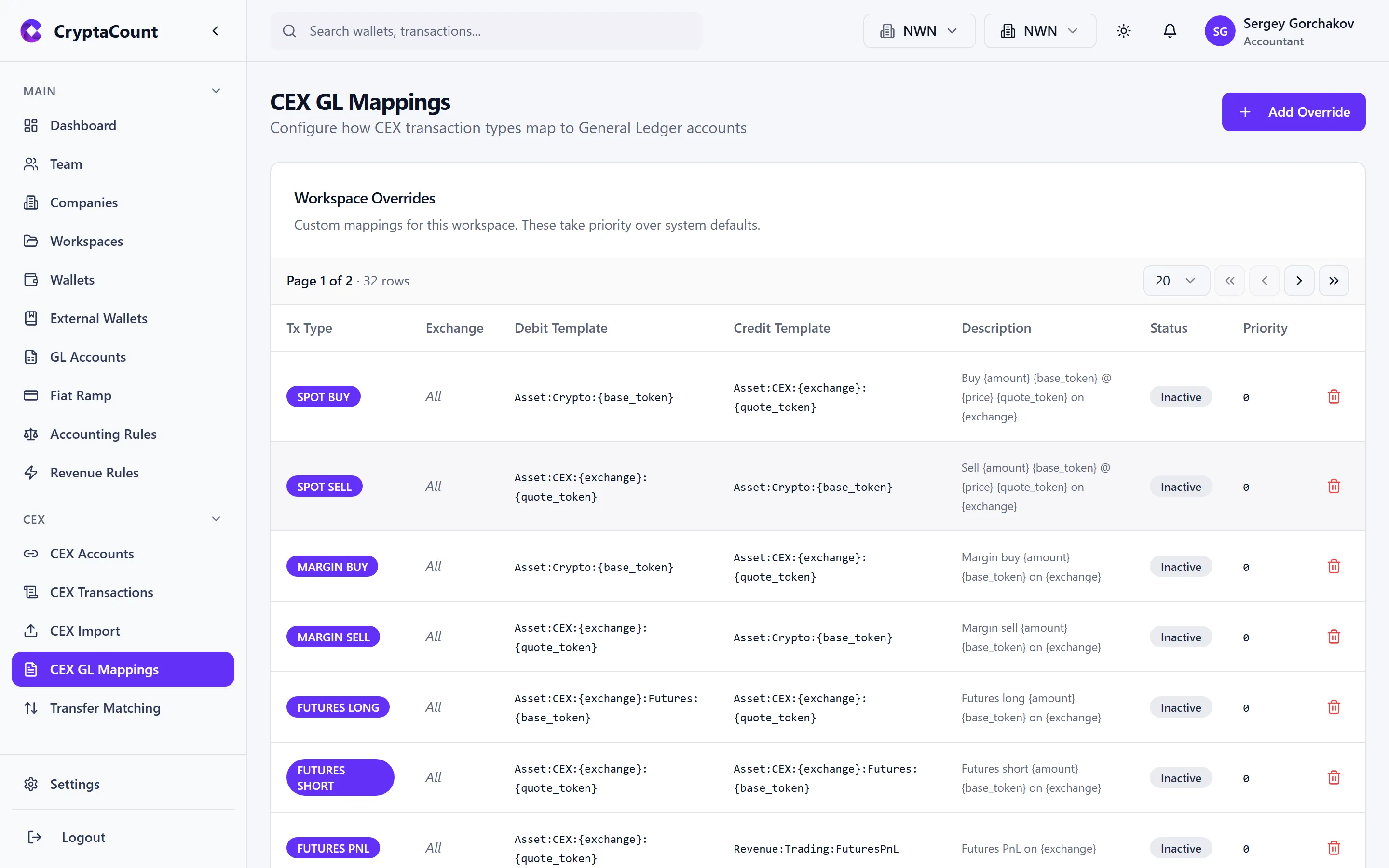
Le mappature al mastro controllano quali conti di mastro ricevono le voci di dare e avere quando le transazioni CEX vengono giornalizzate. Ad esempio:
| Tipo di transazione CEX | Conto in dare | Conto in avere |
|---|---|---|
| BUY (crypto) | Digital Asset Inventory | Cash / Exchange Balance |
| SELL (crypto) | Cash / Exchange Balance | Digital Asset Inventory |
| DEPOSIT | Exchange Balance | Bank / Source Account |
| WITHDRAWAL | Bank / Destination | Exchange Balance |
| TRADING_FEE | Trading Fee Expense | Exchange Balance |
Mappature predefinite
Sezione intitolata “Mappature predefinite”CryptaCount fornisce mappature predefinite sensate al mastro quando connetti per la prima volta un exchange. Queste impostazioni predefinite seguono il trattamento contabile standard per le attività di trading crypto.
Mappature personalizzate
Sezione intitolata “Mappature personalizzate”Per personalizzare le mappature in base al piano dei conti della tua organizzazione:
- Vai a CEX GL Mappings
- Seleziona il tipo di transazione da configurare
- Scegli i conti di mastro in dare e avere appropriati dal tuo piano dei conti
- Salva — tutte le transazioni future ed esistenti non mappate di questo tipo utilizzeranno la nuova mappatura
Abbinamento dei trasferimenti CEX
Sezione intitolata “Abbinamento dei trasferimenti CEX”Abbina i depositi e i prelievi CEX con i corrispondenti movimenti di wallet on-chain in CEX Transfer Matching nella barra laterale.
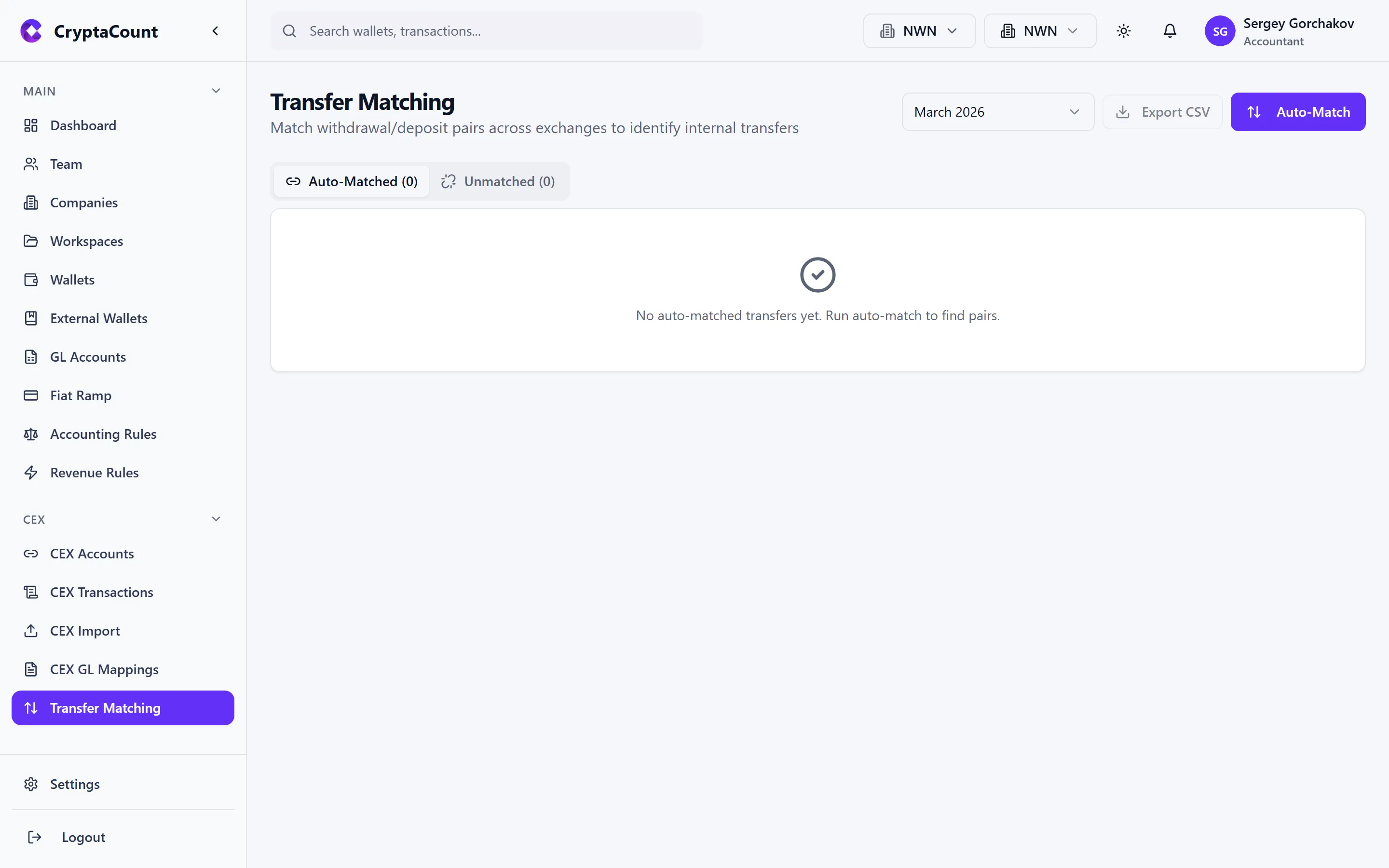
Quando depositi crypto su un exchange, la transazione appare sia nei dati del tuo wallet on-chain (come TRANSFER_OUT) che nei dati dell’exchange (come DEPOSIT). Senza abbinamento, questi verrebbero contati due volte — apparendo sia come trasferimento in uscita che come deposito all’exchange in entrata.
L’abbinamento dei trasferimenti collega queste coppie in modo che il sistema le riconosca come un unico movimento interno.
Abbinamento automatico
Sezione intitolata “Abbinamento automatico”CryptaCount tenta automaticamente di abbinare i trasferimenti confrontando:
- Amounts — Stesso asset e quantità (entro la tolleranza delle commissioni)
- Timing — Transazioni entro una finestra temporale ragionevole
- Addresses — La destinazione on-chain corrisponde agli indirizzi di deposito dell’exchange noti
Gli abbinamenti automatici vengono segnalati con un punteggio di affidabilità.
Abbinamento manuale
Sezione intitolata “Abbinamento manuale”Per i trasferimenti che il sistema non riesce ad abbinare automaticamente:
- Vai al tab Unmatched in CEX Transfer Matching
- Seleziona un deposito o prelievo CEX
- Trova la corrispondente transazione on-chain
- Fai clic su Match per collegarli
Cause comuni di trasferimenti non abbinati:
- Il wallet on-chain non è ancora stato sincronizzato
- L’indirizzo di deposito dell’exchange non è registrato come wallet esterno
- Differenze di timing tra i timestamp dell’exchange e i tempi di conferma dei blocchi
- Lievi differenze di importo causate dalla deduzione delle commissioni
Perché l’abbinamento è importante
Sezione intitolata “Perché l’abbinamento è importante”- Previene la doppia contabilizzazione — Lo stesso evento economico non viene registrato due volte
- Classificazione corretta — I trasferimenti abbinati vengono classificati come INTERNAL_TRANSFER anziché come eventi IN/OUT separati
- Riconciliazione pulita — I trasferimenti non abbinati vengono segnalati durante i controlli di riconciliazione
- Reporting accurato — I bilanci riflettono l’attività economica reale, non i movimenti duplicati
Hai ancora bisogno di aiuto?
Non trovi quello che cerchi? Il nostro team di supporto è qui per te.
Stai valutando CryptaCount per il tuo studio? Vedi i prezzi · Prenota una demo