

Periodi contabili e chiusura di periodo
I periodi contabili definiscono i confini temporali entro i quali CryptaCount aggrega le transazioni, calcola i saldi e produce i report finanziari. Il flusso di lavoro di chiusura di periodo garantisce la completezza e l’integrità dei dati prima di finalizzare ciascun periodo.
Creazione dei periodi contabili
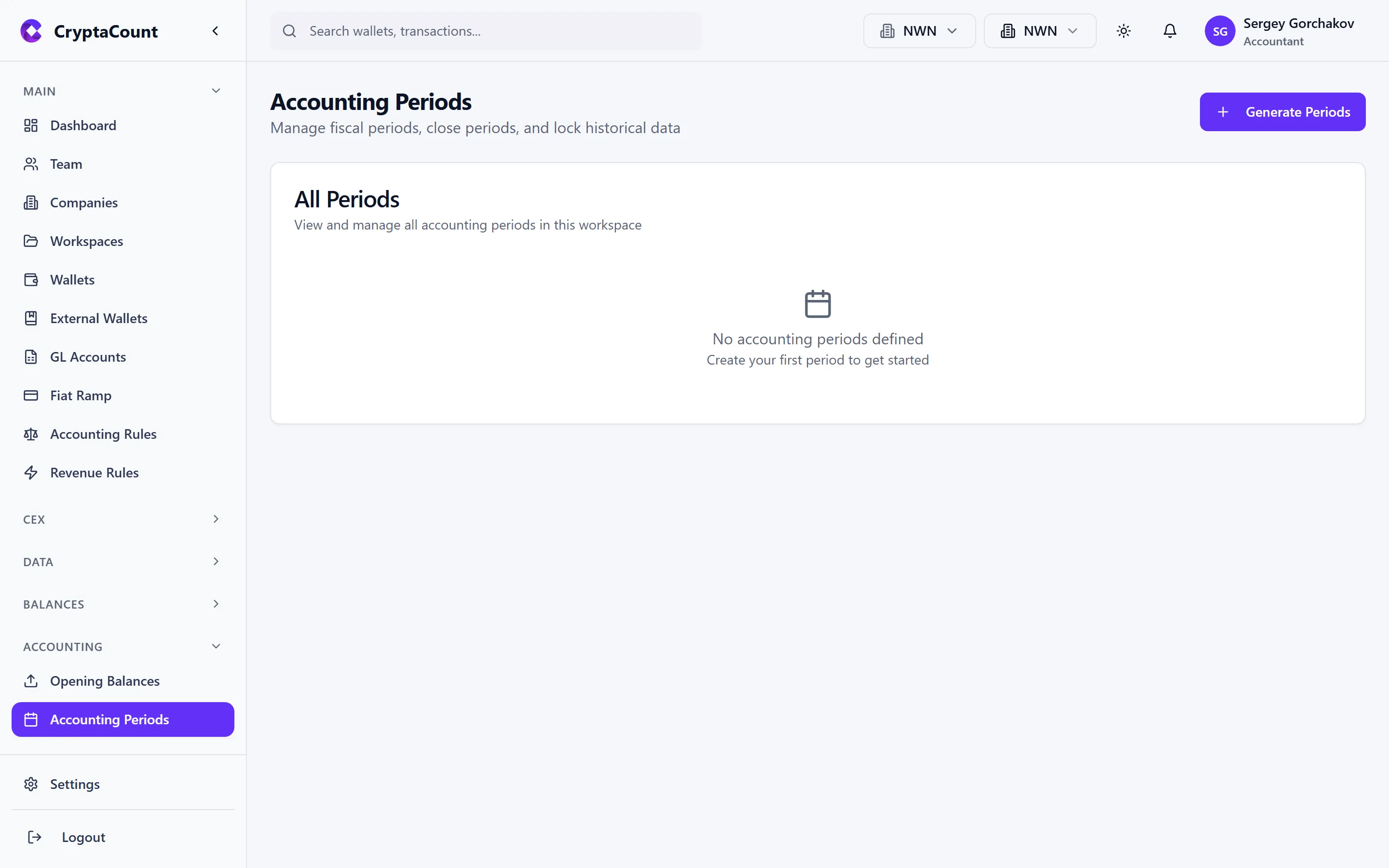
Sezione intitolata “Creazione dei periodi contabili”Vai a Accounting → Accounting Periods per gestire il calendario dei periodi della tua area di lavoro.
Periodi mensili
Sezione intitolata “Periodi mensili”CryptaCount può generare automaticamente i periodi mensili per un esercizio fiscale. Ogni periodo copre un mese di calendario (ad es. dal 01/01/2025 al 31/01/2025). I periodi mensili sono la configurazione più comune e si allineano alle cadenze di reporting standard.
Per creare periodi mensili:
- Vai a Accounting → Accounting Periods
- Seleziona il mese di inizio dell’esercizio fiscale
- Fai clic su Generate Monthly Periods — CryptaCount crea 12 periodi
Periodi personalizzati
Sezione intitolata “Periodi personalizzati”Per calendari fiscali non standard (4-4-5, periodi di 4 settimane, periodi di stub), crea i periodi manualmente:
- Fai clic su Create Period
- Imposta le date di inizio e fine
- Assegna un nome al periodo (ad es. “Q1 2025” o “Stub — 1–15 gen”)
- Salva
Stati dei periodi
Sezione intitolata “Stati dei periodi”Ogni periodo attraversa un ciclo di vita:
| Stato | Descrizione |
|---|---|
| Open | Le transazioni possono essere registrate, i giornali creati, i saldi calcolati |
| Closed | Nessuna nuova registrazione consentita — il periodo ha superato il flusso di chiusura |
| Locked | Sigillato permanentemente — non può essere riaperto |
Flusso di lavoro di chiusura mensile
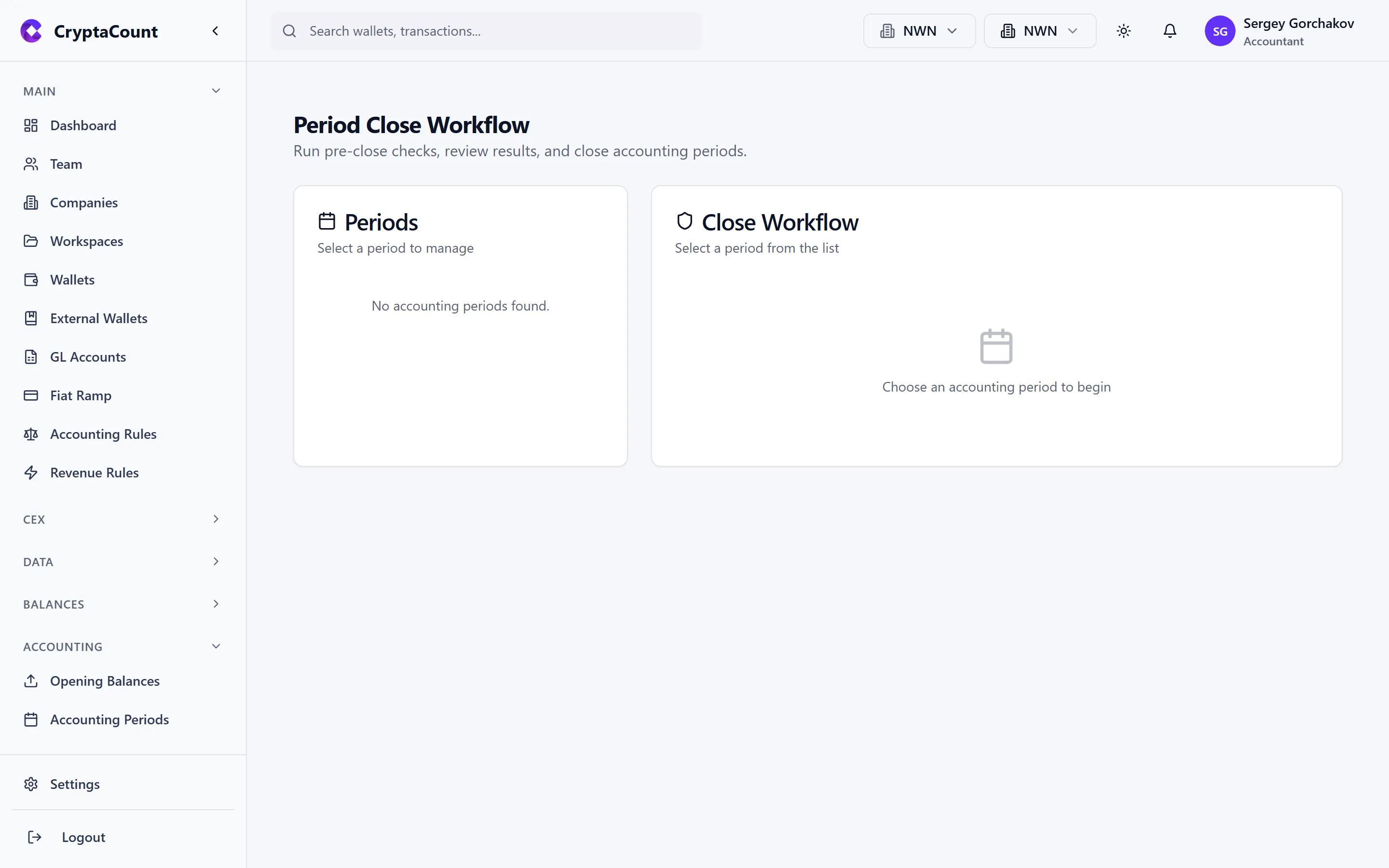
Sezione intitolata “Flusso di lavoro di chiusura mensile”La chiusura di periodo in Accounting → Period Close segue un processo strutturato in quattro fasi, progettato per rispecchiare la pratica contabile professionale.
Fase 1 — Avvio della chiusura
Sezione intitolata “Fase 1 — Avvio della chiusura”Seleziona il periodo da chiudere e fai clic su Initiate Close. Questo avvia la suite di controlli automatici e porta il periodo allo stato “in chiusura”. Non è possibile registrare nuove scritture contabili mentre la chiusura è in corso.
Fase 2 — Esecuzione dei controlli
Sezione intitolata “Fase 2 — Esecuzione dei controlli”CryptaCount esegue una serie di controlli di validazione sul periodo:
| Controllo | Cosa verifica |
|---|---|
| Unmapped addresses | Tutti gli indirizzi wallet dispongono di una mappatura conto di mastro |
| Transaction counts | I conteggi delle transazioni on-chain corrispondono ai conteggi importati |
| Opening vs. closing balances | I saldi iniziali di questo periodo corrispondono ai saldi finali del periodo precedente |
| Internal transfers | Le coppie di trasferimenti interni sono bilanciate (nessun orfano) |
| Fee completeness | Tutte le transazioni con commissioni hanno importi registrati |
| Price availability | Tutti gli asset dispongono di dati di prezzo per l’intervallo di date del periodo |
| CEX matching | Le transazioni CEX importate sono abbinate o contabilizzate |
| Double-entry integrity | Il totale dei dare è uguale al totale degli avere nel periodo |
| Ledger replay | Le scritture contabili possono essere riprodotte dalle transazioni di origine senza discrepanze |
| Hash chain integrity | La catena di hash del giornale è ininterrotta per tutto il periodo |
Ogni controllo restituisce uno stato pass, warning o fail con i relativi dettagli.
Fase 3 — Convalida e deroga
Sezione intitolata “Fase 3 — Convalida e deroga”Esamina i risultati dei controlli:
- Tutti superati — Procedi direttamente alla chiusura
- Avvisi presenti — Esamina ogni avviso. Gli avvisi non bloccano la chiusura ma devono essere esaminati.
- Errori presenti — Correggi il problema sottostante ed esegui di nuovo i controlli, oppure concedi la deroga al controllo non superato con una giustificazione scritta
Le deroghe concesse vengono registrate nell’audit trail con l’utente che ha concesso la deroga, il timestamp e il testo di giustificazione. Questo è visibile ai revisori che esaminano il periodo.
Esempio: Acme Digital Holdings potrebbe concedere una deroga a un controllo di disponibilità del prezzo per un token di governance oscuro se la posizione è irrilevante, documentando: “La posizione GOVXYZ è €12,40 — irrilevante, prezzo verificato manualmente.”
Fase 4 — Completamento della chiusura
Sezione intitolata “Fase 4 — Completamento della chiusura”Fai clic su Complete Close per finalizzare:
- Lo stato del periodo passa a Closed
- Vengono registrati il timestamp di chiusura e l’utente che ha effettuato la chiusura
- I saldi finali vengono bloccati come saldi iniziali per il periodo successivo
- Il periodo appare come “Closed” nell’elenco dei periodi
Riapertura di un periodo chiuso
Sezione intitolata “Riapertura di un periodo chiuso”Se viene rilevato un errore dopo la chiusura:
- Vai al periodo in Accounting → Accounting Periods
- Fai clic su Reopen
- Fornisci una giustificazione (registrata nell’audit trail)
- Il periodo torna allo stato Open
- Apporta le correzioni, quindi esegui di nuovo il flusso di chiusura
Chiusura di fine anno
Sezione intitolata “Chiusura di fine anno”La chiusura di fine anno è un’operazione speciale disponibile sull’ultimo periodo di un esercizio fiscale. Oltre ai controlli di chiusura standard, essa:
- Chiude tutti i periodi aperti rimanenti dell’esercizio fiscale (esegue i controlli su ciascuno)
- Genera le scritture di chiusura — I conti di ricavi e costi vengono azzerati a favore degli utili portati a nuovo
- Riporta i saldi — I conti di bilancio (attività, passività, patrimonio netto) vengono riportati come saldi iniziali del nuovo esercizio fiscale
- Blocca l’esercizio fiscale — Tutti i periodi dell’anno vengono bloccati per impedire riaperture accidentali
Per eseguire la chiusura di fine anno:
- Assicurati che tutti i periodi eccetto l’ultimo siano già chiusi
- Vai al flusso di chiusura dell’ultimo periodo
- Seleziona Year-End Close invece della chiusura standard
- Esamina le scritture di chiusura generate prima di confermare
Saldi iniziali
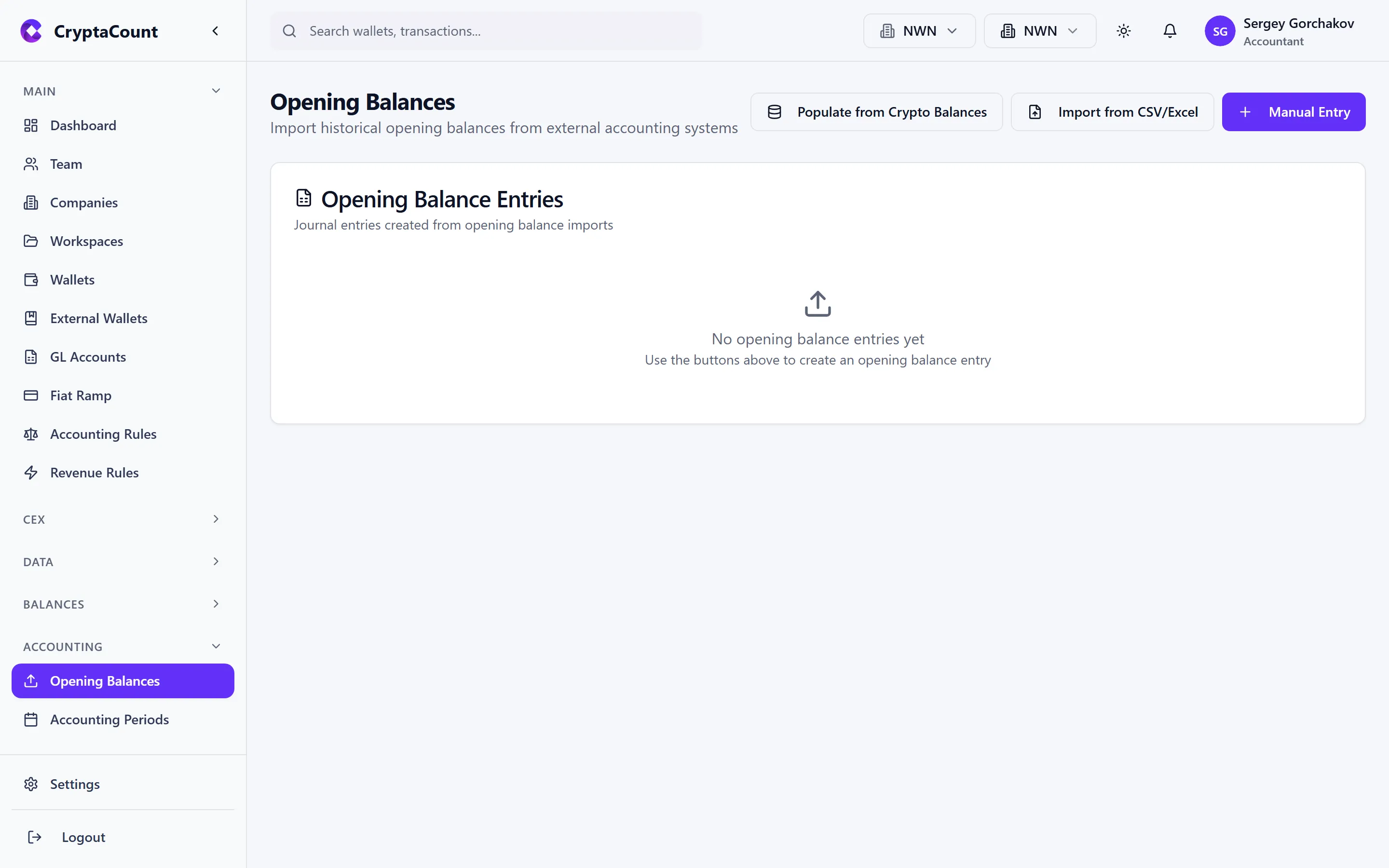
Sezione intitolata “Saldi iniziali”Imposta la posizione di partenza per i wallet che detenevano asset prima della connessione a CryptaCount in Accounting → Opening Balances.
Quando utilizzare i saldi iniziali
Sezione intitolata “Quando utilizzare i saldi iniziali”- Migrazione da un altro sistema contabile a CryptaCount
- Connessione di un wallet con attività storiche precedenti alla data di inizio in CryptaCount
- Avvio di un nuovo esercizio fiscale con posizioni riportate
Metodi di importazione
Sezione intitolata “Metodi di importazione”Importazione da file:
- Vai a Accounting → Opening Balances
- Fai clic su Import
- Carica un CSV con le colonne: asset, quantità, base di costo, conto di mastro, data
- Visualizza l’anteprima dell’importazione e conferma
Popolamento automatico:
CryptaCount può suggerire le date dei saldi iniziali in base alla cronologia di sincronizzazione del wallet. Fai clic su Suggested Date per utilizzare la data della prima transazione sincronizzata meno un giorno. Il sistema calcola le posizioni dai dati on-chain fino a quella data.
Inserimento manuale:
Imposta i saldi dei singoli asset direttamente nell’interfaccia. Specifica l’asset, la quantità, il costo unitario e il conto di mastro di destinazione.
Regole per i saldi iniziali
Sezione intitolata “Regole per i saldi iniziali”- I saldi iniziali devono essere impostati prima di eseguire i calcoli dei saldi per il periodo
- Il saldo iniziale di ogni asset viene registrato come scrittura contabile (addebito sul conto asset, accredito sul conto patrimonio netto saldo iniziale)
- Una volta chiuso un periodo, i suoi saldi iniziali non possono essere modificati senza riaprire il periodo
Blocco dei periodi
Sezione intitolata “Blocco dei periodi”I periodi bloccati sono sigillati permanentemente:
- Non possono essere riaperti
- Non è possibile registrare o stornare scritture contabili
- I saldi iniziali non possono essere modificati
- Fornisce la garanzia di audit più solida
Per bloccare un periodo, deve essere già nello stato Closed. Vai al periodo e fai clic su Lock. Questa azione richiede il ruolo Owner o Manager e viene registrata nell’audit trail.
Hai ancora bisogno di aiuto?
Non trovi quello che cerchi? Il nostro team di supporto è qui per te.
Stai valutando CryptaCount per il tuo studio? Vedi i prezzi · Prenota una demo