

Team e autorizzazioni
Il controllo degli accessi basato sui ruoli di CryptaCount fornisce autorizzazioni granulari su tre livelli di ruolo più 42 autorizzazioni a livello di area di lavoro, progettato per i flussi di lavoro degli studi contabili e dei team di revisione.
Gestione del team
Sezione intitolata “Gestione del team”Vai a Team nella barra laterale (visibile solo ai ruoli Owner e Manager). Da qui puoi invitare i membri, assegnare i ruoli e gestire gli accessi.
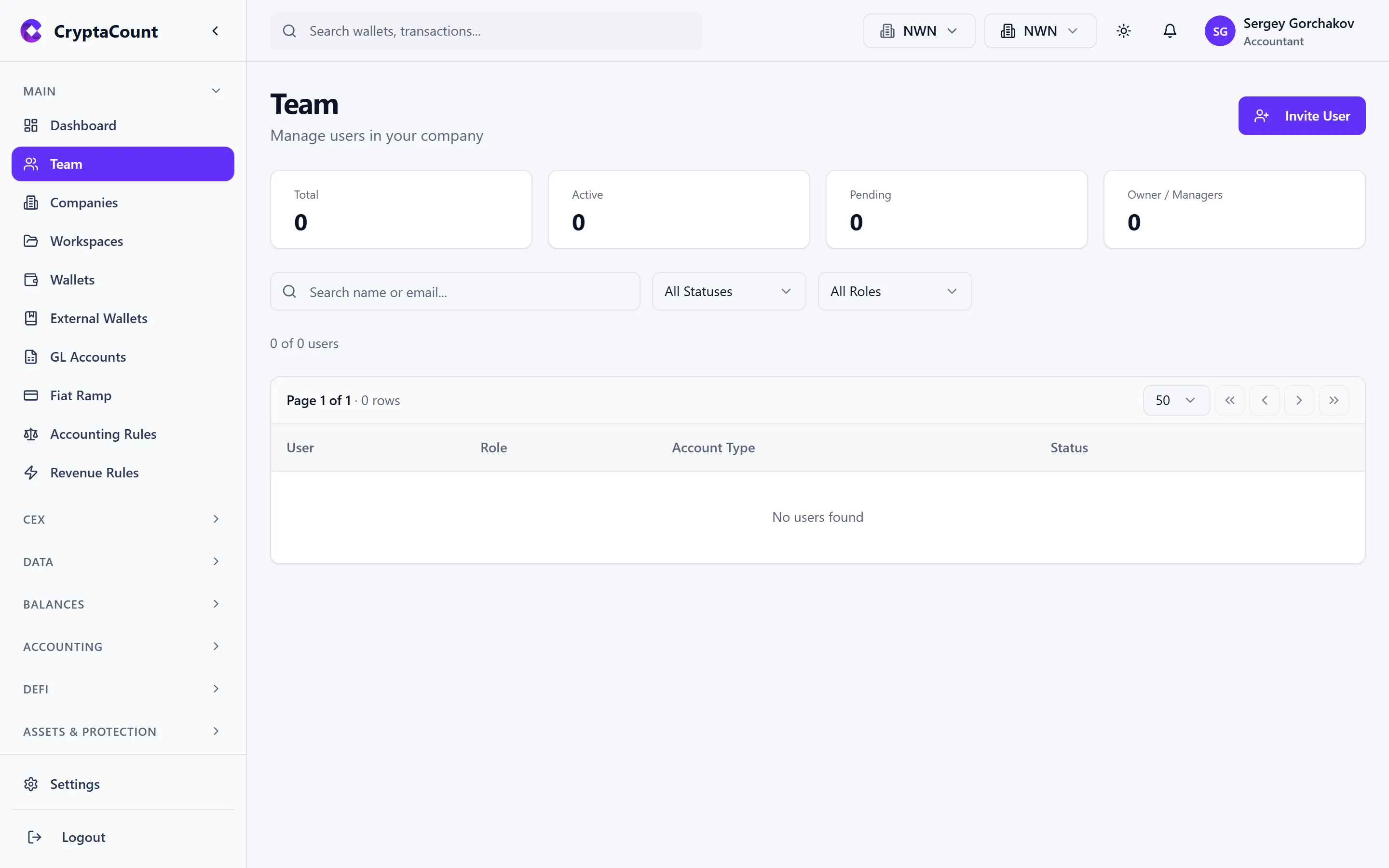
Fai clic su Invite Member, inserisci l’indirizzo email della persona e assegna i loro ruoli. Riceveranno un’email di invito con un link per unirsi.
Sistema dei ruoli
Sezione intitolata “Sistema dei ruoli”CryptaCount utilizza un sistema di ruoli a tre livelli. Ogni livello controlla una diversa dimensione dell’accesso:
Livello 1: Ruolo di piattaforma (solo personale)
Sezione intitolata “Livello 1: Ruolo di piattaforma (solo personale)”Accesso a livello di sistema per le operazioni della piattaforma. La maggior parte degli utenti non ha un ruolo di piattaforma — questi sono riservati esclusivamente al personale di CryptaCount.
Livello 2: Ruolo aziendale
Sezione intitolata “Livello 2: Ruolo aziendale”Autorizzazioni all’interno di un’azienda specifica:
| Ruolo | Può fare |
|---|---|
| OWNER | Tutto — fatturazione, eliminazione, tutte le impostazioni, trasferimento di proprietà |
| MANAGER | Gestisce aree di lavoro, membri del team, impostazioni. Non può eliminare l’azienda o gestire la fatturazione. |
| MEMBER | Lavora con i dati — transazioni, report, asset. Non può invitare il team o modificare le impostazioni. |
| VIEWER | Accesso in sola lettura a tutti i dati aziendali |
Livello 3: Ruolo dell’area di lavoro
Sezione intitolata “Livello 3: Ruolo dell’area di lavoro”Autorizzazioni all’interno di un’area di lavoro specifica:
| Ruolo | Può fare |
|---|---|
| OWNER | Tutto — eliminazione dell’area di lavoro, trasferimento di proprietà |
| MANAGER | Gestisce wallet, team, integrazioni, impostazioni |
| MEMBER | Lavora con transazioni, report, asset, scritture contabili |
| VIEWER | Accesso in sola lettura a tutti i dati dell’area di lavoro |
Autorizzazioni granulari dell’area di lavoro
Sezione intitolata “Autorizzazioni granulari dell’area di lavoro”Oltre ai ruoli dell’area di lavoro, CryptaCount supporta 42 autorizzazioni granulari che forniscono un controllo dettagliato su azioni specifiche. Le autorizzazioni coprono questi tipi di risorsa:
| Risorsa | Autorizzazioni disponibili |
|---|---|
| workspace | view, edit, delete |
| users | view, invite, edit, delete |
| wallets | view, create, edit, delete, sync |
| transactions | view, create, edit, delete, categorize |
| accounts | view, create, edit, delete |
| journals | view, create, post, reverse |
| reports | view, generate, export |
| settings | view, edit |
| integrations | view, create, edit, delete |
| api_keys | view, create, delete |
| audit | view |
| rules | view, create, edit, delete |
| assets | view, create, edit, delete |
Queste autorizzazioni possono essere assegnate singolarmente ai membri dell’area di lavoro, consentendoti di creare profili di accesso personalizzati. Ad esempio, un commercialista junior potrebbe avere transactions:view, transactions:categorize e reports:view ma non journals:post o settings:edit.
Tipi di account
Sezione intitolata “Tipi di account”Impostato durante la registrazione, il tipo di account determina il flusso di lavoro principale dell’utente:
| Tipo di account | Scopo |
|---|---|
| Business | Aziende che gestiscono la propria contabilità crypto |
| Practice | Studi di revisione e studi contabili che gestiscono i libri dei clienti |
| Tax Adviser | Lavoro di consulenza focalizzato sulla fiscalità |
| Individual | Utenti singoli che gestiscono la propria crypto personale |
Modalità Practice
Sezione intitolata “Modalità Practice”Gli utenti Practice (studi di revisione, studi contabili) hanno un portale dedicato per la gestione delle relazioni con i clienti:
- Practice → Clients — Gestisce le aziende e le aree di lavoro dei clienti
- Practice → Billing — Fatturazione specifica per Practice (separata dalla fatturazione standard)
- Practice → Shared — Visualizza le aree di lavoro condivise con lo studio
Gli utenti Practice possono accedere alle aree di lavoro dei clienti senza che il cliente sostenga costi aggiuntivi (principio del “nessuna doppia fatturazione”).
Condivisione dell’area di lavoro per l’accesso esterno
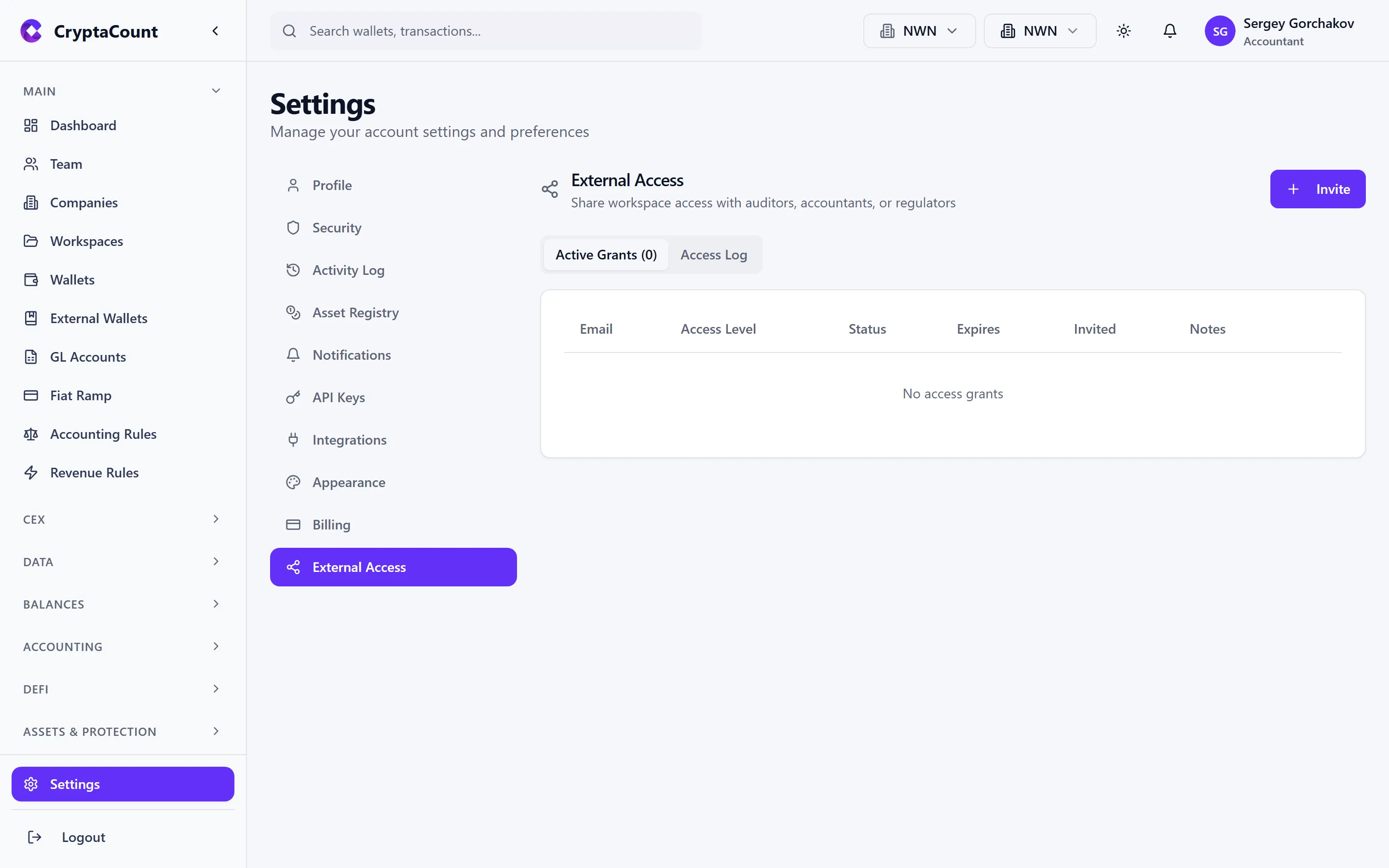
Sezione intitolata “Condivisione dell’area di lavoro per l’accesso esterno”Quando un’azienda concede l’accesso a una parte esterna (revisore, commercialista, autorità di regolamentazione):
- Vai a Settings → External Access
- Invita la parte esterna tramite email
- Assegna ruoli e autorizzazioni granulari appropriati
- La parte esterna vede l’area di lavoro condivisa insieme alle proprie aree di lavoro
Come si combinano i ruoli
Sezione intitolata “Come si combinano i ruoli”Le autorizzazioni effettive di un membro del team sono l’intersezione di tutti i livelli di ruolo applicabili:
-
Jane ha Ruolo aziendale: OWNER, Ruolo area di lavoro: MANAGER su “DeFi Ops” e VIEWER su “Treasury”
- Jane può gestire completamente l’area di lavoro DeFi Ops ma può solo visualizzare i dati Treasury
-
Bob ha Ruolo aziendale: VIEWER
- Bob ha accesso in sola lettura a tutto ciò che è nell’azienda, indipendentemente dai ruoli dell’area di lavoro
Hai ancora bisogno di aiuto?
Non trovi quello che cerchi? Il nostro team di supporto è qui per te.
Stai valutando CryptaCount per il tuo studio? Vedi i prezzi · Prenota una demo