

Modalità Practice (studi di revisione)
La modalità Practice trasforma CryptaCount da strumento per una singola azienda in una piattaforma multi-cliente per studi di revisione, studi contabili e studi di consulenza fiscale. Gli utenti Practice gestiscono più aree di lavoro dei clienti da una dashboard centralizzata con controlli dedicati per la fatturazione e la condivisione.
Chi utilizza la modalità Practice
Sezione intitolata “Chi utilizza la modalità Practice”La modalità Practice è per le organizzazioni che gestiscono la contabilità crypto o la revisione contabile per più clienti esterni:
| Tipo di utente | Attività tipiche |
|---|---|
| Studi contabili | Contabilità, chiusura del periodo, rendicontazione finanziaria per i clienti |
| Studi di revisione | Esame dei record dei clienti, esecuzione di riconciliazioni, verifica dei saldi |
| Studi di consulenza fiscale | Preparazione di calcoli fiscali e dichiarazioni per le entità clienti |
| Managed service provider | Esternalizzazione completa della contabilità crypto |
Tipo di account
Sezione intitolata “Tipo di account”La modalità Practice viene attivata durante la registrazione selezionando il tipo di account Practice. Questo consente l’accesso alla dashboard practice e alle funzionalità di gestione multi-cliente.
Gestione dei clienti
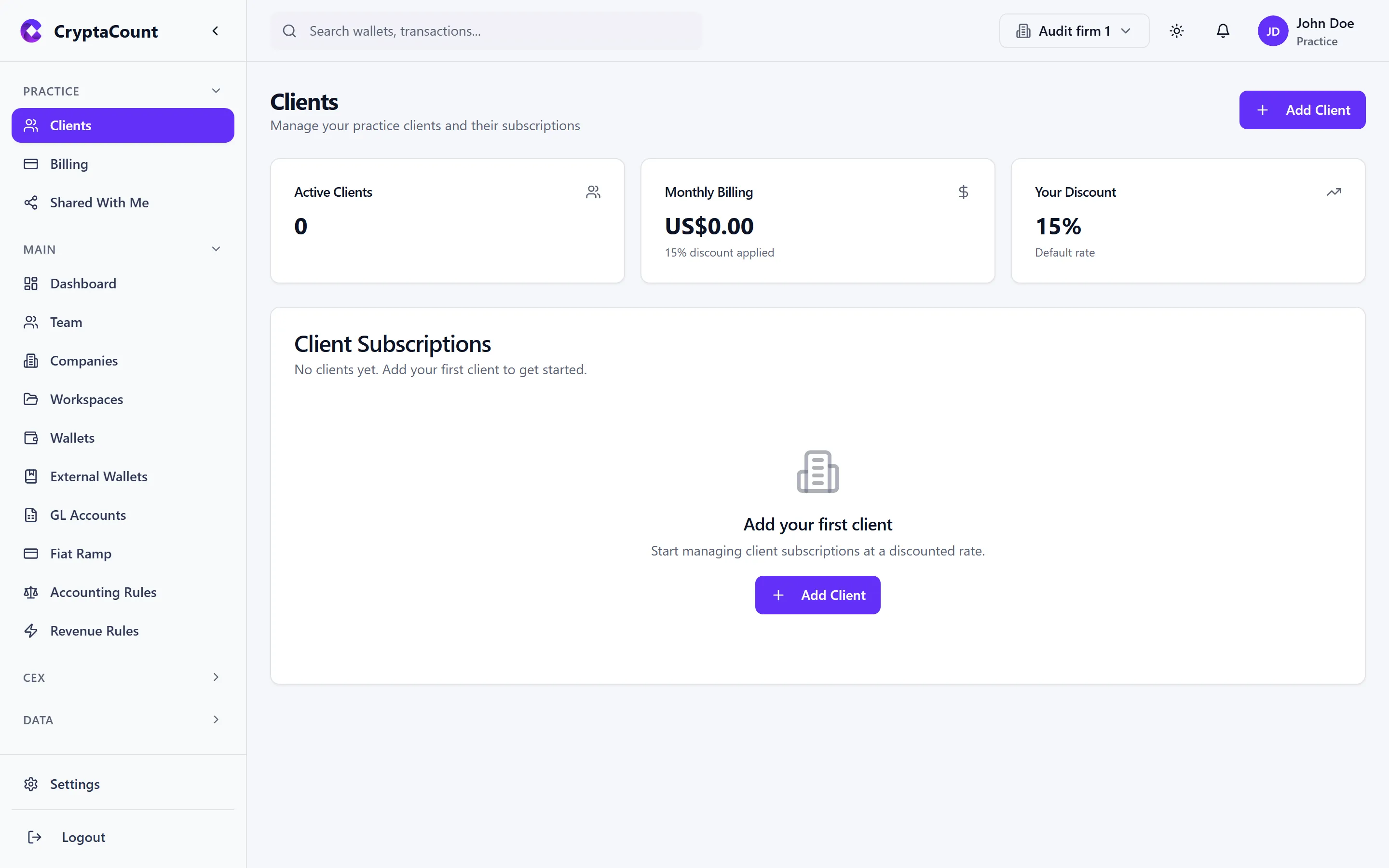
Sezione intitolata “Gestione dei clienti”Gestisci i clienti in Practice → Clients.
Aggiunta di clienti
Sezione intitolata “Aggiunta di clienti”Ci sono due percorsi per aggiungere un’area di lavoro cliente:
Il cliente crea il proprio account:
- Il cliente si registra su CryptaCount con un account Business
- Il cliente va a Settings → External Access
- Il cliente invita lo studio tramite email
- Lo studio accetta l’invito — l’area di lavoro del cliente appare in Practice → Clients
Lo studio crea un’area di lavoro per il cliente:
- Vai a Practice → Clients
- Fai clic su New Client
- Inserisci il nome e i dettagli dell’azienda cliente
- Viene creata una nuova area di lavoro sotto la gestione dello studio
- Opzionalmente invita il cliente a visualizzare la propria area di lavoro
Dashboard dei clienti
Sezione intitolata “Dashboard dei clienti”L’elenco dei clienti mostra:
| Colonna | Descrizione |
|---|---|
| Client name | Nome dell’azienda |
| Workspaces | Numero di aree di lavoro gestite |
| Status | Active, onboarding, archived |
| Last activity | Azione più recente in qualsiasi area di lavoro |
| Period status | Stato del periodo contabile corrente (open/closing/closed) |
| Subscription | Piano di fatturazione del cliente |
Passaggio tra clienti
Sezione intitolata “Passaggio tra clienti”Fai clic su qualsiasi riga cliente per accedere alla sua area di lavoro. La barra laterale e tutte le funzionalità operano nel contesto di quel cliente. Il banner practice nella parte superiore conferma quale area di lavoro cliente è attiva e fornisce un menu a tendina per il cambio rapido.
Livelli di accesso ai clienti
Sezione intitolata “Livelli di accesso ai clienti”Gli utenti Practice hanno un accesso configurabile a ogni area di lavoro cliente:
| Livello di accesso | Capacità |
|---|---|
| Full access | Tutte le funzionalità incluse impostazioni, gestione utenti e fatturazione |
| Accounting access | Transazioni, giornali, saldi, report, chiusura del periodo |
| View-only | Accesso in sola lettura a tutti i dati — nessuna modifica |
| Audit access | Sola lettura più strumenti di riconciliazione e attestazione |
Fatturazione Practice
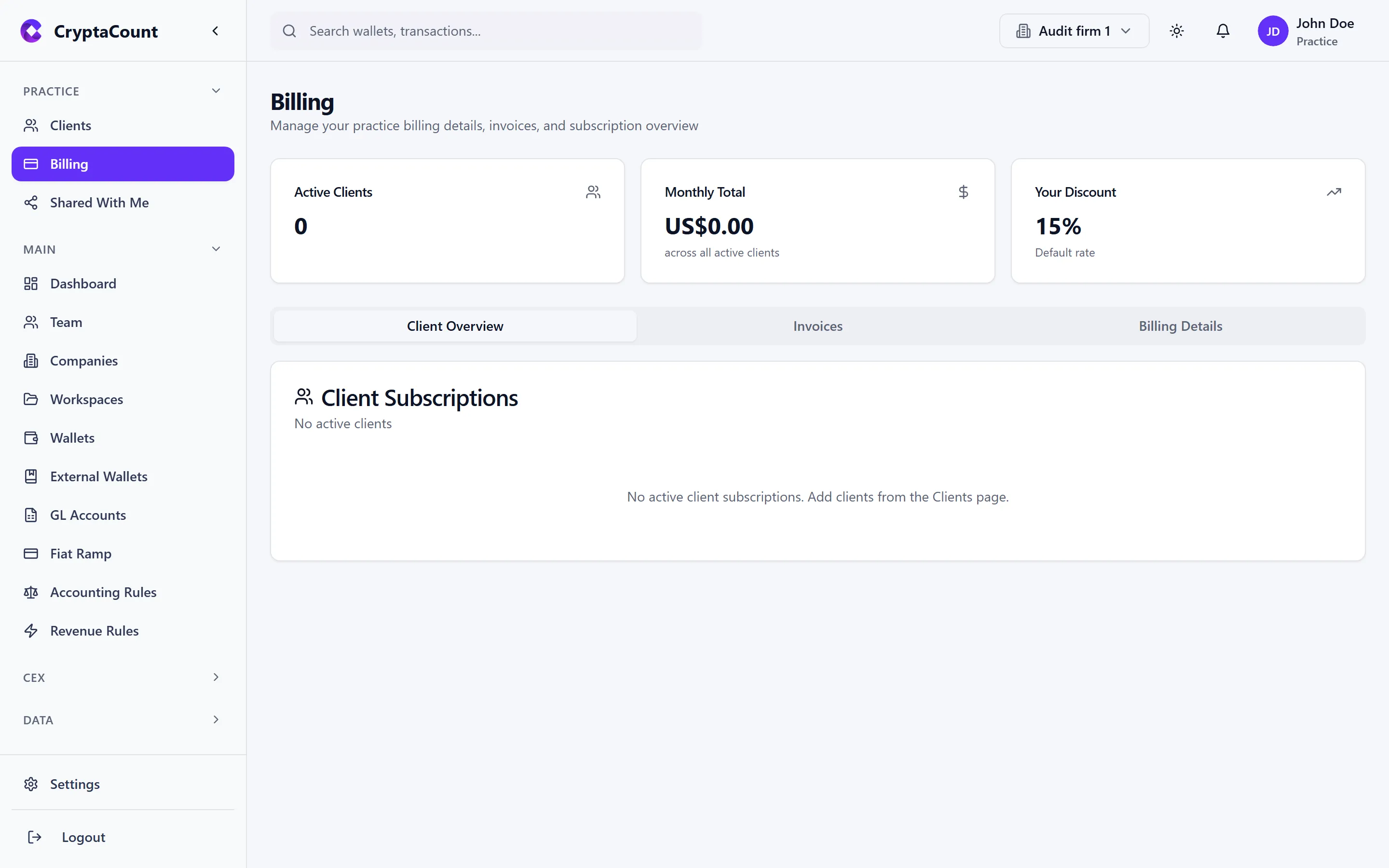
Sezione intitolata “Fatturazione Practice”Gestisci la fatturazione a livello di studio in Practice → Billing.
Modello di fatturazione
Sezione intitolata “Modello di fatturazione”Gli account Practice hanno una struttura di fatturazione diversa dagli account business standard:
| Funzionalità | Account Business | Account Practice |
|---|---|---|
| Unità di fatturazione | Per area di lavoro | Per area di lavoro cliente (prezzi volume) |
| Selezione del piano | Self-service | L’amministratore Practice assegna i piani per cliente |
| Fatturazione | Fatturazione automatica | Fattura consolidata o per cliente |
| Pagamento | Il cliente paga direttamente | Lo studio paga per i clienti (pass-through opzionale) |
Gestione degli abbonamenti dei clienti
Sezione intitolata “Gestione degli abbonamenti dei clienti”- Vai a Practice → Billing
- Visualizza la panoramica della fatturazione:
- Costo mensile totale per tutti i clienti
- Ripartizione della fatturazione per cliente
- Utilizzo delle funzionalità per cliente
- Assegna o modifica i piani per cliente
- Visualizza le fatture e la cronologia dei pagamenti
Prezzi volume
Sezione intitolata “Prezzi volume”Gli account Practice hanno diritto a sconti di volume basati sul totale delle aree di lavoro gestite:
| Livello | Aree di lavoro | Sconto |
|---|---|---|
| Starter | 1–5 | — |
| Growth | 6–20 | 10% |
| Professional | 21–50 | 20% |
| Enterprise | 51+ | Personalizzato |
Fatturazione pass-through
Sezione intitolata “Fatturazione pass-through”Gli studi possono abilitare opzionalmente la fatturazione pass-through, in cui CryptaCount fattura direttamente a ogni cliente. Lo studio mantiene il controllo amministrativo ma il cliente vede e paga la propria fattura.
Aree di lavoro condivise
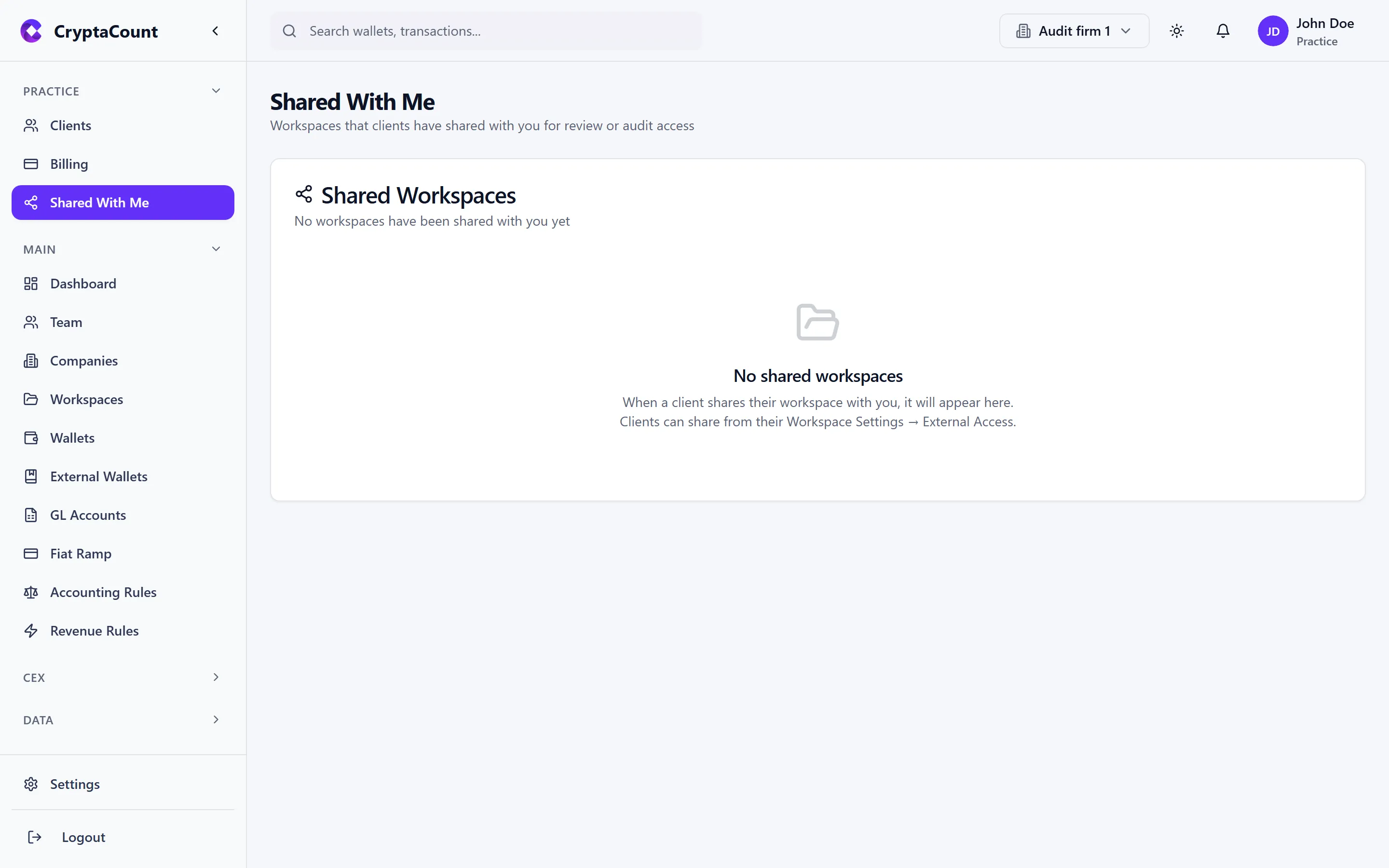
Sezione intitolata “Aree di lavoro condivise”Visualizza le aree di lavoro condivise con lo studio in Practice → Shared.
Come funziona la condivisione
Sezione intitolata “Come funziona la condivisione”Quando un cliente condivide la propria area di lavoro con uno studio:
- L’area di lavoro appare in Practice → Shared
- Lo studio ottiene l’accesso al livello specificato dal cliente (view-only, accounting, full)
- Tutte le azioni eseguite dagli utenti dello studio vengono registrate nell’audit trail del cliente con l’identità dell’utente dello studio
- Il cliente può revocare l’accesso in qualsiasi momento da Settings → External Access
Condivisa vs. gestita
Sezione intitolata “Condivisa vs. gestita”| Aspetto | Area di lavoro condivisa | Area di lavoro gestita |
|---|---|---|
| Proprietario | Cliente | Studio |
| Fatturazione | Il cliente paga | Lo studio paga |
| Controllo degli accessi | Il cliente concede/revoca | Lo studio controlla |
| Creazione dell’area di lavoro | Creata dal cliente | Creata dallo studio |
Flusso di lavoro revisore vs. commercialista
Sezione intitolata “Flusso di lavoro revisore vs. commercialista”La modalità Practice supporta due pattern principali di flusso di lavoro:
Flusso di lavoro del commercialista (contabilità continuativa)
Sezione intitolata “Flusso di lavoro del commercialista (contabilità continuativa)”Ciclo mensile tipico per uno studio contabile che gestisce un cliente:
- Settimana 1 — Sincronizza i wallet, importa le transazioni CEX, riconcilia il fiat
- Settimana 2 — Esamina e classifica le transazioni, risolvi le voci in revisione manuale
- Settimana 3 — Calcola i saldi, esegui i test di svalutazione, crea le rettifiche manuali
- Settimana 4 — Flusso di chiusura del periodo, genera i report finanziari, consegna al cliente
Esempio: Acme Digital Holdings esternalizza la contabilità mensile a Baker & Associates, uno studio di contabilità crypto. Baker & Associates accede alla propria dashboard practice, passa all’area di lavoro Acme, esegue il flusso di chiusura mensile e consegna il bilancio di verifica e il conto economico entro il 15 di ogni mese.
Flusso di lavoro del revisore (revisione periodica)
Sezione intitolata “Flusso di lavoro del revisore (revisione periodica)”Incarico tipico per uno studio di revisione:
- Pianificazione — Esamina le politiche contabili del cliente, valuta le aree di rischio
- Fieldwork:
- Esegui l’attestazione proof of reserves
- Verifica i risultati dello screening degli indirizzi
- Riproduce i controlli di riconciliazione
- Esamina l’integrità della catena di hash del giornale
- Campiona le rettifiche manuali e le relative approvazioni
- Verifica i risultati dei controlli di chiusura del periodo e le deroghe
- Reporting — Esporta le prove di supporto, documenta i rilievi
- Follow-up — Traccia la risoluzione dei rilievi
I flussi di lavoro di revisione utilizzano livelli di accesso view-only o audit access per garantire che il revisore non possa modificare i dati del cliente.
Separazione dei compiti
Sezione intitolata “Separazione dei compiti”La modalità Practice applica la separazione:
- Gli utenti Practice sono identificati separatamente dagli utenti del cliente nell’audit trail
- Le azioni degli utenti Practice portano l’identità dell’organizzazione dello studio
- Le modifiche alle autorizzazioni vengono registrate
- Le concessioni e le revoche di accesso vengono registrate con timestamp
Impostazioni per gli utenti Practice
Sezione intitolata “Impostazioni per gli utenti Practice”Alcune impostazioni si comportano in modo diverso per gli account Practice:
| Impostazione | Comportamento |
|---|---|
| Billing | Nascosto dalla barra laterale delle impostazioni — usa Practice → Billing |
| External Access | Gestisce quali clienti hanno condiviso la propria area di lavoro |
| Workspace Accounting | Accessibile per area di lavoro cliente |
| Profile | Profilo personale dell’utente Practice |
Programma di riferimento partner
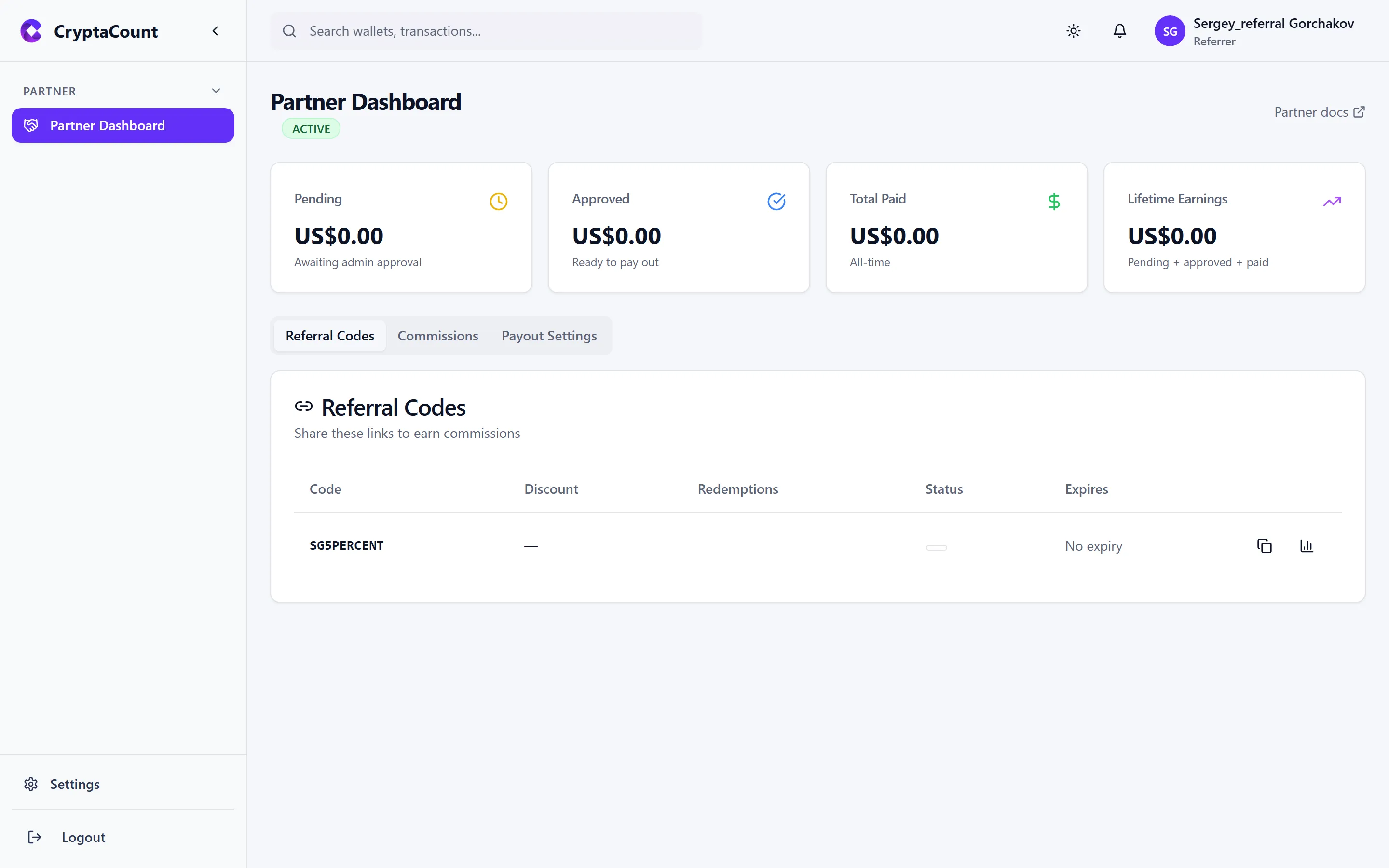
Sezione intitolata “Programma di riferimento partner”Gli account Practice hanno accesso a una dashboard di referral partner per il tracking dei referral e la riscossione delle ricompense.
Hai ancora bisogno di aiuto?
Non trovi quello che cerchi? Il nostro team di supporto è qui per te.
Stai valutando CryptaCount per il tuo studio? Vedi i prezzi · Prenota una demo