

Esportazioni
CryptaCount esporta i dati contabili in più formati per l’utilizzo in sistemi esterni, la documentazione di revisione e le dichiarazioni normative. Il modulo di esportazione in Exports nella barra laterale è il centro di controllo per generare e scaricare tutti i dati esportabili.
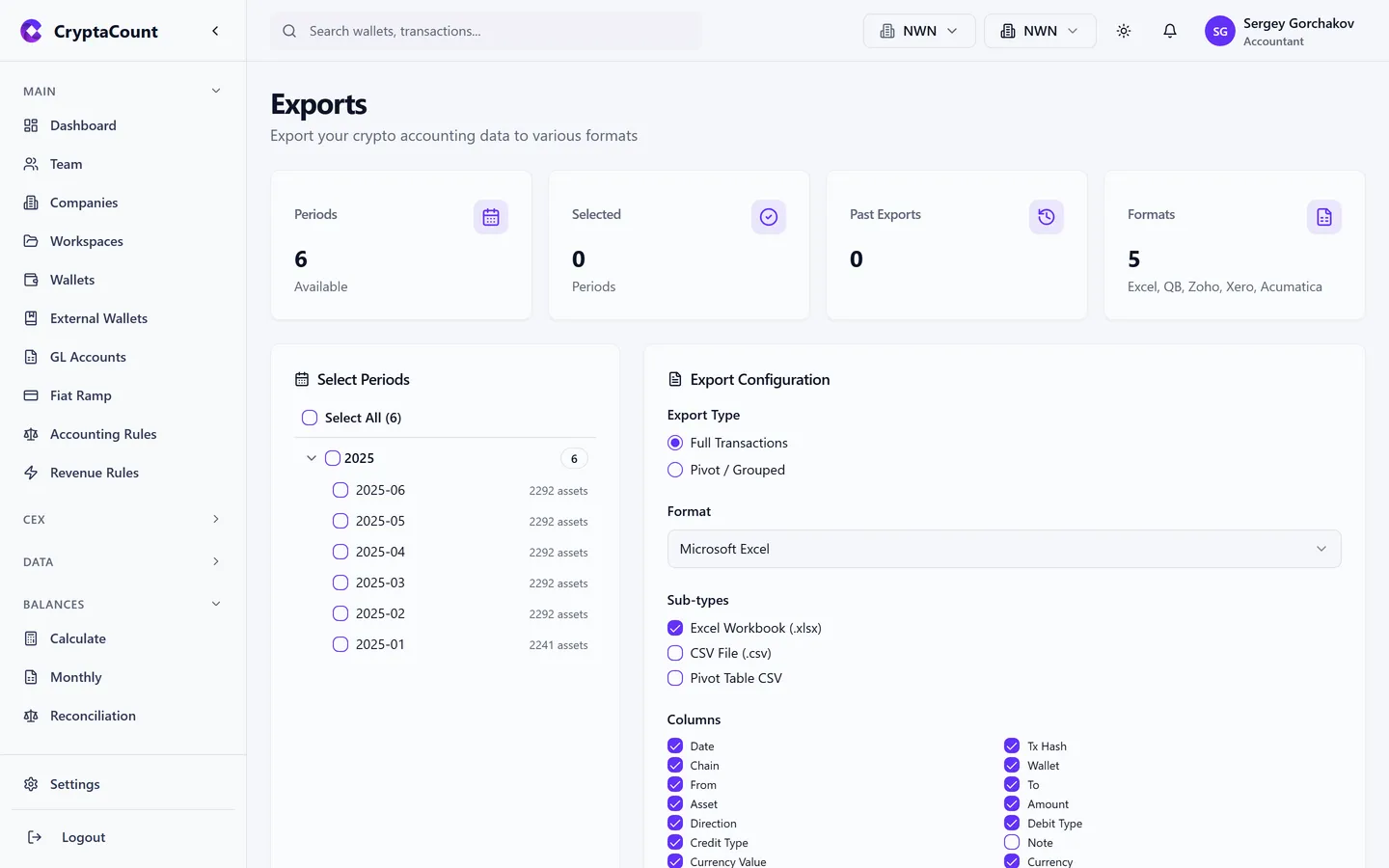
Generazione di un’esportazione
Sezione intitolata “Generazione di un’esportazione”Per creare una nuova esportazione:
- Vai a Exports
- Seleziona il tipo di esportazione — il set di dati da esportare
- Configura i parametri — intervallo di date, wallet, asset e altri filtri in base al tipo di esportazione
- Scegli il formato — CSV, Excel o PDF
- Fai clic su Generate
Le esportazioni vengono eseguite in background. Le esportazioni di grandi dimensioni (che coprono molte transazioni o lunghi intervalli di date) possono richiedere alcuni minuti per la generazione. L’indicatore di stato mostra l’avanzamento e le esportazioni completate appaiono nella cronologia delle esportazioni.
Tipi di esportazione
Sezione intitolata “Tipi di esportazione”Dati delle transazioni
Sezione intitolata “Dati delle transazioni”Esporta i dati delle transazioni grezzi o classificati:
- Tutte le transazioni per un intervallo di date
- Filtrati per wallet, chain, asset o tipo di transazione
- Include hash della transazione, data, tipo, importo, FMV, base di costo e dettagli di classificazione
Dati dei saldi
Sezione intitolata “Dati dei saldi”Esporta snapshot dei saldi:
- Saldi mensili o a una data specifica
- Quantità per asset, base di costo e fair market value
- Assegnazioni dei conti di mastro
Scritture contabili
Sezione intitolata “Scritture contabili”Esporta il registro completo delle scritture contabili:
- Righe del giornale in partita doppia con importi dare/avere
- Codici e nomi dei conti di mastro
- Riferimenti alle transazioni e date di registrazione
- Dati di verifica della catena di hash
Report finanziari
Sezione intitolata “Report finanziari”Esporta rendiconti finanziari formattati:
- Bilancio di verifica
- Stato patrimoniale
- Conto economico
- Mastro generale
- Rendiconto finanziario
Le esportazioni dei report finanziari includono una formattazione appropriata con intestazioni, subtotali e totali.
Rollforward
Sezione intitolata “Rollforward”Esporta il rollforward a cinque colonne:
- Saldo iniziale, aggiunte, cessioni, rivalutazione, saldo finale
- Dettaglio per asset con suddivisione per conto di mastro
Riconciliazione
Sezione intitolata “Riconciliazione”Esporta i report di riconciliazione:
- Risultati e rilevazioni dei controlli
- Stato di risoluzione e raccomandazioni
Formati di esportazione
Sezione intitolata “Formati di esportazione”Valori separati da virgole semplici. Ideale per:
- Importazione in applicazioni di foglio di calcolo
- Alimentazione di pipeline di dati esterne
- Analisi rapida dei dati
Le esportazioni CSV utilizzano la codifica UTF-8 con intestazioni nella prima riga.
Excel (XLSX)
Sezione intitolata “Excel (XLSX)”Cartelle di lavoro Excel formattate. Ideale per:
- Condivisione con revisori e stakeholder
- Report che traggono vantaggio dalla formattazione (intestazioni in grassetto, formattazione numerica, larghezze delle colonne)
- Esportazioni multi-foglio (ad es. report annuale con fogli separati per ciascun rendiconto)
Le esportazioni Excel includono:
- Intestazioni di colonna formattate
- Formattazione numerica e delle date appropriata
- Nomi dei fogli corrispondenti al tipo di report
- Righe di intestazione bloccate per lo scorrimento
Documenti PDF formattati. Ideale per:
- Presentazione formale del report
- Documentazione di revisione che non deve essere facilmente modificata
- Report che richiedono un layout specifico (ad es. moduli fiscali)
Esportazione Zoho
Sezione intitolata “Esportazione Zoho”CryptaCount fornisce un’esportazione dedicata per l’integrazione con Zoho Books in Exports → Zoho.
Formato CSV Zoho
Sezione intitolata “Formato CSV Zoho”L’esportazione Zoho genera file CSV formattati specificamente per l’importazione in Zoho Books:
- Account mappings — Mappa i conti di mastro di CryptaCount ai codici del piano dei conti di Zoho
- Journal format — Esporta le scritture contabili nel formato di importazione atteso da Zoho
- Date formatting — Utilizza formati di date compatibili con Zoho
Configurazione delle mappature Zoho
Sezione intitolata “Configurazione delle mappature Zoho”Prima di esportare su Zoho:
- Vai alla sezione di esportazione Zoho
- Mappa i tuoi conti di mastro di CryptaCount ai codici account di Zoho
- Salva la configurazione della mappatura
Una volta configurate, le successive esportazioni Zoho utilizzano automaticamente la mappatura salvata. Aggiorna la mappatura se il piano dei conti di Zoho cambia.
Cronologia delle esportazioni
Sezione intitolata “Cronologia delle esportazioni”La pagina Exports mantiene una cronologia di tutte le esportazioni generate:
- Export name — Tipo e intervallo di date
- Format — CSV, Excel o PDF
- Generated at — Timestamp di quando è stata creata l’esportazione
- Size — Dimensione del file
- Status — Generating, Ready o Expired
Download
Sezione intitolata “Download”Fai clic su Download su qualsiasi esportazione completata per salvare il file. Le esportazioni sono disponibili per il download per un periodo di conservazione limitato — scarica tempestivamente dopo la generazione.
Rigenerazione
Sezione intitolata “Rigenerazione”Se hai bisogno di una versione aggiornata di un’esportazione precedente (ad es. dopo la correzione delle classificazioni), genera una nuova esportazione con gli stessi parametri. Le esportazioni precedenti non vengono modificate — ogni generazione crea un nuovo file.
Hai ancora bisogno di aiuto?
Non trovi quello che cerchi? Il nostro team di supporto è qui per te.
Stai valutando CryptaCount per il tuo studio? Vedi i prezzi · Prenota una demo