

Calcoli e viste dei saldi
Il modulo Balances calcola le posizioni degli asset, la base di costo e i saldi a livello di mastro per tutti i wallet e i conti di exchange. Ogni dato di saldo in CryptaCount deriva da un’esecuzione di calcolo — non esistono valori stimati o memorizzati nella cache.
Avvio di un calcolo
Sezione intitolata “Avvio di un calcolo”Avvia un calcolo del saldo in Balances → Calculate.
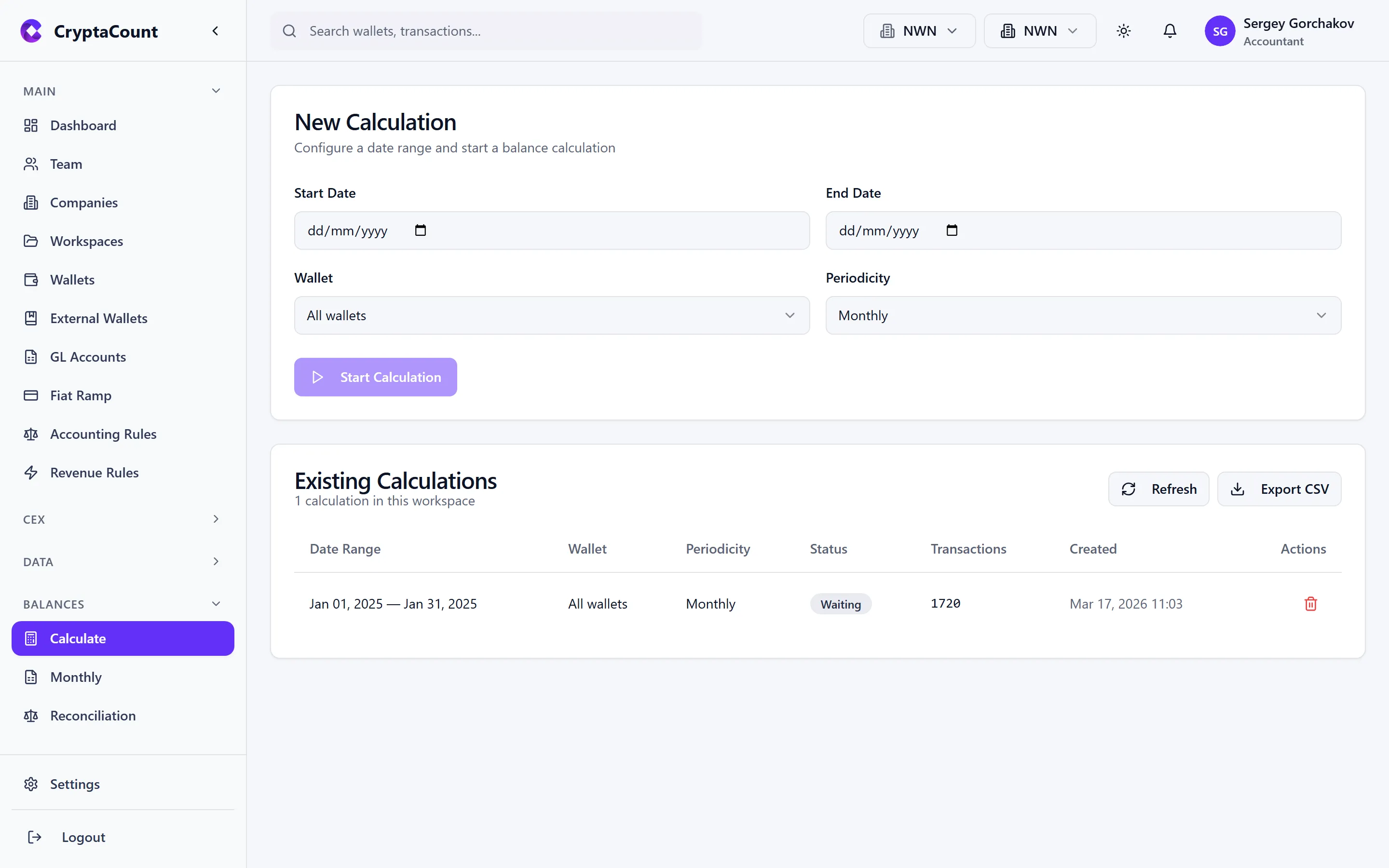
Opzioni di configurazione
Sezione intitolata “Opzioni di configurazione”Prima di eseguire un calcolo, configura:
- As-of date — Il punto nel tempo per lo snapshot del saldo (fine mese, trimestre o data personalizzata)
- Wallets — Tutti i wallet dell’area di lavoro o un sottoinsieme selezionato
- Assets — Tutti gli asset rilevati o quelli specifici
- Cost basis method — FIFO, Weighted Average (WAVG), Fair Market Value (FMV), Net Realizable Value (NRV), LIFO, HIFO o Specific Identification. Il valore predefinito è il metodo contabile dell’area di lavoro.
- Base currency — La tua valuta di rendicontazione (di norma impostata a livello di area di lavoro)
Esecuzione del calcolo
Sezione intitolata “Esecuzione del calcolo”Fai clic su Calculate per iniziare. Il sistema:
- Raccoglie tutte le transazioni classificate fino alla data di riferimento
- Costruisce l’inventario dei lotti con il metodo di base di costo selezionato
- Calcola i saldi per asset (quantità, base di costo, fair market value)
- Aggrega i saldi per conto di mastro
- Genera il record del saldo
I calcoli dei saldi vengono eseguiti in background. Per le aree di lavoro con volumi elevati di transazioni, il calcolo può richiedere alcuni minuti. L’indicatore di avanzamento mostra la fase corrente — puoi navigare altrove e tornare a verificare lo stato.
Calcoli bloccati e falliti
Sezione intitolata “Calcoli bloccati e falliti”Se un calcolo si blocca o fallisce:
- Retry — Ripeti il calcolo con gli stessi parametri
- Diagnose — Visualizza i dettagli diagnostici incluso quale asset o fase ha causato il fallimento
- Cancel — Annulla un calcolo in corso
Il sistema rileva e pulisce automaticamente anche i calcoli bloccati in modo periodico.
Saldi mensili
Sezione intitolata “Saldi mensili”Visualizza gli snapshot mensili dei saldi in Balances → Monthly.
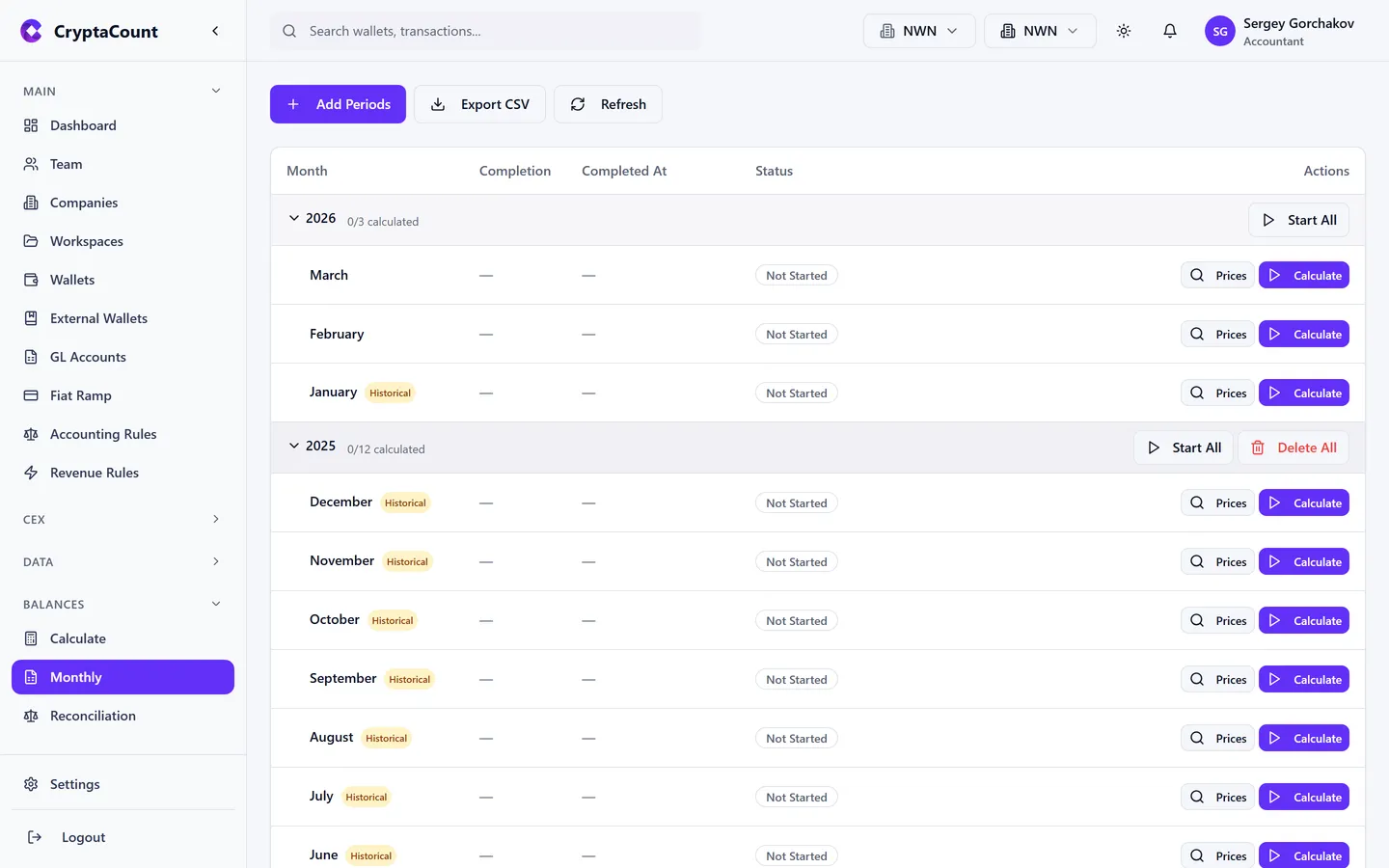
La vista mensile mostra:
- Asset — Identificatore del token o della moneta
- Quantity — Posizioni a fine mese
- Cost Basis — Base di costo totale nella valuta base
- Fair Market Value — FMV corrente ai prezzi di fine periodo
- Unrealized Gain/Loss — Differenza tra FMV e base di costo
- GL Account — Quale conto di mastro detiene questo saldo
Confronto periodo su periodo
Sezione intitolata “Confronto periodo su periodo”Seleziona più mesi per confrontare i saldi tra i periodi. Questo è utile per identificare:
- Variazioni significative di posizione
- Variazioni della base di costo dovute a cessioni o ribilanciamenti
- Asset che entrano o escono dal portfolio
Rollforward
Sezione intitolata “Rollforward”Il rollforward a cinque colonne in Balances → Rollforward mostra come è cambiato il saldo di ogni asset durante un periodo.
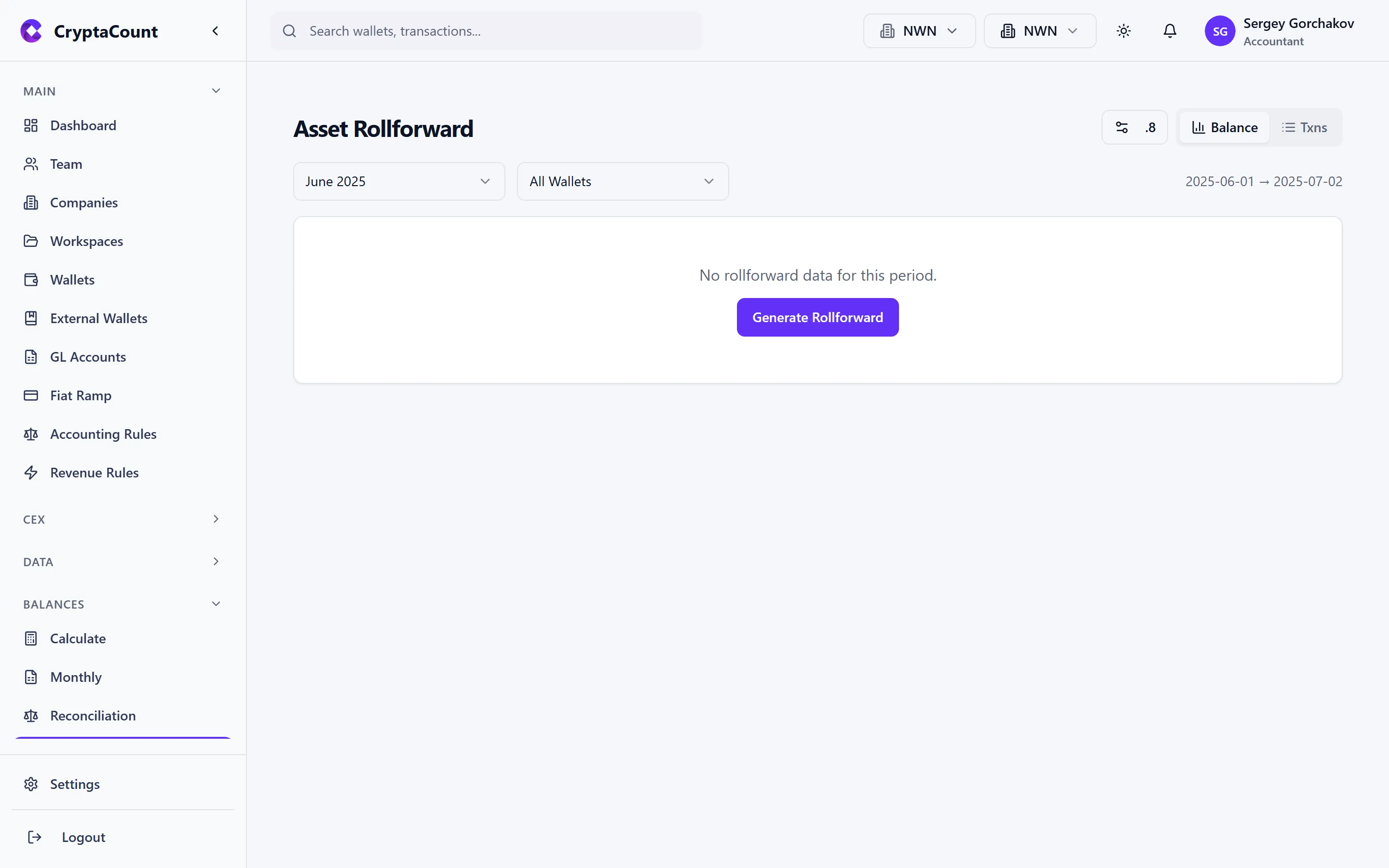
Le cinque colonne
Sezione intitolata “Le cinque colonne”| Colonna | Descrizione |
|---|---|
| Opening Balance | Saldo all’inizio del periodo |
| Additions | Flussi in entrata — acquisti, trasferimenti in, ricompense staking, airdrop |
| Disposals | Flussi in uscita — vendite, trasferimenti fuori, commissioni, perdite |
| Revaluation | Rettifiche mark-to-market (metodo FMV) o svalutazione |
| Closing Balance | Saldo alla fine del periodo |
Il rollforward verifica che:
Apertura + Aggiunte − Cessioni ± Rivalutazione = ChiusuraQualsiasi squilibrio indica un problema nei dati — transazioni mancanti, errori di classificazione o trasferimenti non riconciliati.
Drill-down
Sezione intitolata “Drill-down”Fai clic su qualsiasi cella del rollforward per vedere le singole transazioni che compongono quel valore. Ad esempio, facendo clic sull’importo “Additions” per ETH vengono mostrate tutte le transazioni in entrata di ETH nel periodo.
Il rollforward supporta il filtraggio per:
- Balance ID — Visualizza il rollforward di una specifica esecuzione di calcolo
- Asset — Focalizzati su un singolo asset
- GL Account — Filtra a un conto di mastro specifico
Transazioni di saldo
Sezione intitolata “Transazioni di saldo”Visualizza le transazioni alla base di qualsiasi saldo in Balances → Transactions.
Questa vista fornisce un elenco piatto di tutte le transazioni che contribuiscono a un calcolo del saldo. È l’audit trail — ogni transazione che ha influenzato il saldo è elencata con:
- Data e hash della transazione
- Tipo (TRANSFER_IN, SWAP, STAKING_REWARD, ecc.)
- Asset, importo e FMV
- Contributo alla base di costo
- Wallet di origine
Usa questa vista per verificare la correttezza di un saldo esaminando le transazioni che lo compongono.
Visualizzatore dei lotti
Sezione intitolata “Visualizzatore dei lotti”Esamina i singoli lotti fiscali in Balances → Lots.
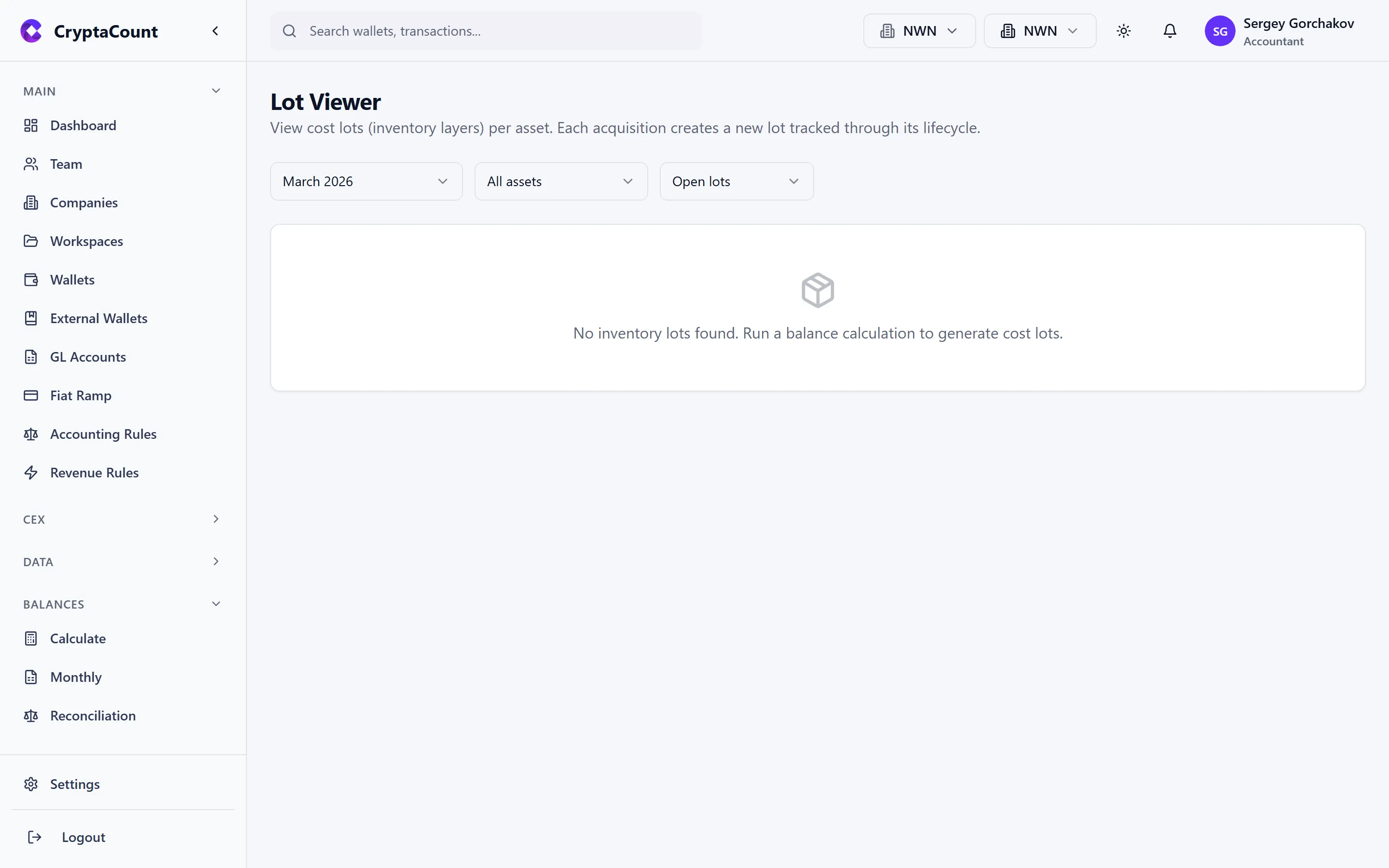
Un lotto rappresenta una specifica acquisizione di un asset — quando è stato acquisito, quanto, a quale costo. Il visualizzatore dei lotti mostra:
- Acquisition date — Quando è stato creato il lotto
- Asset — Quale token o moneta
- Quantity — Dimensione originale del lotto e quantità residua
- Cost per unit — Costo di acquisizione
- Total cost basis — Quantità × costo per unità
- Current FMV — Fair market value della quantità residua
- Status — Open (ancora detenuto), Partially Disposed o Fully Disposed
- Disposal details — Se ceduto, quali transazioni hanno consumato questo lotto
Metodi di selezione dei lotti
Sezione intitolata “Metodi di selezione dei lotti”Il visualizzatore dei lotti riflette il metodo di base di costo utilizzato per il calcolo del saldo:
| Metodo | Ordine di selezione dei lotti |
|---|---|
| FIFO | First-In, First-Out — i lotti più vecchi vengono ceduti per primi |
| LIFO | Last-In, First-Out — i lotti più recenti vengono ceduti per primi |
| HIFO | Highest-In, First-Out — i lotti a costo più elevato vengono ceduti per primi (minimizza i guadagni) |
| WAVG | Costo medio ponderato — nessun tracking individuale dei lotti |
| Specific ID | Selezione manuale del lotto per ogni cessione |
Selezioni dei lotti
Sezione intitolata “Selezioni dei lotti”Per il metodo Specific Identification, il visualizzatore dei lotti consente di:
- Visualizzare una transazione di cessione
- Vedere i lotti disponibili che potrebbero soddisfarla
- Selezionare quale/i lotto/i specifico/i assegnare alla cessione
- Salvare la selezione — questo ha la precedenza sull’abbinamento automatico dei lotti
Scansione di indirizzi esterni
Sezione intitolata “Scansione di indirizzi esterni”Scopri gli indirizzi esterni non tracciati in Balances → Scan External.
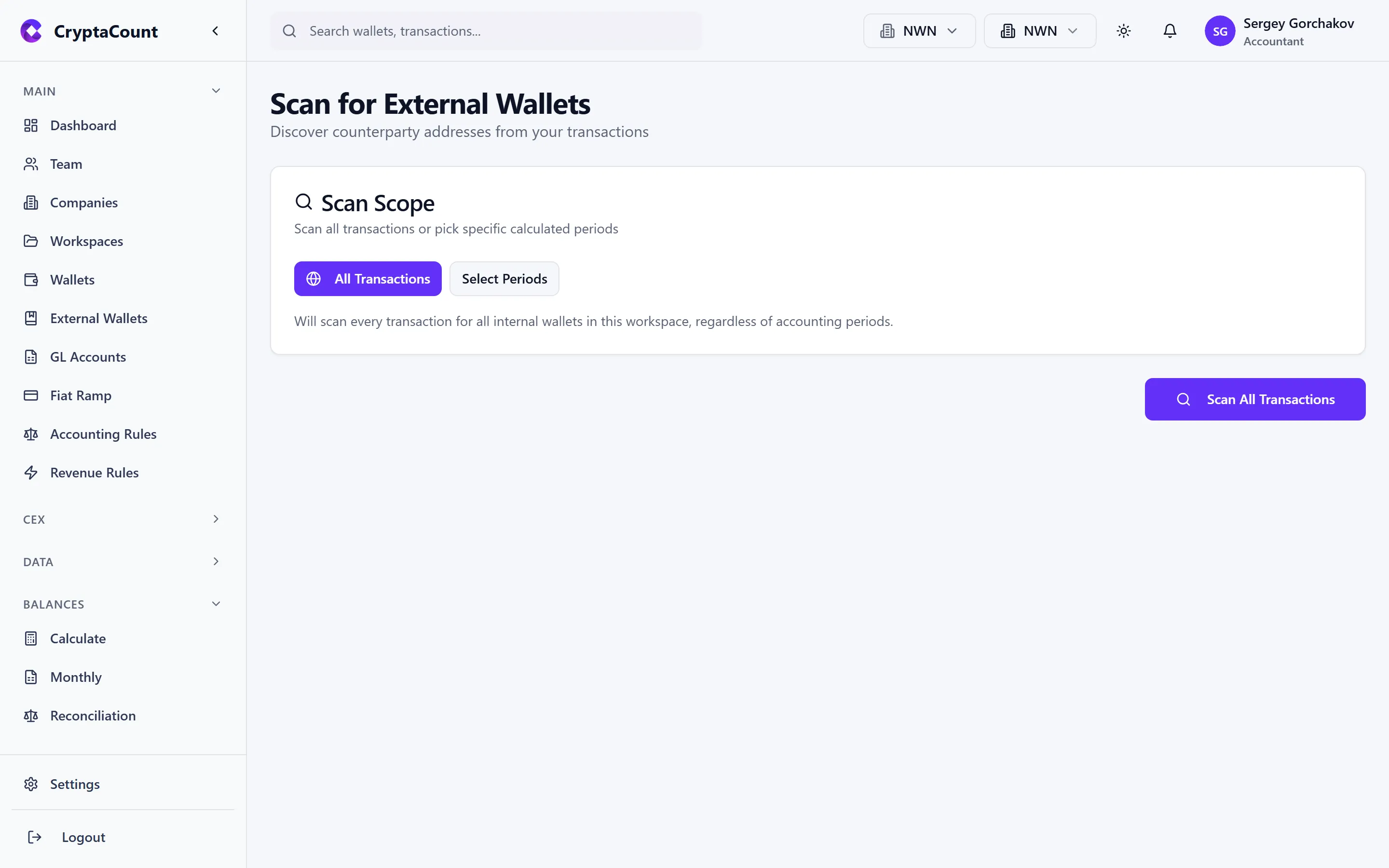
Questo strumento scansiona i tuoi dati transazionali alla ricerca di indirizzi che:
- Appaiono come controparti nelle transazioni
- Non sono registrati come wallet interni o esterni
- Potrebbero dover essere aggiunti per una riconciliazione completa
Per ogni indirizzo scoperto, lo scanner mostra:
- L’indirizzo e la chain rilevata
- Il numero di transazioni che coinvolgono questo indirizzo
- Il valore totale transato
- Se sembra essere un exchange, un contratto o un’entità sconosciuta
Azioni disponibili
Sezione intitolata “Azioni disponibili”Dai risultati della scansione puoi:
- Add as External Wallet — Registra l’indirizzo per una classificazione corretta
- Ignore — Contrassegna come esaminato e non rilevante
- Investigate — Visualizza le transazioni che coinvolgono questo indirizzo prima di decidere
Riassegnazione dei conti di mastro
Sezione intitolata “Riassegnazione dei conti di mastro”Riassegna in blocco i conti di mastro per i dati di saldo esistenti in Balances → Reassign GL.
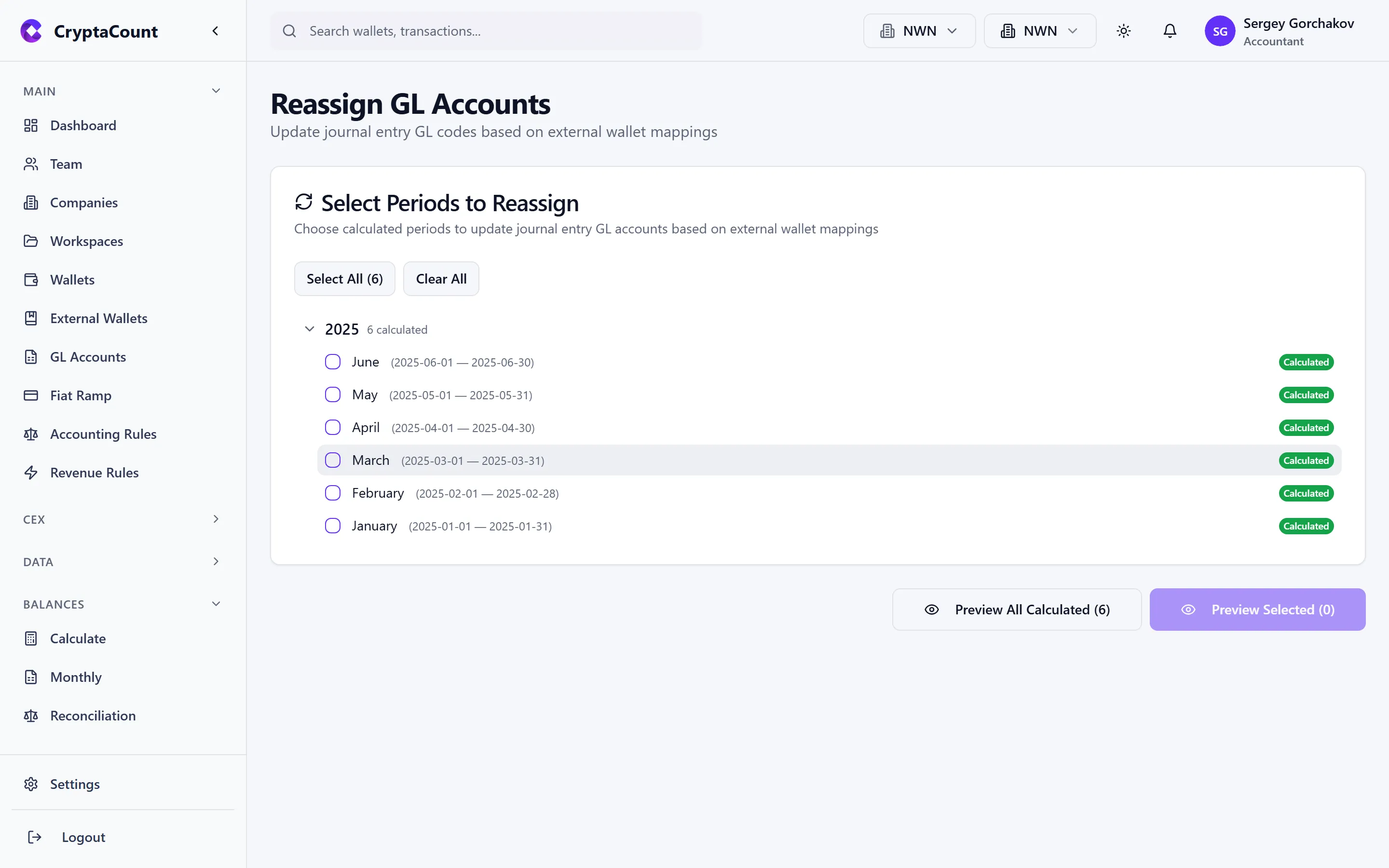
Quando il piano dei conti cambia — unione di conti, suddivisione di conti o correzione di assegnazioni errate — potrebbe essere necessario riassegnare quale conto di mastro detiene i dati di saldo e di transazione esistenti.
Lo strumento di riassegnazione consente di:
- Selezionare il conto di mastro di origine — Il conto che attualmente detiene i dati
- Selezionare il conto di mastro di destinazione — Dove devono essere spostati i dati
- Filtrare per asset o intervallo di date — Restringi facoltativamente l’ambito
- Visualizzare l’anteprima della modifica — Scopri quanti saldi e scritture contabili saranno interessati
- Eseguire — Applica la riassegnazione
Hai ancora bisogno di aiuto?
Non trovi quello che cerchi? Il nostro team di supporto è qui per te.
Stai valutando CryptaCount per il tuo studio? Vedi i prezzi · Prenota una demo