

Gegevensexports
CryptaCount exporteert boekhoudgegevens in meerdere formaten voor gebruik in externe systemen, auditdocumentatie en regelgevingsindieningen. De exportmodule via Exports in de zijbalk is het centrale punt voor het genereren en downloaden van alle exporteerbare gegevens.
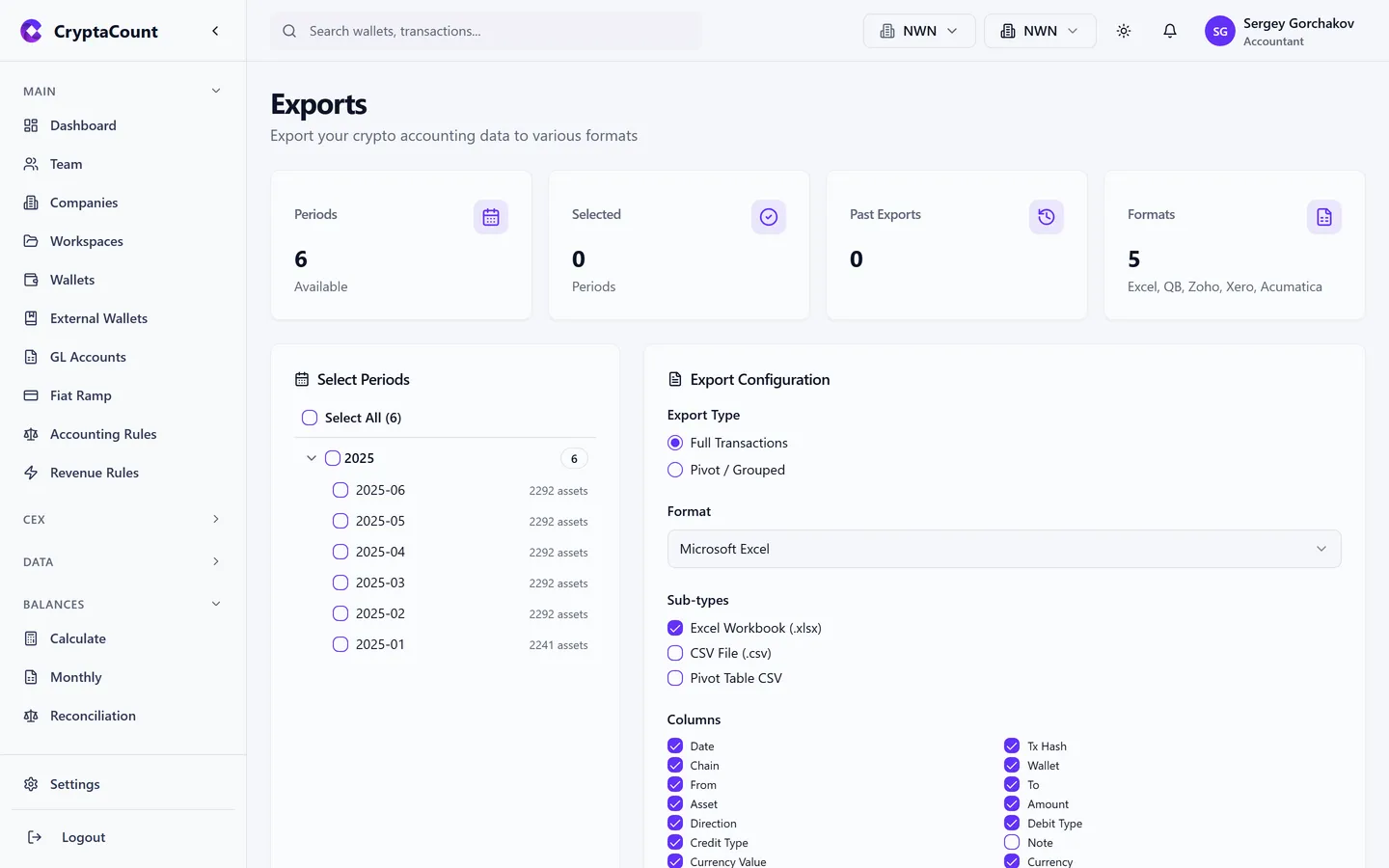
Een export genereren
Section titled “Een export genereren”Een nieuwe export aanmaken:
- Navigeer naar Exports
- Selecteer het exporttype — de te exporteren dataset
- Configureer parameters — datumbereik, wallets, activa en andere filters afhankelijk van het exporttype
- Kies het formaat — CSV, Excel of PDF
- Klik op Generate
Exports worden op de achtergrond uitgevoerd. Grote exports (met veel transacties of lange datumbereiken) kunnen enkele minuten duren. De statusindicator toont de voortgang, en voltooide exports verschijnen in de exportgeschiedenis.
Exporttypen
Section titled “Exporttypen”Transactiegegevens
Section titled “Transactiegegevens”Ruwe of geclassificeerde transactiegegevens exporteren:
- Alle transacties voor een datumbereik
- Gefilterd op wallet, keten, activum of transactietype
- Inclusief transactiehash, datum, type, bedrag, FMV, kostprijs en classificatiedetails
Saldogegevens
Section titled “Saldogegevens”Saldomentopnamen exporteren:
- Maandelijkse of peildatumsaldi
- Hoeveelheden per activum, kostprijs en reële marktwaarde
- GL-rekeningtoewijzingen
Journaalposten
Section titled “Journaalposten”De volledige journaalpostregistratie exporteren:
- Dubbelboekhoudkundige journaalregels met debet/credit-bedragen
- GL-rekeningcodes en -namen
- Transactieverwijzingen en boekingsdatums
- Hashketenverificatiegegevens
Financiële rapporten
Section titled “Financiële rapporten”Opgemaakte financiële overzichten exporteren:
- Proefbalans
- Balans
- Winst-en-verliesrekening
- Grootboek
- Kasstroomoverzicht
Financiële rapportexports bevatten de juiste opmaak met koppen, subtotalen en totalen.
Rollforward
Section titled “Rollforward”De vijfkolomsrollforward exporteren:
- Beginsaldo, toevoegingen, vervreemdingen, herwaardering, eindsaldo
- Detail per activum met uitsplitsing naar GL-rekening
Afstemming
Section titled “Afstemming”Afstemmingsrapporten exporteren:
- Controleresultaten en bevindingen
- Oplossingsstatus en aanbevelingen
Exportformaten
Section titled “Exportformaten”Gewone door komma’s gescheiden waarden. Meest geschikt voor:
- Importeren in spreadsheetapplicaties
- Invoer in externe gegevenspipelines
- Snelle gegevensanalyse
CSV-exports gebruiken UTF-8-codering met kolomkoppen in de eerste rij.
Excel (XLSX)
Section titled “Excel (XLSX)”Opgemaakte Excel-werkmappen. Meest geschikt voor:
- Delen met auditors en belanghebbenden
- Rapporten die baat hebben bij opmaak (vetgedrukte koppen, getalopmaak, kolombreedten)
- Exports met meerdere bladen (bijv. jaarrapport met aparte bladen per overzicht)
Excel-exports bevatten:
- Opgemaakte kolomkoppen
- Juiste getal- en datumopmaak
- Bladnamen die overeenkomen met het rapporttype
- Bevroren koprijen voor scrollen
Opgemaakte PDF-documenten. Meest geschikt voor:
- Formele rapportpresentatie
- Auditdocumentatie die niet eenvoudig kan worden gewijzigd
- Rapporten die een specifieke indeling vereisen (bijv. belastingformulieren)
Zoho-export
Section titled “Zoho-export”CryptaCount biedt een speciale Zoho Books-integratieexport via Exports → Zoho.
Zoho CSV-formaat
Section titled “Zoho CSV-formaat”De Zoho-export genereert CSV-bestanden speciaal opgemaakt voor Zoho Books-import:
- Rekeningtoewijzingen — CryptaCount GL-rekeningen worden gekoppeld aan Zoho-rekeningcodes
- Journaalformaat — Journaalposten worden geëxporteerd in het verwachte importformaat van Zoho
- Datumopmaak — Gebruikt Zoho-compatibele datumformaten
Zoho-toewijzingen configureren
Section titled “Zoho-toewijzingen configureren”Voor het exporteren naar Zoho:
- Navigeer naar de Zoho-exportsectie
- Wijs uw CryptaCount GL-rekeningen toe aan Zoho-rekeningcodes
- Sla de toewijzingsconfiguratie op
Eenmaal geconfigureerd gebruiken volgende Zoho-exports automatisch de opgeslagen toewijzing. Werk de toewijzing bij als uw Zoho-rekeningschema wijzigt.
Exportgeschiedenis
Section titled “Exportgeschiedenis”De exportpagina bewaart een geschiedenis van alle gegenereerde exports:
- Export name — Type en datumbereik
- Format — CSV, Excel of PDF
- Generated at — Tijdstempel van wanneer de export is aangemaakt
- Size — Bestandsgrootte
- Status — Wordt gegenereerd, Gereed of Verlopen
Downloaden
Section titled “Downloaden”Klik op Download op een voltooide export om het bestand op te slaan. Exports zijn beschikbaar voor download gedurende een beperkte bewaartermijn — download snel na generatie.
Opnieuw genereren
Section titled “Opnieuw genereren”Als u een bijgewerkte versie van een eerdere export nodig heeft (bijv. na het corrigeren van classificaties), genereer dan een nieuwe export met dezelfde parameters. Eerdere exports worden niet gewijzigd — elke generatie maakt een nieuw bestand.
Nog hulp nodig?
Kunt u niet vinden wat u zoekt? Ons supportteam staat voor u klaar.
Evalueert u CryptaCount voor uw kantoor? Bekijk prijzen · Demo boeken