

Instellingen en voorkeuren
Het instellingsgebied biedt 11 tabbladen voor het configureren van uw profiel, werkruimte, weergave en verbonden services. Aanvullende instellingen op werkruimteniveau zijn beschikbaar op speciale locaties.
Instellingstabbladen
Section titled “Instellingstabbladen”Navigeer naar Settings in de zijbalk voor de volgende tabbladen:
| Tabblad | Beschrijving |
|---|---|
| Profile | Naam, e-mail, persoonlijke informatie (standaardtabblad) |
| Security | 2FA-instelling, sessiebeheer, wachtwoord |
| Activity Log | Gebruikersactiviteitgeschiedenis en auditspoor |
| Asset Registry | Token/munt-catalogus, spam, classificatie beheren |
| Notifications | E-mailmeldingsvoorkeuren |
| API Keys | API-toegangssleutels genereren en beheren |
| Integrations | Verbindingen met boekhoudplatformen |
| Appearance | Thema-selectie, lichte/donkere modus |
| Billing | Abonnement, gebruik, betaling (verborgen voor Practice-gebruikers) |
| External Access | Werkruimte delen met externe partijen (verborgen voor Practice-gebruikers) |
Profiel
Section titled “Profiel”Via Settings → Profile:
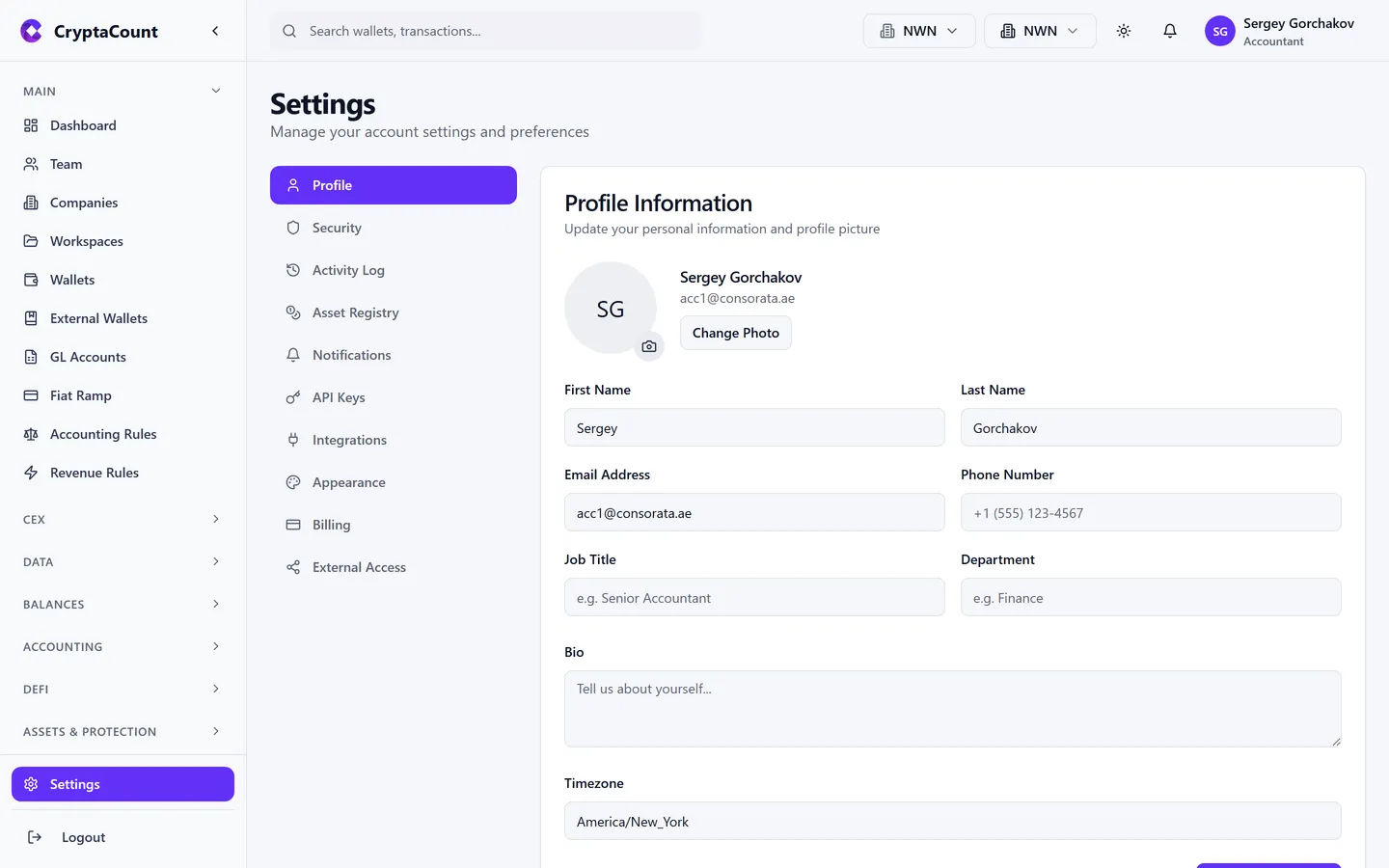
- Personal information — Naam en e-mailadres
- Avatar — Profielafbeelding
- Uw e-mailadres wordt gebruikt voor aanmelden en meldingen
Beveiliging
Section titled “Beveiliging”Via Settings → Security:
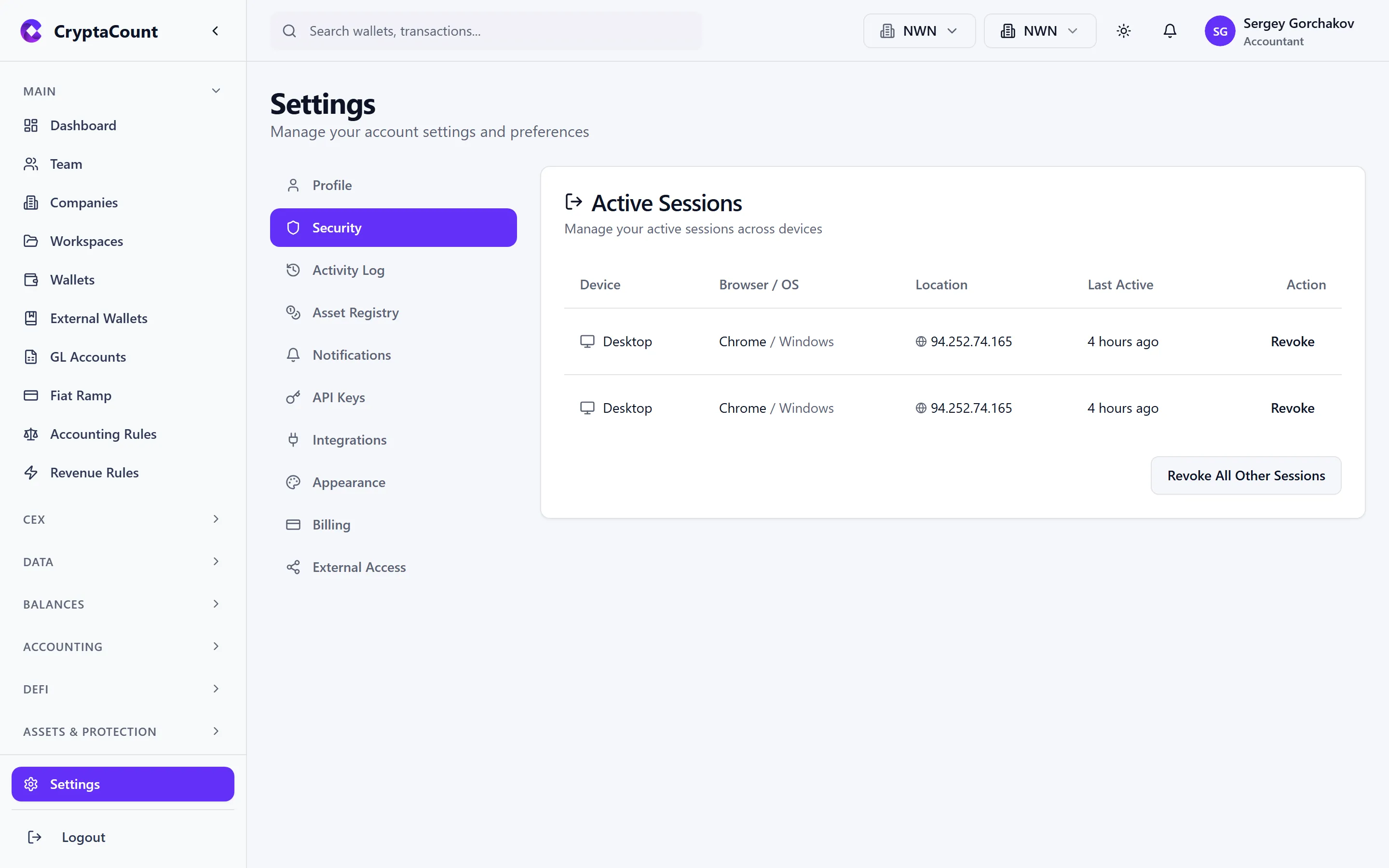
- Two-Factor Authentication (2FA) — TOTP-gebaseerde 2FA met installatiewizard en reservecodes
- Active sessions — Alle actieve sessies bekijken met apparaatinformatie
- Session management — Individuele sessies of alle sessies intrekken
- Password — Wachtwoord wijzigen (voor accounts met wachtwoordverificatie)
Activiteitenlogboek
Section titled “Activiteitenlogboek”Via Settings → Activity Log:
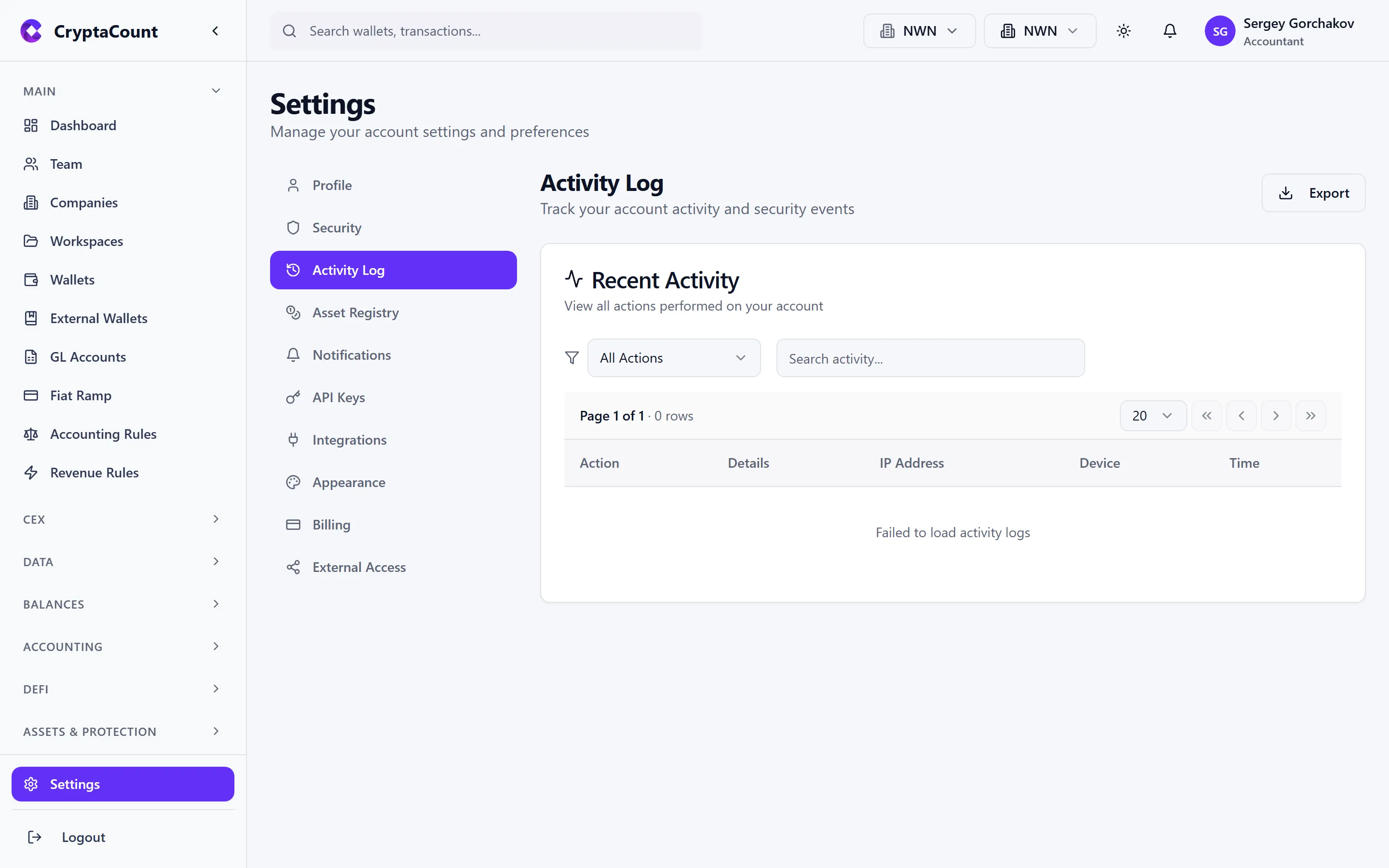
- Gebruikersactiviteitgeschiedenis georganiseerd per werkruimte en entiteit
- Authenticatiegebeurtenissen (aanmeldingen, mislukte pogingen)
- Auditspoor op actieniveau
- Statistieken en opruiming
Activaregister
Section titled “Activaregister”Via Settings → Asset Registry — zie Activabeheer voor volledige details over het activaregister, spambeheer en configuratie per activum.
Meldingen
Section titled “Meldingen”Via Settings → Notifications:
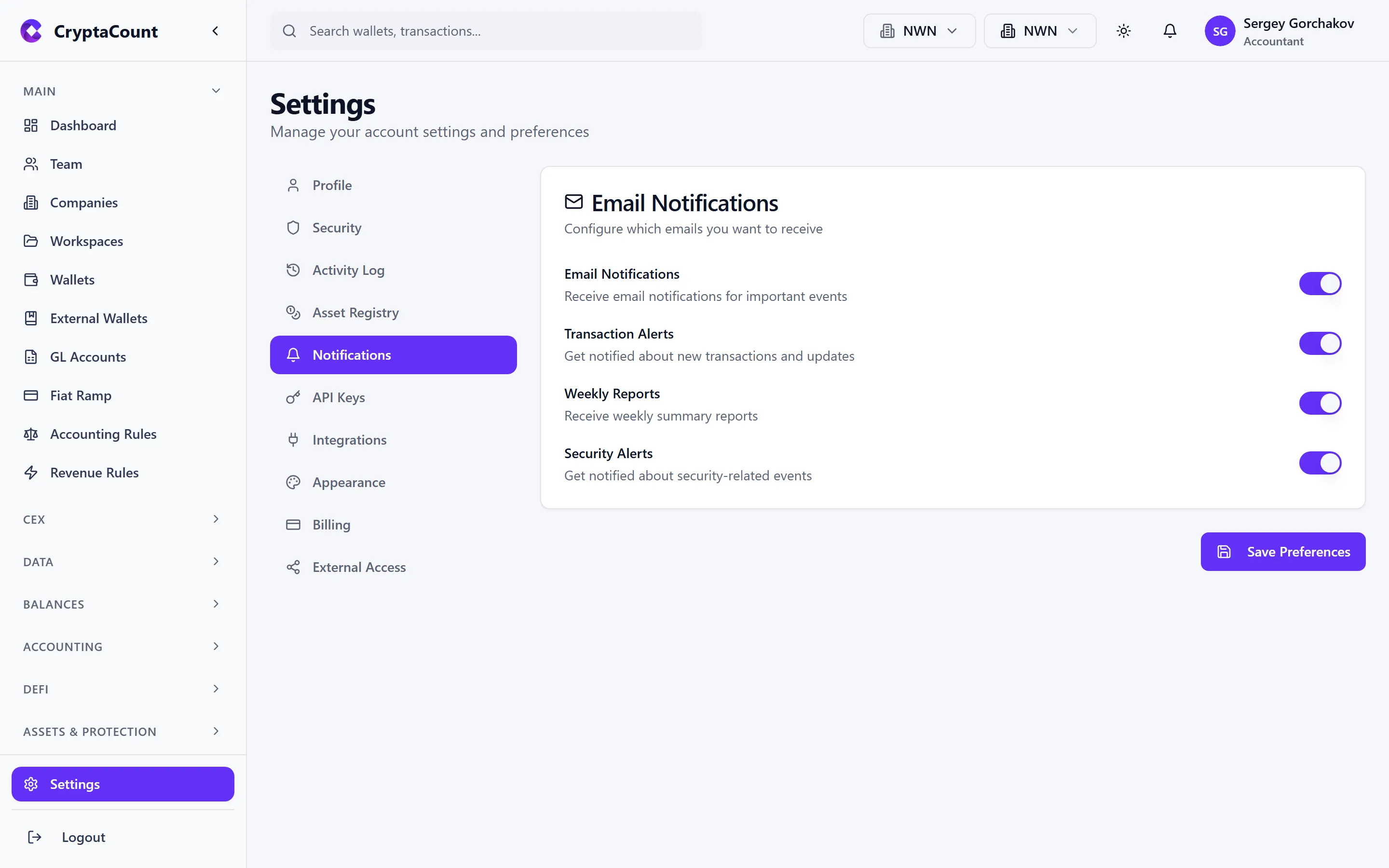
- Bepalen welke gebeurtenissen e-mailmeldingen triggeren
- Synchronisatievoltooiingen en -fouten
- Uitnodigingen voor team
- Factuurmeldingen
- Beveiligingsgebeurtenissen
API-sleutels
Section titled “API-sleutels”Via Settings → API Keys:
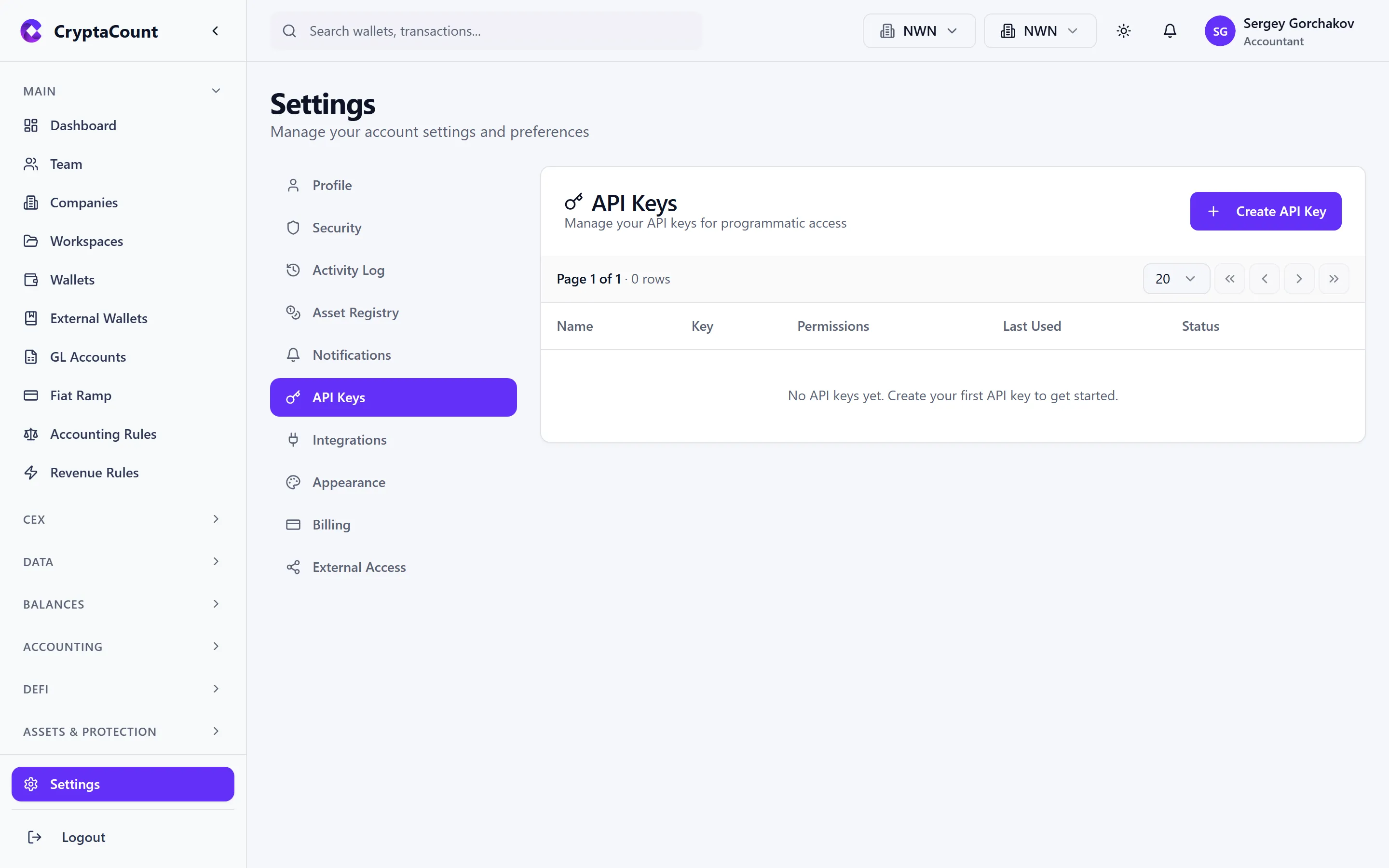
- API-sleutels genereren voor programmatische toegang
- Bestaande sleutels bekijken en intrekken
- Toegangscontrole per sleutel
Integraties
Section titled “Integraties”Via Settings → Integrations — zie Integraties voor volledige details over verbindingen en connectiviteit met boekhoudplatformen.
Weergave
Section titled “Weergave”Via Settings → Appearance:
Thema’s
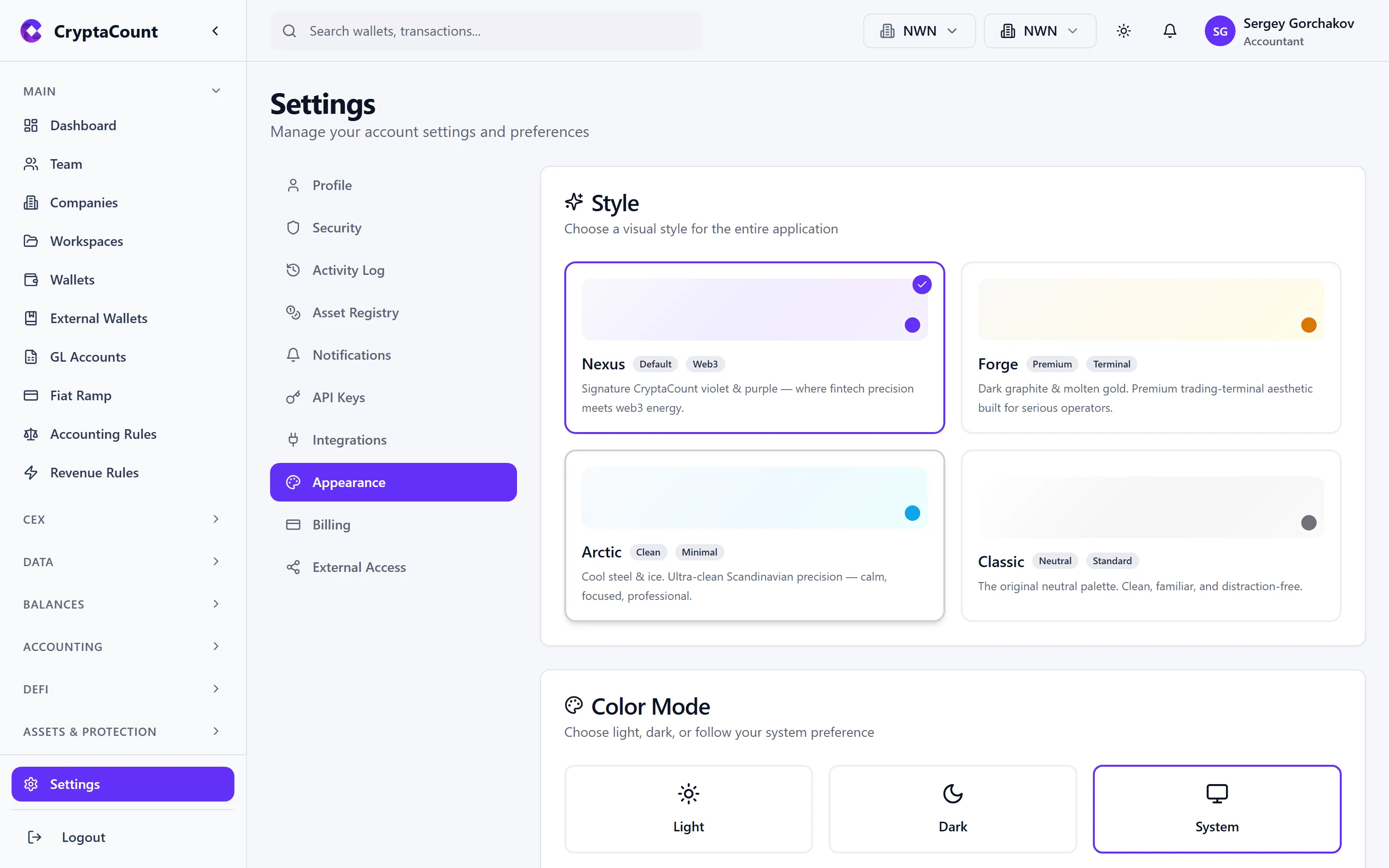
Section titled “Thema’s”CryptaCount bevat vier thema’s, elk beschikbaar in lichte en donkere modus:
| Thema | Karakter | Meest geschikt voor |
|---|---|---|
| Nexus | Violet-georiënteerd, modern | De standaard merkervaring |
| Forge | Warme, aardse tinten | Lange werksessies |
| Arctic | Koele blauwtinten en wit | Hoog contrast voor leesbaarheid |
| Classic | Neutraal, professioneel | Conservatieve/formele omgevingen |
Lichte/donkere modus
Section titled “Lichte/donkere modus”Schakel tussen lichte en donkere modus via het zon/maan-pictogram in de bovenste balk, of stel in om de systeemvoorkeur te volgen (automodus). Uw keuze wordt per apparaat opgeslagen.
Facturering
Section titled “Facturering”Via Settings → Billing — zie Facturering en abonnementen voor volledige details over abonnementsbeheer en betaling.
Externe toegang
Section titled “Externe toegang”Via Settings → External Access:
- Werkruimtetoegang delen met externe partijen (auditors, accountants, toezichthouders)
- Deelrechten beheren
- De externe partij benadert de gedeelde werkruimte via hun eigen account
Aanvullende instellingen
Section titled “Aanvullende instellingen”Naast de 11 instellingstabbladen is aanvullende configuratie beschikbaar:
| Zijbalklocatie | Doel |
|---|---|
| Settings → Workspace Accounting | Boekhoudkundige instellingen op werkruimteniveau — standaard kostprijsmethode, basisvaluta, boekjaar |
| Settings → Rules | Boekhoudregels — definiëren, testen en beheren van classificatie- en journaalregels |
Nog hulp nodig?
Kunt u niet vinden wat u zoekt? Ons supportteam staat voor u klaar.
Evalueert u CryptaCount voor uw kantoor? Bekijk prijzen · Demo boeken