

Conectar una wallet
Las wallets son la principal fuente de datos de CryptaCount. Cuando conecta una dirección de wallet, la plataforma recupera el historial completo de transacciones on-chain y comienza a clasificar, valorar y contabilizar cada evento.
CryptaCount admite tres tipos de conexiones de wallet:
| Tipo | Finalidad |
|---|---|
| Wallets (on-chain) | Direcciones que usted controla — sincronización completa, clasificación y generación de asientos |
| External Wallets | Direcciones de terceros (contrapartes, hot wallets de exchanges) — para etiquetado y conciliación, sin sincronización |
| CEX Connections | Cuentas de exchanges centralizados mediante clave API o importación CSV |
Esta guía cubre la incorporación de una wallet on-chain. Consulte el Manual de usuario para las External Wallets y las CEX Connections.
Paso 1: Ir a Wallets
Sección titulada «Paso 1: Ir a Wallets»Vaya a Main → Wallets en la barra lateral y haga clic en Add Wallet.
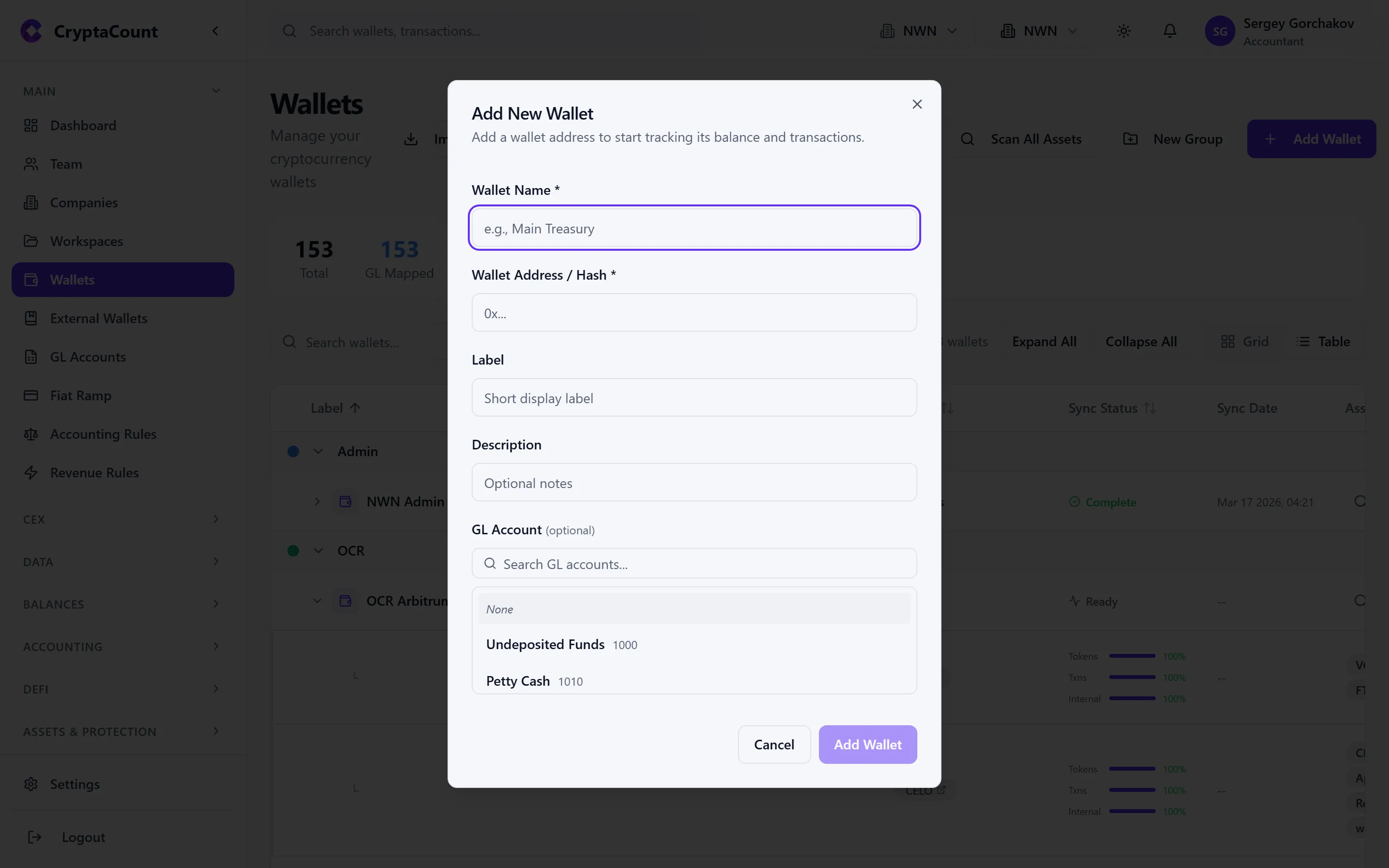
Paso 2: Introducir la dirección de la wallet
Sección titulada «Paso 2: Introducir la dirección de la wallet»Pegue la dirección completa de la wallet. CryptaCount detecta automáticamente el tipo de dirección según su formato y la valida en consecuencia.
Tipos de dirección admitidos (21 tipos)
Sección titulada «Tipos de dirección admitidos (21 tipos)»EVM — Direcciones que comienzan por 0x. Funciona en Ethereum, Polygon, BNB Chain, Arbitrum, Optimism, Base, Avalanche C-Chain, Fantom, Gnosis, Linea, Scroll, zkSync, Celo, Metis, Astar y otras redes compatibles con EVM.
Bitcoin — Se admiten cuatro formatos de dirección:
- Legacy (
1...) - P2SH (
3...) - SegWit (
bc1q...) - Taproot (
bc1p...)
Otras cadenas:
| Tipo de dirección | Prefijo de ejemplo | Cadena |
|---|---|---|
| Solana | Base58 (sin 0x) | Solana |
| TRON | T... | TRON |
| XRP | r... | XRP Ledger |
| Cardano | addr1... | Cardano |
| Cosmos | cosmos1... | Cosmos Hub |
| TON | EQ... / UQ... | TON |
| Polkadot | 1... (SS58) | Polkadot |
| Stellar | G... | Stellar |
| NEAR | *.near o implícita | NEAR |
| Aptos | 0x... (64 hex) | Aptos |
| SUI | 0x... (64 hex) | SUI |
| StarkNet | 0x... (64 hex) | StarkNet |
| Hedera | 0.0.* | Hedera |
| Avalanche X | X-avax1... | Avalanche X-Chain |
| Avalanche P | P-avax1... | Avalanche P-Chain |
Paso 3: Añadir una etiqueta y seleccionar cadenas
Sección titulada «Paso 3: Añadir una etiqueta y seleccionar cadenas»Label — Dé un nombre a la wallet para identificarla fácilmente (p. ej., «Company Hot Wallet», «Treasury ETH», «Staking Rewards»). Las etiquetas aparecen en toda la plataforma.
Chains — Para las direcciones EVM, CryptaCount puede escanear la misma dirección en varias cadenas. Seleccione las redes que desea incluir. Podrá buscar cadenas activas más adelante mediante la función Scan Chains.
Paso 4: Iniciar la sincronización
Sección titulada «Paso 4: Iniciar la sincronización»Haga clic en Add Wallet (o Connect) para iniciar la sincronización. La plataforma:
- Recuperará todas las transacciones nativas (ETH, MATIC, BNB, etc.) desde el primer bloque registrado
- Recuperará por separado todos los eventos de transferencia de tokens (ERC-20 y equivalentes)
- Recuperará las transacciones internas cuando corresponda
- Clasificará cada transacción por tipo (entrada/salida, swap, recompensa de staking, interacción DeFi, etc.)
- Recuperará el valor razonable de mercado de cada activo en cada marca de tiempo de transacción
Progreso de la sincronización
Sección titulada «Progreso de la sincronización»El indicador de estado de la sincronización muestra el progreso en tiempo real:
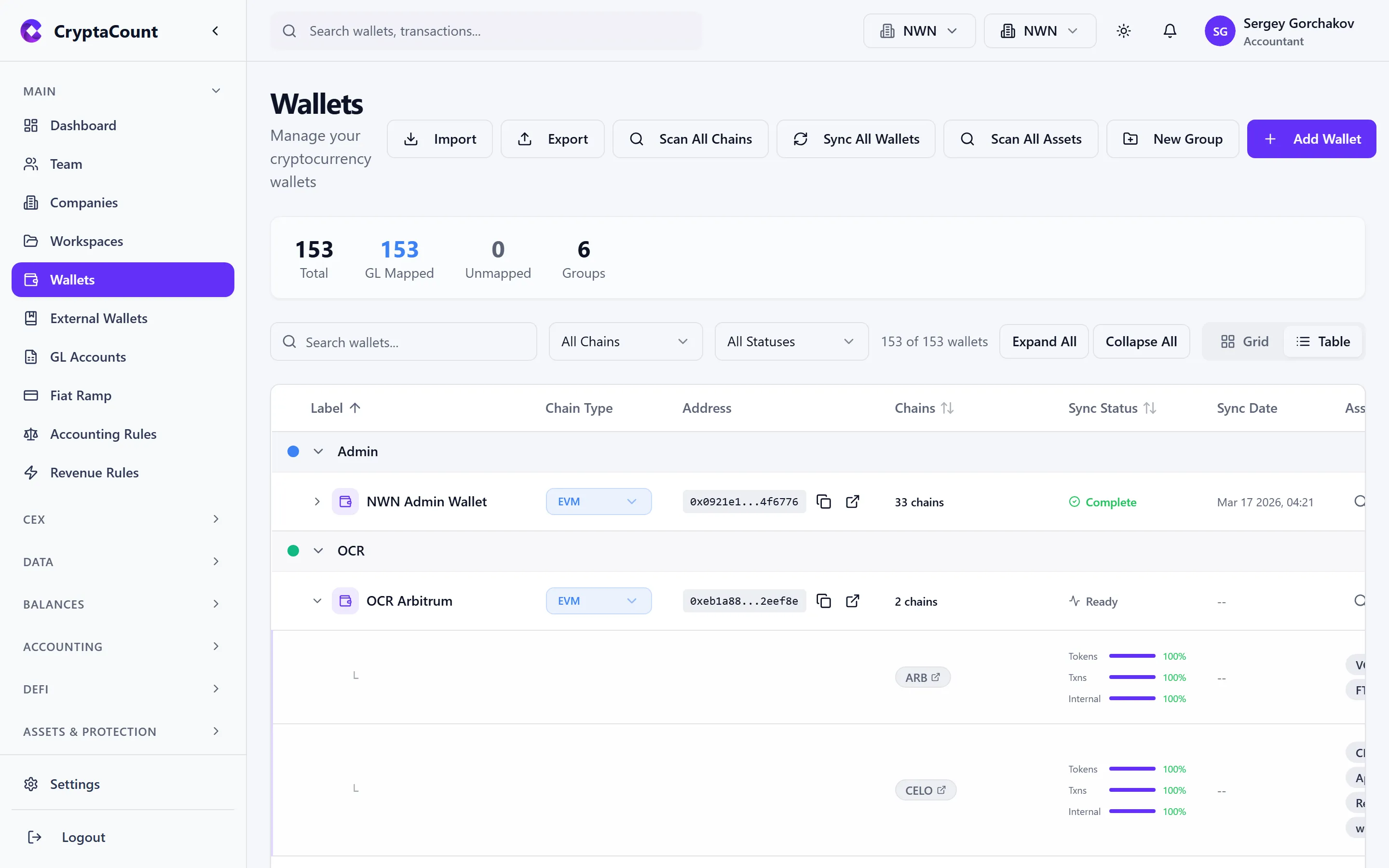
- Syncing — Se están recuperando los datos de la blockchain (muestra el progreso de los bloques)
- Processing — Las transacciones se están clasificando y valorando
- Synced — Todos los datos están actualizados
- Error — Algo salió mal (haga clic para ver los detalles)
Paso 5: Revisar las transacciones
Sección titulada «Paso 5: Revisar las transacciones»Una vez completada la sincronización, vaya a Transactions → Review para ver toda la actividad detectada. Compruebe que:
- El número de transacciones parece razonable para la antigüedad y la actividad de la wallet
- Los tipos de transacción están clasificados correctamente (transferencias, swaps, recompensas de staking, etc.)
- Los saldos coinciden con lo que ve en un explorador de bloques (Etherscan, etc.)
Si algo no cuadra, consulte la guía de resolución de problemas Sync & Connectivity.
Grupos de wallets
Sección titulada «Grupos de wallets»Organice las wallets en grupos para un reporte más claro. Cree grupos desde la página Wallets y arrastre las wallets a ellos. A cada grupo se le puede asignar una cuenta del libro mayor predeterminada, que heredan todas las wallets del grupo.
External Wallets
Sección titulada «External Wallets»Navegue a Main → External Wallets para rastrear direcciones de terceros. Se trata de direcciones que usted no controla — wallets de contrapartes, direcciones de depósito de exchanges o direcciones de socios. Las External Wallets se utilizan para:
- Etiquetar contrapartes en la revisión de transacciones
- La conciliación (asociar transferencias internas con direcciones externas conocidas)
- La conversión posterior en wallets internas si obtiene el control de la dirección
CEX Connections
Sección titulada «CEX Connections»Navegue a Main → CEX Accounts para conectar exchanges centralizados. Puede:
- Conexión API — Introducir la clave API y el secreto de su exchange para una sincronización automática del historial de operaciones
- Importación CSV — Subir archivos de historial de transacciones de exchanges admitidos
- Generic CSV — Importar datos de cualquier exchange mediante una plantilla estandarizada
- Excel / PDF — Subir extractos en Excel o PDF para su análisis
Las transacciones CEX se gestionan por separado de las wallets on-chain y disponen de sus propios flujos de mapeo de cuentas del libro mayor, emparejamiento de transferencias y contabilización de asientos.
Gestión de tokens no deseados
Sección titulada «Gestión de tokens no deseados»Tras sincronizar una wallet EVM, es posible que vea tokens desconocidos. CryptaCount detecta automáticamente los tokens no deseados (spam) y los oculta de forma predeterminada, aunque permanecen en sus datos. Puede revisar y anular las clasificaciones de spam en Settings → Asset Registry.
Paso siguiente
Sección titulada «Paso siguiente»¿Aún necesita ayuda?
¿No encuentra lo que busca? Nuestro equipo de soporte está aquí para ayudarle.
¿Está evaluando CryptaCount para su firma? Ver precios · Reservar una demo