

Calculos y vistas de saldos
El modulo Balances calcula las tenencias de activos, la base de coste y los saldos a nivel GL en todas las wallets y cuentas de exchange. Cada cifra de saldo en CryptaCount se deriva de una ejecucion de calculo — no hay numeros estimados ni en cache.
Activar un calculo
Sección titulada «Activar un calculo»Inicie un calculo de saldo en Balances -> Calculate.
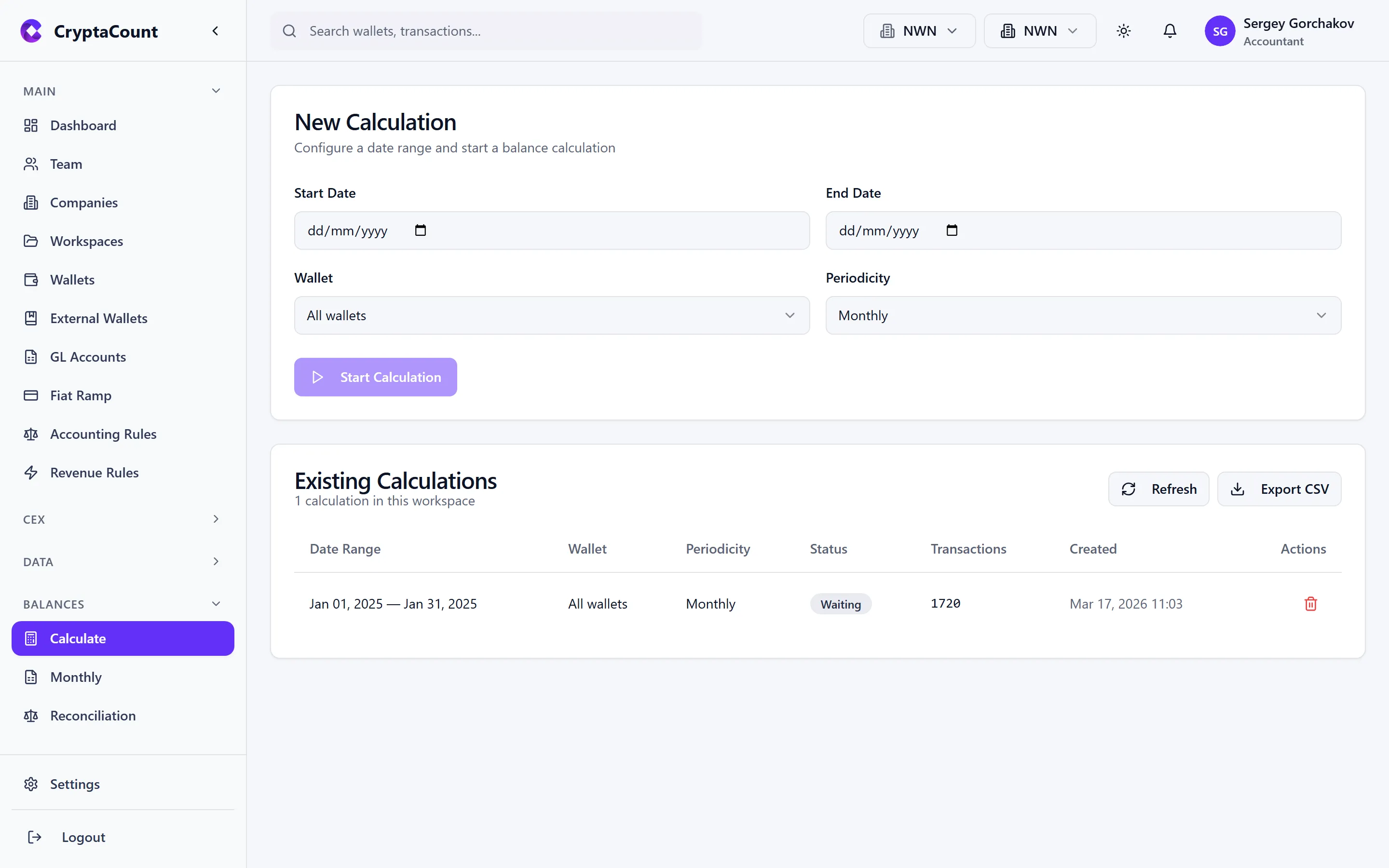
Opciones de configuracion
Sección titulada «Opciones de configuracion»Antes de ejecutar un calculo, configure:
- As-of date — El momento del tiempo para la instantanea de saldo (fin de mes, trimestre o fecha personalizada)
- Wallets — Todas las wallets del espacio de trabajo o un subconjunto seleccionado
- Assets — Todos los activos descubiertos o algunos especificos
- Cost basis method — FIFO, Weighted Average (WAVG), Fair Market Value (FMV), Net Realizable Value (NRV), LIFO, HIFO o Specific Identification. Por defecto el metodo contable del espacio de trabajo.
- Base currency — Su moneda de referencia (normalmente establecida a nivel de espacio de trabajo)
Ejecutar el calculo
Sección titulada «Ejecutar el calculo»Haga clic en Calculate para comenzar. El sistema:
- Recopila todas las transacciones clasificadas hasta la fecha establecida
- Construye el inventario de lotes usando el metodo de base de coste seleccionado
- Calcula los saldos por activo (cantidad, base de coste, valor razonable de mercado)
- Agrega los saldos por cuenta GL
- Genera el registro de saldo
Los calculos de saldo se ejecutan en segundo plano. Para espacios de trabajo con grandes volumenes de transacciones, el calculo puede tardar varios minutos. El indicador de progreso muestra la fase actual — puede navegar a otro lugar y volver para comprobar el estado.
Calculos atascados y fallidos
Sección titulada «Calculos atascados y fallidos»Si un calculo se bloquea o falla:
- Retry — Vuelva a ejecutar el calculo con los mismos parametros
- Diagnose — Ver detalles de diagnostico que incluyen que activo o fase causo el fallo
- Cancel — Abortar un calculo en curso
El sistema tambien detecta y limpia automaticamente los calculos atascados de forma periodica.
Saldos mensuales
Sección titulada «Saldos mensuales»Vea las instantaneas de saldo mensual en Balances -> Monthly.
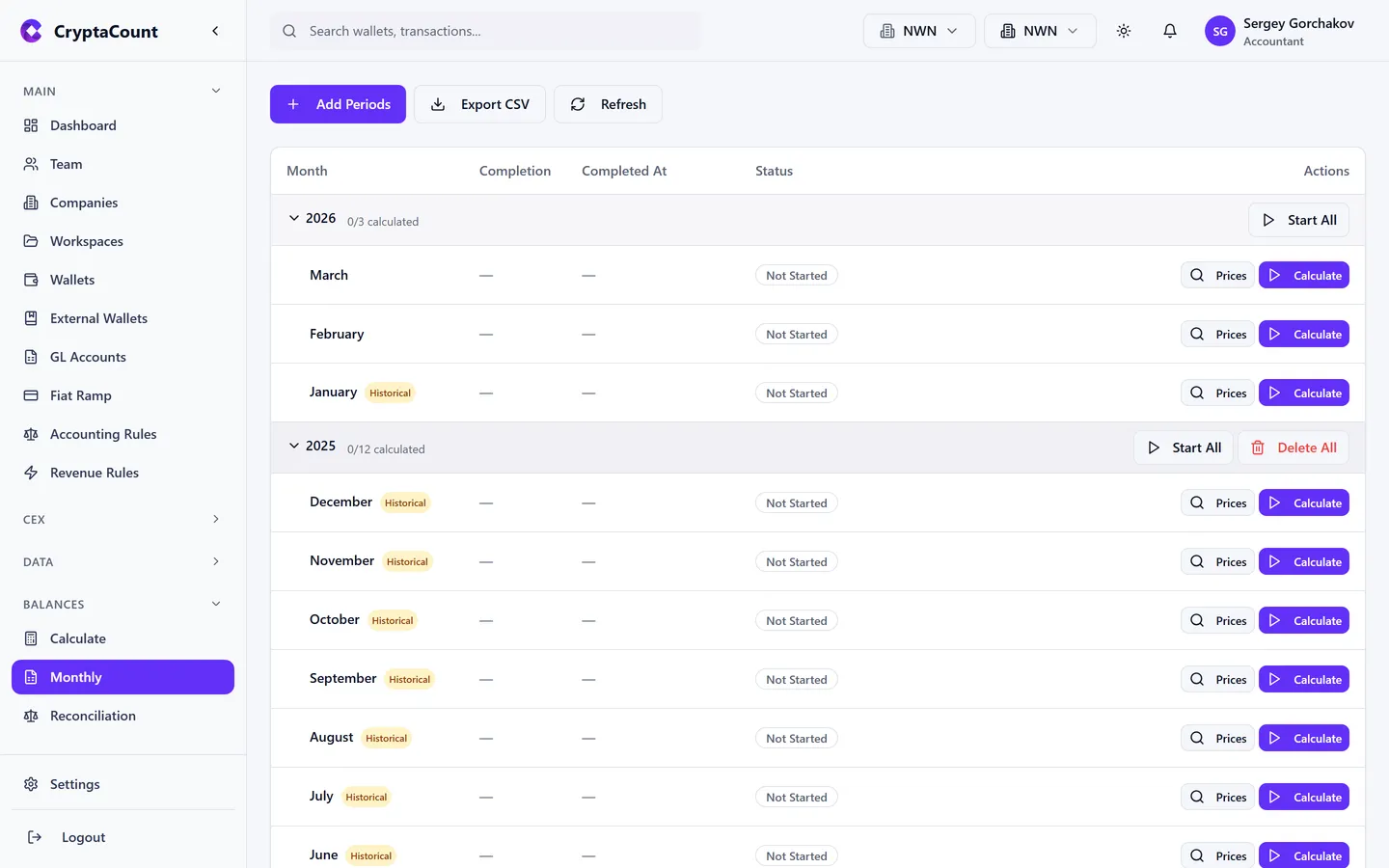
La vista mensual muestra:
- Asset — Identificador del token o moneda
- Quantity — Tenencias al cierre del mes
- Cost Basis — Base de coste total en su moneda base
- Fair Market Value — FMV actual usando los precios de cierre del periodo
- Unrealized Gain/Loss — Diferencia entre FMV y base de coste
- GL Account — Que cuenta del libro mayor contiene este saldo
Comparacion periodo a periodo
Sección titulada «Comparacion periodo a periodo»Seleccione varios meses para comparar saldos entre periodos. Esto es util para identificar:
- Cambios significativos en las posiciones
- Variaciones en la base de coste por enajenaciones o reequilibrios
- Activos que entran o salen de la cartera
Rollforward
Sección titulada «Rollforward»El rollforward de cinco columnas en Balances -> Rollforward muestra como cambio el saldo de cada activo durante un periodo.
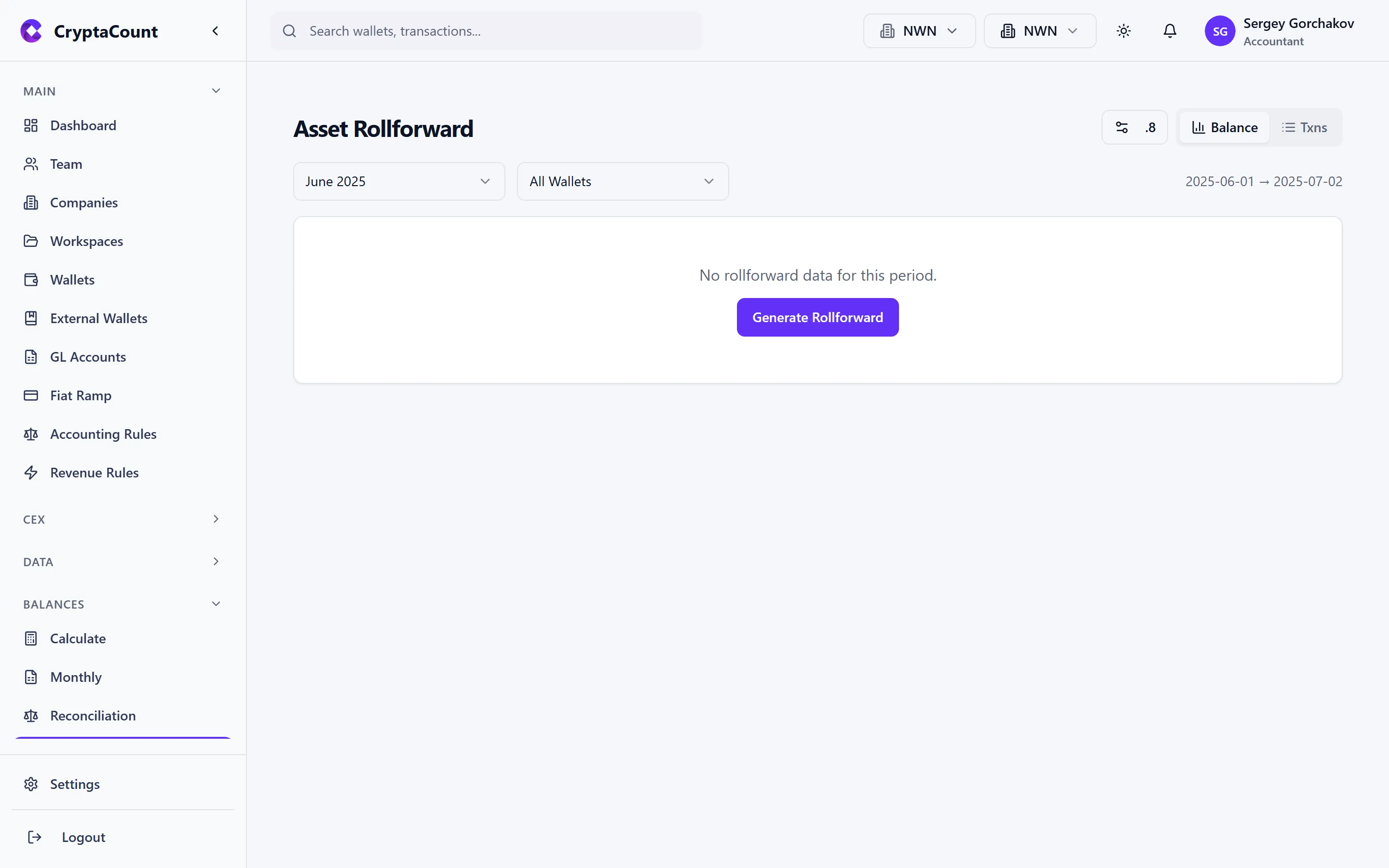
Las cinco columnas
Sección titulada «Las cinco columnas»| Columna | Descripcion |
|---|---|
| Opening Balance | Saldo al inicio del periodo |
| Additions | Entradas — compras, transferencias entrantes, recompensas de staking, airdrops |
| Disposals | Salidas — ventas, transferencias salientes, comisiones, perdidas |
| Revaluation | Ajustes mark-to-market (metodo FMV) o deterioro |
| Closing Balance | Saldo al final del periodo |
El rollforward verifica que:
Apertura + Adiciones - Enajenaciones +/- Revaloracion = CierreCualquier desequilibrio indica un problema de datos — transacciones faltantes, errores de clasificacion o transferencias no conciliadas.
Detalle expandible
Sección titulada «Detalle expandible»Haga clic en cualquier celda del rollforward para ver las transacciones individuales que componen esa cifra. Por ejemplo, hacer clic en el importe de “Additions” para ETH muestra cada transaccion de entrada de ETH durante el periodo.
El rollforward admite filtrado por:
- Balance ID — Ver el rollforward de una ejecucion de calculo especifica
- Asset — Centrase en un activo
- GL Account — Filtrar a una cuenta especifica del libro mayor
Transacciones de saldo
Sección titulada «Transacciones de saldo»Vea las transacciones que subyacen a cualquier saldo en Balances -> Transactions.
Esta vista proporciona una lista plana de todas las transacciones que contribuyen a un calculo de saldo. Es el historial de auditoria — cada transaccion que afecto al saldo aparece con su:
- Fecha y hash de transaccion
- Tipo (TRANSFER_IN, SWAP, STAKING_REWARD, etc.)
- Activo, importe y FMV
- Contribucion a la base de coste
- Wallet de origen
Use esta vista para verificar que una cifra de saldo es correcta inspeccionando sus transacciones componentes.
Visor de lotes
Sección titulada «Visor de lotes»Examine los lotes fiscales individuales en Balances -> Lots.
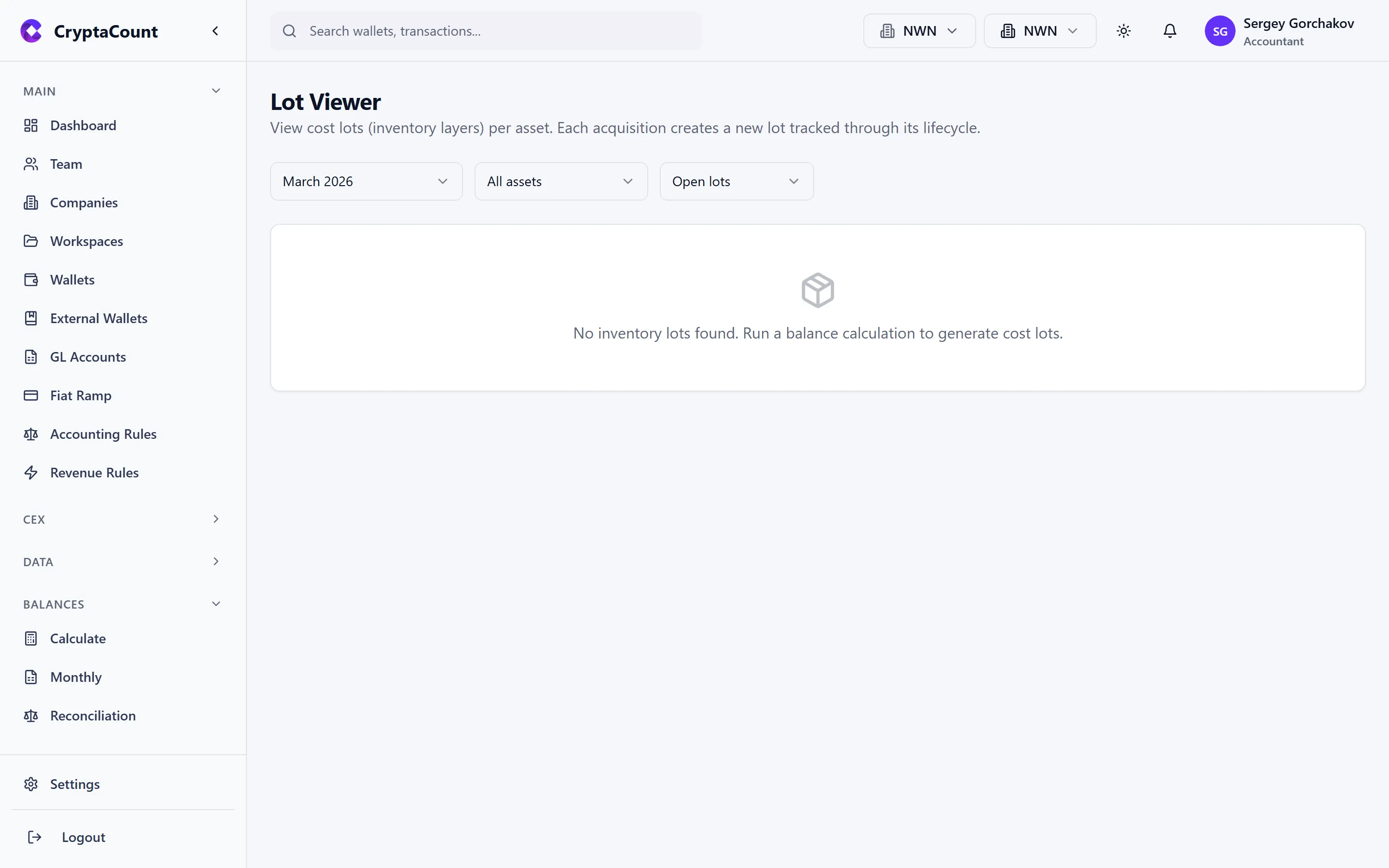
Un lote representa una adquisicion especifica de un activo — cuando se adquirio, cuanto, a que coste. El visor de lotes muestra:
- Acquisition date — Cuando se creo el lote
- Asset — Que token o moneda
- Quantity — Tamano original del lote y cantidad restante
- Cost per unit — Coste de adquisicion
- Total cost basis — Cantidad x coste por unidad
- Current FMV — Valor razonable de mercado de la cantidad restante
- Status — Abierto (aun en cartera), Enajenado parcialmente o Enajenado totalmente
- Disposal details — Si se ha enajenado, que transacciones consumieron este lote
Metodos de seleccion de lotes
Sección titulada «Metodos de seleccion de lotes»El visor de lotes refleja el metodo de base de coste utilizado para el calculo de saldo:
| Metodo | Orden de seleccion de lotes |
|---|---|
| FIFO | First-In, First-Out — lotes mas antiguos enajenados primero |
| LIFO | Last-In, First-Out — lotes mas recientes enajenados primero |
| HIFO | Highest-In, First-Out — lotes de mayor coste enajenados primero (minimiza ganancias) |
| WAVG | Coste medio ponderado — sin seguimiento de lotes individuales |
| Specific ID | Seleccion manual de lotes por enajenacion |
Selecciones de lotes
Sección titulada «Selecciones de lotes»Para el metodo de Identificacion especifica, el visor de lotes le permite:
- Ver una transaccion de enajenacion
- Ver los lotes disponibles que podrian satisfacerla
- Seleccionar que lote(s) especificos asignar a la enajenacion
- Guardar la seleccion — esto anula la conciliacion automatica de lotes
Escanear direcciones externas
Sección titulada «Escanear direcciones externas»Descubra direcciones externas no rastreadas en Balances -> Scan External.
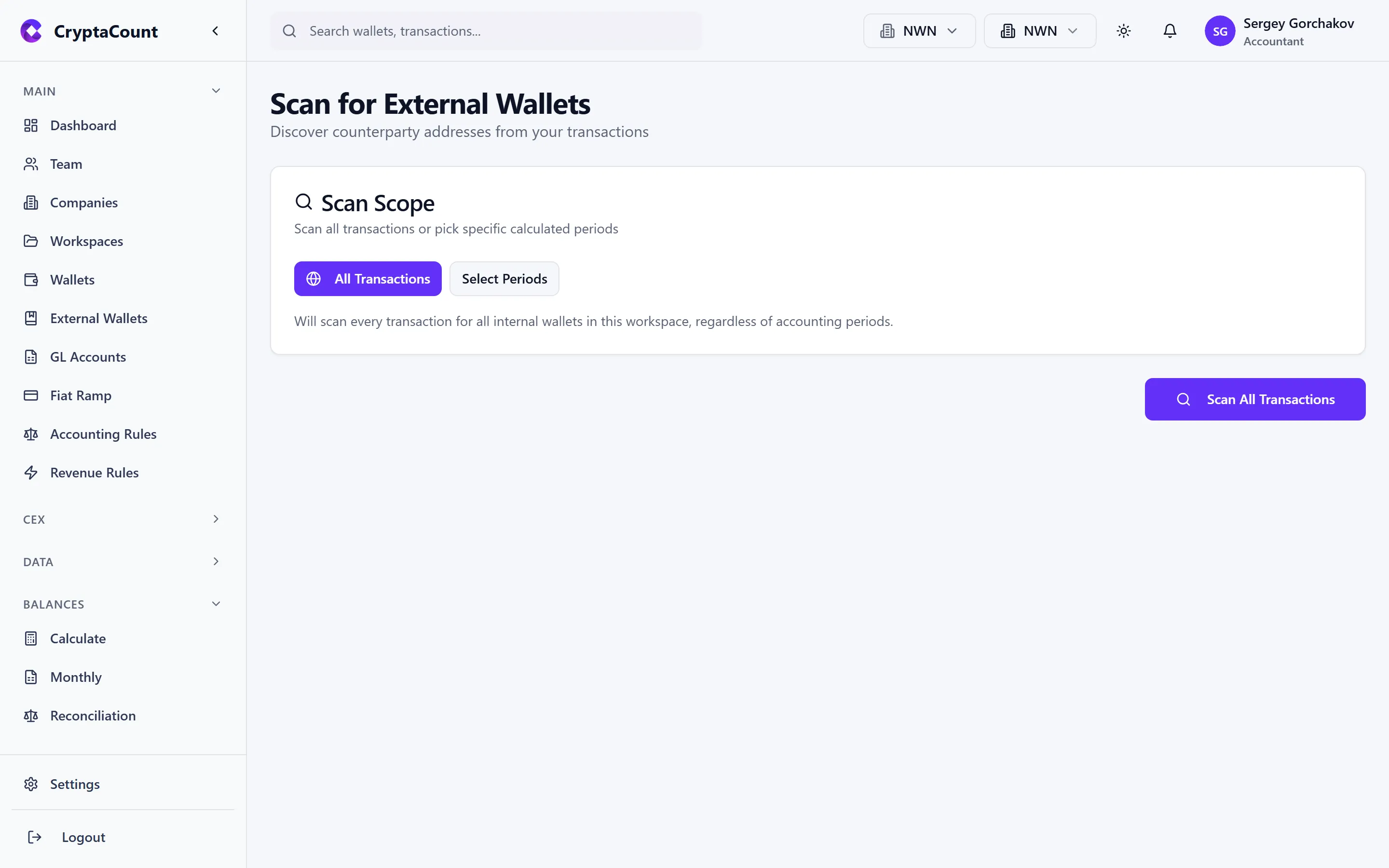
Esta herramienta analiza sus datos de transacciones en busca de direcciones que:
- Aparecen como contrapartes en transacciones
- No estan registradas como wallets internas o externas
- Puede que deban annadirse para una conciliacion completa
Para cada direccion descubierta, el escaner muestra:
- La direccion y la cadena detectada
- Numero de transacciones que involucran esta direccion
- Valor total transaccionado
- Si parece ser un exchange, un contrato o una entidad desconocida
Acciones disponibles
Sección titulada «Acciones disponibles»Desde los resultados del escaneo, puede:
- Add as External Wallet — Registrar la direccion para una clasificacion adecuada
- Ignore — Marcar como revisada y no relevante
- Investigate — Ver las transacciones que involucran esta direccion antes de decidir
Reasignar cuentas GL
Sección titulada «Reasignar cuentas GL»Reasigne cuentas GL en bloque para los datos de saldo existentes en Balances -> Reassign GL.
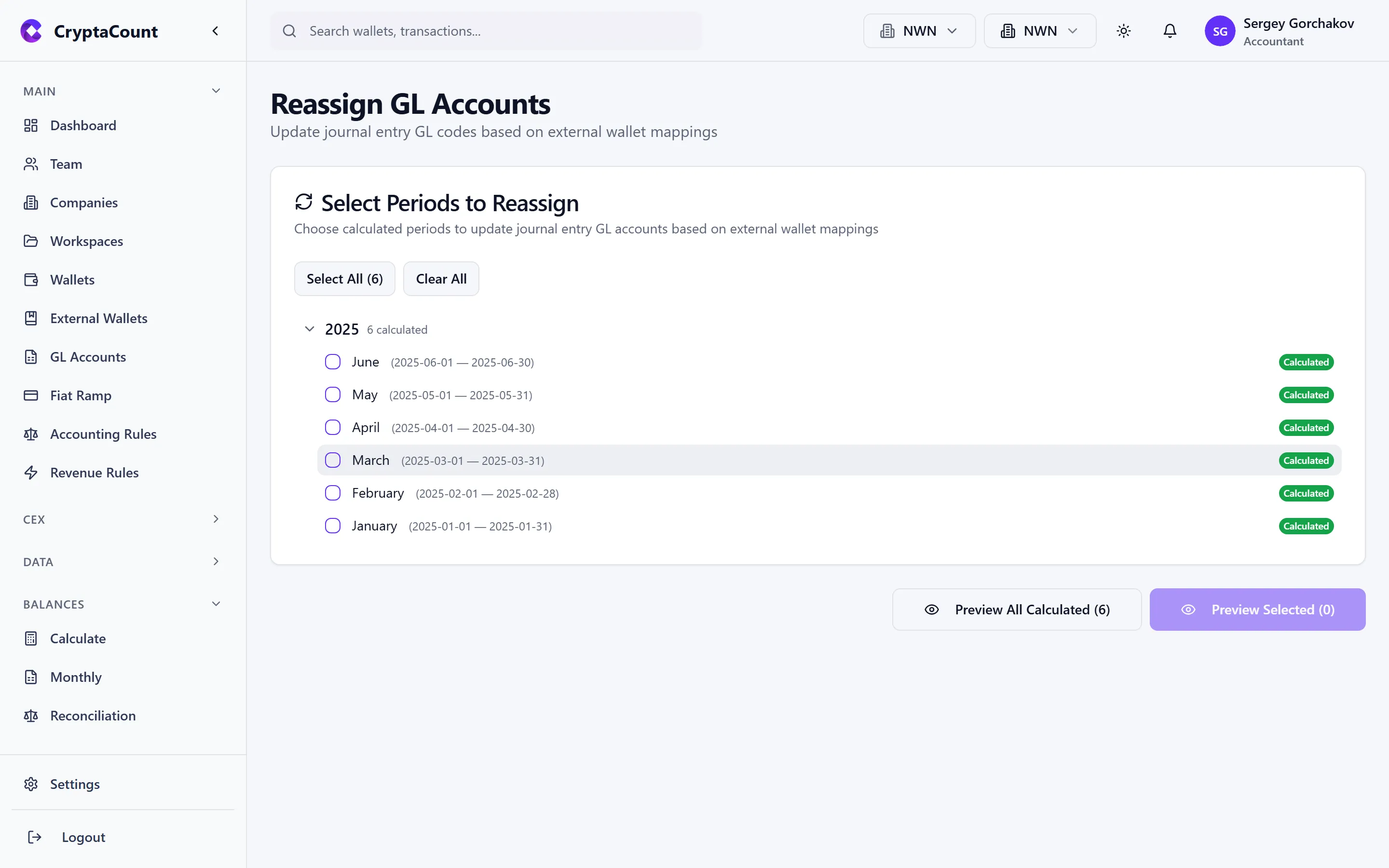
Cuando cambia su plan de cuentas — fusionando cuentas, dividiendo cuentas o corrigiendo asignaciones erroneas — puede que necesite reasignar que cuenta GL contiene los datos de saldo y transacciones existentes.
La herramienta de reasignacion le permite:
- Seleccionar la cuenta GL de origen — La cuenta que actualmente contiene los datos
- Seleccionar la cuenta GL de destino — A donde deben moverse los datos
- Filtrar por activo o rango de fechas — Opcionalmente, reducir el ambito
- Vista previa del cambio — Ver cuantos saldos y asientos contables se veran afectados
- Ejecutar — Aplicar la reasignacion
¿Aún necesita ayuda?
¿No encuentra lo que busca? Nuestro equipo de soporte está aquí para ayudarle.
¿Está evaluando CryptaCount para su firma? Ver precios · Reservar una demo