

Periodos contables y cierre de periodo
Los periodos contables definen los limites temporales sobre los que CryptaCount agrega transacciones, calcula saldos y produce informes financieros. El flujo de trabajo de cierre de periodo garantiza la integridad y completitud de los datos antes de finalizar cada periodo.
Crear periodos contables
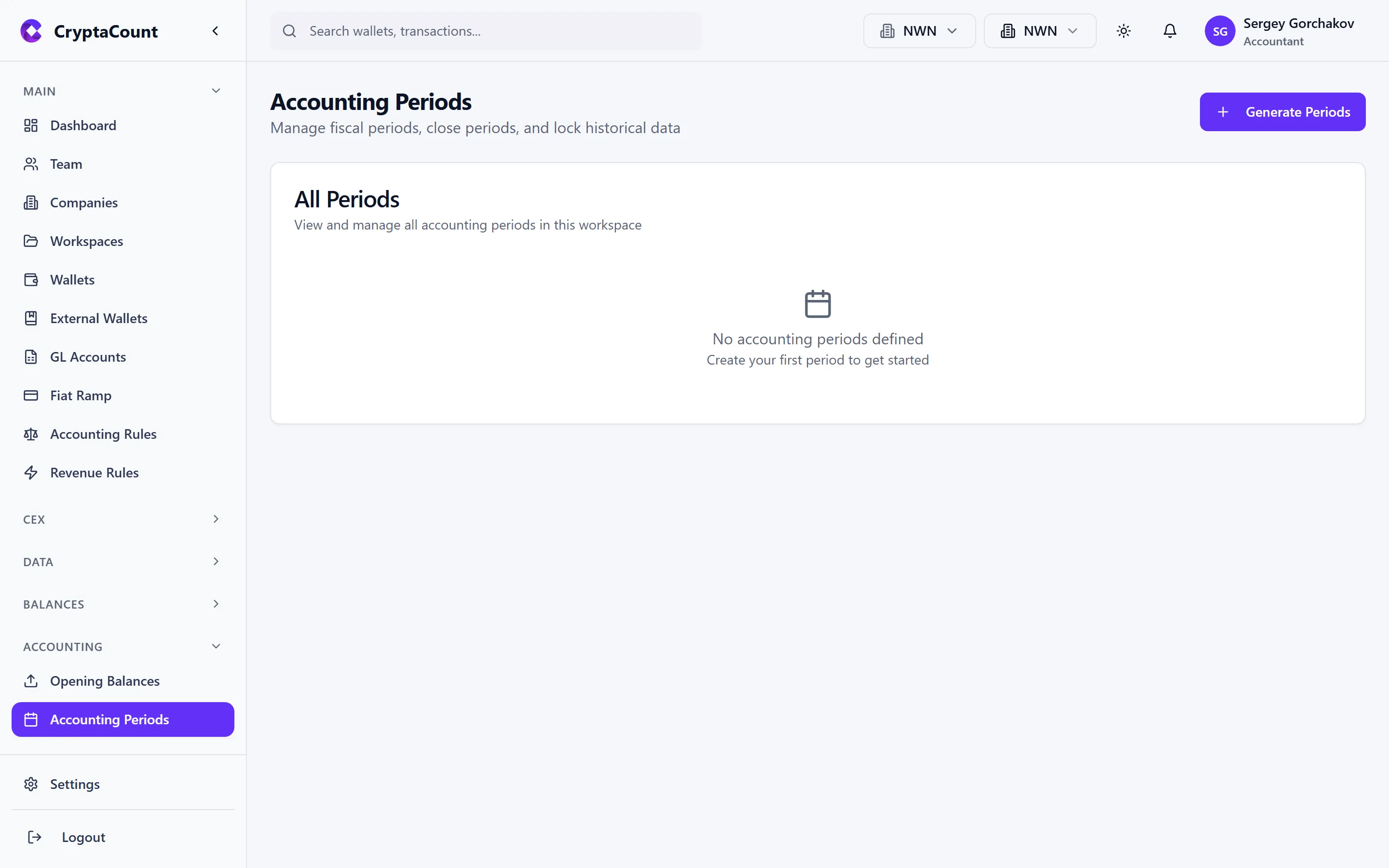
Sección titulada «Crear periodos contables»Vaya a Accounting -> Accounting Periods para gestionar el calendario de periodos de su espacio de trabajo.
Periodos mensuales
Sección titulada «Periodos mensuales»CryptaCount puede generar automaticamente periodos mensuales para un ejercicio fiscal. Cada periodo abarca un mes natural (por ejemplo, del 01-01-2025 al 31-01-2025). Los periodos mensuales son la configuracion mas habitual y se alinean con las cadencias de informes estandar.
Para crear periodos mensuales:
- Vaya a Accounting -> Accounting Periods
- Seleccione el mes de inicio del ejercicio fiscal
- Haga clic en Generate Monthly Periods — CryptaCount crea 12 periodos
Periodos personalizados
Sección titulada «Periodos personalizados»Para calendarios fiscales no estandar (4-4-5, periodos de 4 semanas, periodos parciales), cree periodos manualmente:
- Haga clic en Create Period
- Establezca las fechas de inicio y fin
- Asigne un nombre al periodo (por ejemplo, “T1 2025” o “Parcial — 1-15 enero”)
- Guarde
Estados del periodo
Sección titulada «Estados del periodo»Cada periodo pasa por un ciclo de vida:
| Estado | Descripcion |
|---|---|
| Open | Se pueden registrar transacciones, crear asientos y calcular saldos |
| Closed | No se permiten nuevos registros — el periodo ha superado el flujo de trabajo de cierre |
| Locked | Sellado de forma permanente — no puede reabrirse |
Flujo de trabajo de cierre mensual
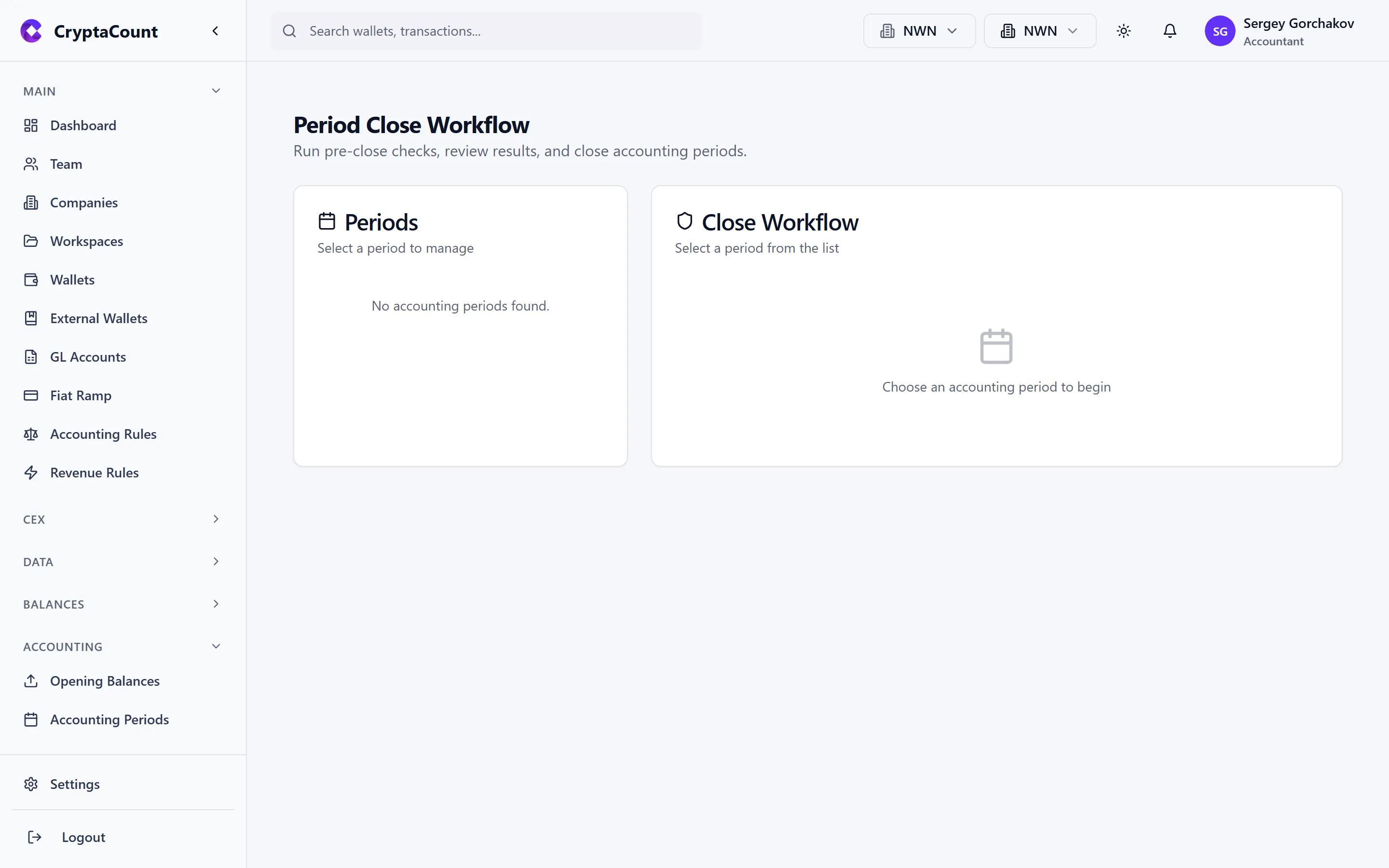
Sección titulada «Flujo de trabajo de cierre mensual»El cierre de periodo en Accounting -> Period Close sigue un proceso estructurado de cuatro etapas disenado para adaptarse a la practica contable profesional.
Etapa 1 — Iniciar el cierre
Sección titulada «Etapa 1 — Iniciar el cierre»Seleccione el periodo a cerrar y haga clic en Initiate Close. Esto activa el conjunto de comprobaciones automatizadas y mueve el periodo al estado “en cierre”. No se pueden registrar nuevos asientos contables mientras el cierre esta en curso.
Etapa 2 — Ejecutar comprobaciones
Sección titulada «Etapa 2 — Ejecutar comprobaciones»CryptaCount ejecuta una serie de comprobaciones de validacion sobre el periodo:
| Comprobacion | Que valida |
|---|---|
| Unmapped addresses | Todas las direcciones de wallet tienen mapeos de cuenta GL |
| Transaction counts | El numero de transacciones on-chain coincide con el numero importado |
| Opening vs. closing balances | Los saldos iniciales de este periodo coinciden con los saldos finales del periodo anterior |
| Internal transfers | Los pares de transferencias internas estan equilibrados (sin huerfanos) |
| Fee completeness | Todas las transacciones con comisiones tienen importes de comision registrados |
| Price availability | Todos los activos tienen datos de precios para el rango de fechas del periodo |
| CEX matching | Las transacciones de importacion de CEX estan emparejadas o contabilizadas |
| Double-entry integrity | El total de debitos es igual al total de creditos durante el periodo |
| Ledger replay | Los asientos contables pueden reproducirse desde las transacciones de origen sin discrepancias |
| Hash chain integrity | La cadena de hash del libro mayor es ininterrumpida durante el periodo |
Cada comprobacion devuelve un estado aprobada, aviso o fallida con detalles.
Etapa 3 — Validar y eximir
Sección titulada «Etapa 3 — Validar y eximir»Revise los resultados de las comprobaciones:
- Todas aprobadas — Proceda directamente al cierre
- Avisos presentes — Revise cada aviso. Los avisos no bloquean el cierre pero deben investigarse.
- Fallos presentes — Corrija el problema subyacente y vuelva a ejecutar las comprobaciones, o exima la comprobacion fallida con una justificacion escrita
Las comprobaciones eximidas se registran en el historial de auditoria con el usuario que las exigio, la marca de tiempo y el texto de justificacion. Esto es visible para los auditores que revisan el periodo.
Ejemplo: Acme Digital Holdings podria eximir una comprobacion de disponibilidad de precios para un token de gobernanza poco conocido si la posicion es inmaterial, documentando: “La posicion en GOVXYZ es de 12,40 EUR — inmaterial, precio verificado manualmente.”
Etapa 4 — Completar el cierre
Sección titulada «Etapa 4 — Completar el cierre»Haga clic en Complete Close para finalizar:
- El estado del periodo pasa a Closed
- Se registran una marca de tiempo de cierre y el usuario que cerro el periodo
- Los saldos finales se congelan como saldos iniciales del periodo siguiente
- El periodo aparece como “Closed” en la lista de periodos
Reabrir un periodo cerrado
Sección titulada «Reabrir un periodo cerrado»Si se descubre un error despues del cierre:
- Vaya al periodo en Accounting -> Accounting Periods
- Haga clic en Reopen
- Proporcione una justificacion (registrada en el historial de auditoria)
- El periodo vuelve al estado Open
- Realice las correcciones y vuelva a ejecutar el flujo de trabajo de cierre
Cierre de fin de anno
Sección titulada «Cierre de fin de anno»El cierre de fin de anno es una operacion de cierre especial disponible en el ultimo periodo de un ejercicio fiscal. Ademas de las comprobaciones de cierre estandar:
- Cierra todos los periodos abiertos restantes del ejercicio fiscal (ejecuta comprobaciones en cada uno)
- Genera los asientos de cierre — Las cuentas de ingresos y gastos se anulan contra Resultados acumulados
- Traslada los saldos — Las cuentas del balance (activos, pasivos, patrimonio) se trasladan como saldos iniciales del nuevo ejercicio fiscal
- Bloquea el ejercicio fiscal — Todos los periodos del anno quedan bloqueados para evitar reaperturas accidentales
Para ejecutar el cierre de fin de anno:
- Asegurese de que todos los periodos excepto el ultimo ya esten cerrados
- Vaya al flujo de trabajo de cierre del ultimo periodo
- Seleccione Year-End Close en lugar del cierre estandar
- Revise los asientos de cierre generados antes de confirmar
Saldos iniciales
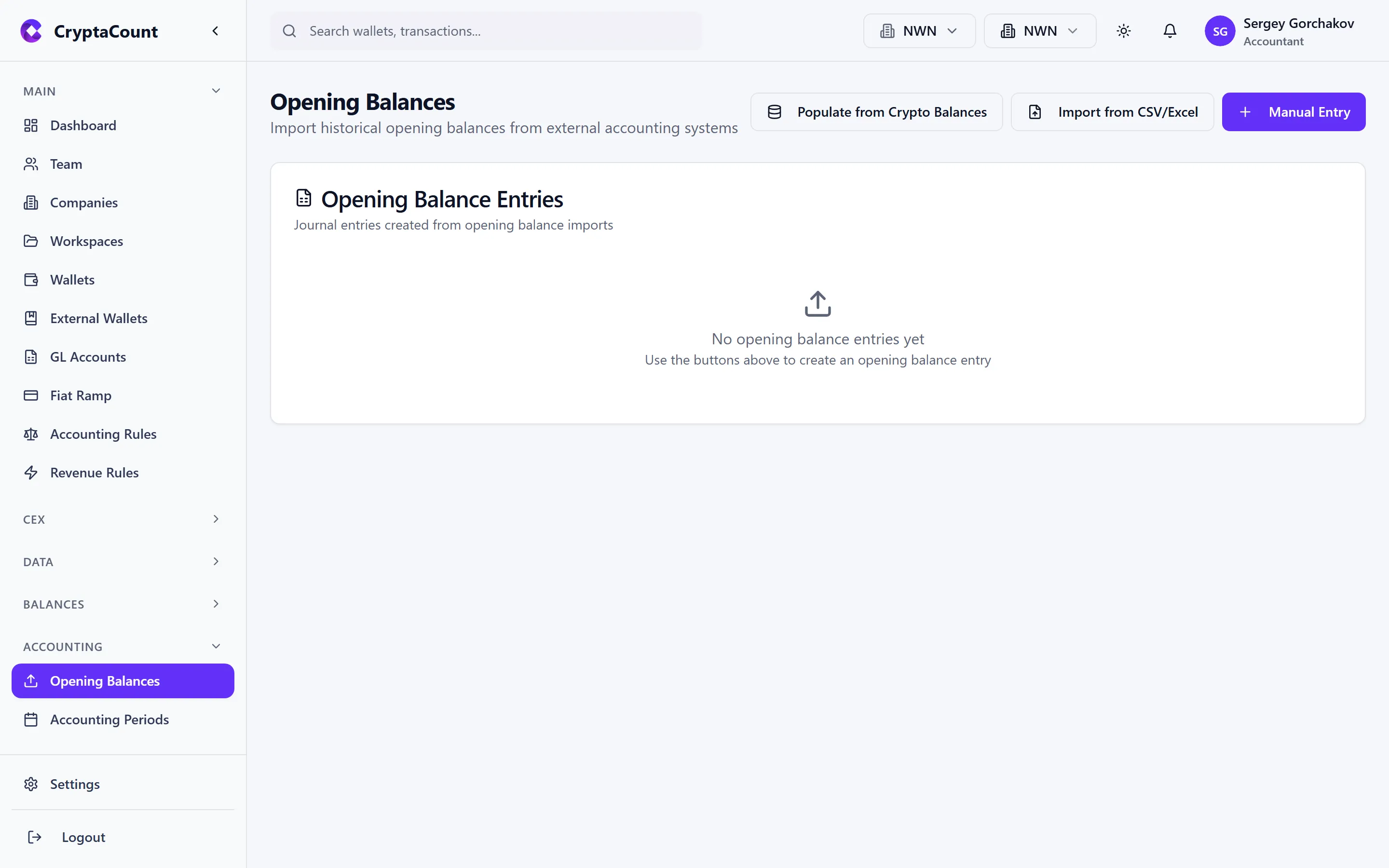
Sección titulada «Saldos iniciales»Establezca la posicion de partida para las wallets que tenian activos antes de conectarse a CryptaCount en Accounting -> Opening Balances.
Cuando usar los saldos iniciales
Sección titulada «Cuando usar los saldos iniciales»- Migracion desde otro sistema contable a CryptaCount
- Conexion de una wallet con actividad historica anterior a la fecha de inicio en CryptaCount
- Inicio de un nuevo ejercicio fiscal con posiciones trasladadas
Metodos de importacion
Sección titulada «Metodos de importacion»Importacion de archivo:
- Vaya a Accounting -> Opening Balances
- Haga clic en Import
- Suba un CSV con las columnas: activo, cantidad, base de coste, cuenta GL, fecha
- Previsualice la importacion y confirme
Cumplimentacion automatica:
CryptaCount puede sugerir fechas de saldo inicial basandose en el historial de sincronizacion de wallets. Haga clic en Suggested Date para usar la fecha de la transaccion sincronizada mas antigua menos un dia. El sistema calcula las posiciones a partir de los datos on-chain hasta esa fecha.
Entrada manual:
Establezca saldos de activos individuales directamente en la interfaz. Especifique el activo, la cantidad, la base de coste unitaria y la cuenta GL objetivo.
Reglas de saldos iniciales
Sección titulada «Reglas de saldos iniciales»- Los saldos iniciales deben establecerse antes de ejecutar los calculos de saldos para el periodo
- El saldo inicial de cada activo se registra como un asiento contable (debe en la cuenta del activo, haber en la cuenta de patrimonio de saldo inicial)
- Una vez cerrado un periodo, sus saldos iniciales no pueden modificarse sin reabrir el periodo
Bloqueo de periodos
Sección titulada «Bloqueo de periodos»Los periodos bloqueados quedan sellados de forma permanente:
- No pueden reabrirse
- No pueden registrarse ni revertirse asientos contables
- Los saldos iniciales no pueden modificarse
- Proporciona la maxima garantia de auditoria
Para bloquear un periodo, debe encontrarse ya en estado Closed. Vaya al periodo y haga clic en Lock. Esta accion requiere el rol Owner o Manager y queda registrada en el historial de auditoria.
¿Aún necesita ayuda?
¿No encuentra lo que busca? Nuestro equipo de soporte está aquí para ayudarle.
¿Está evaluando CryptaCount para su firma? Ver precios · Reservar una demo