

Modo despacho (firmas de auditoria)
El modo despacho transforma CryptaCount de una herramienta para una sola empresa en una plataforma multicliente para firmas de auditoria, despachos contables y firmas de asesoria fiscal. Los usuarios Practice gestionan multiples espacios de trabajo de clientes desde un panel centralizado con facturacion dedicada y controles de comparticion.
Quien usa el modo despacho
Sección titulada «Quien usa el modo despacho»El modo despacho es para organizaciones que gestionan la contabilidad cripto o la auditoria para multiples clientes externos:
| Tipo de usuario | Actividades tipicas |
|---|---|
| Accounting firms | Contabilidad, cierre de periodo, informes financieros para clientes |
| Audit firms | Revision de registros de clientes, ejecucion de conciliaciones, verificacion de saldos |
| Tax advisory firms | Preparacion de calculos fiscales y declaraciones para entidades de clientes |
| Managed service providers | Externalizacion completa de la contabilidad cripto |
Tipo de cuenta
Sección titulada «Tipo de cuenta»El modo despacho se activa durante el registro seleccionando el tipo de cuenta Practice. Esto concede acceso al panel del despacho y a las funciones de gestion multicliente.
Gestion de clientes
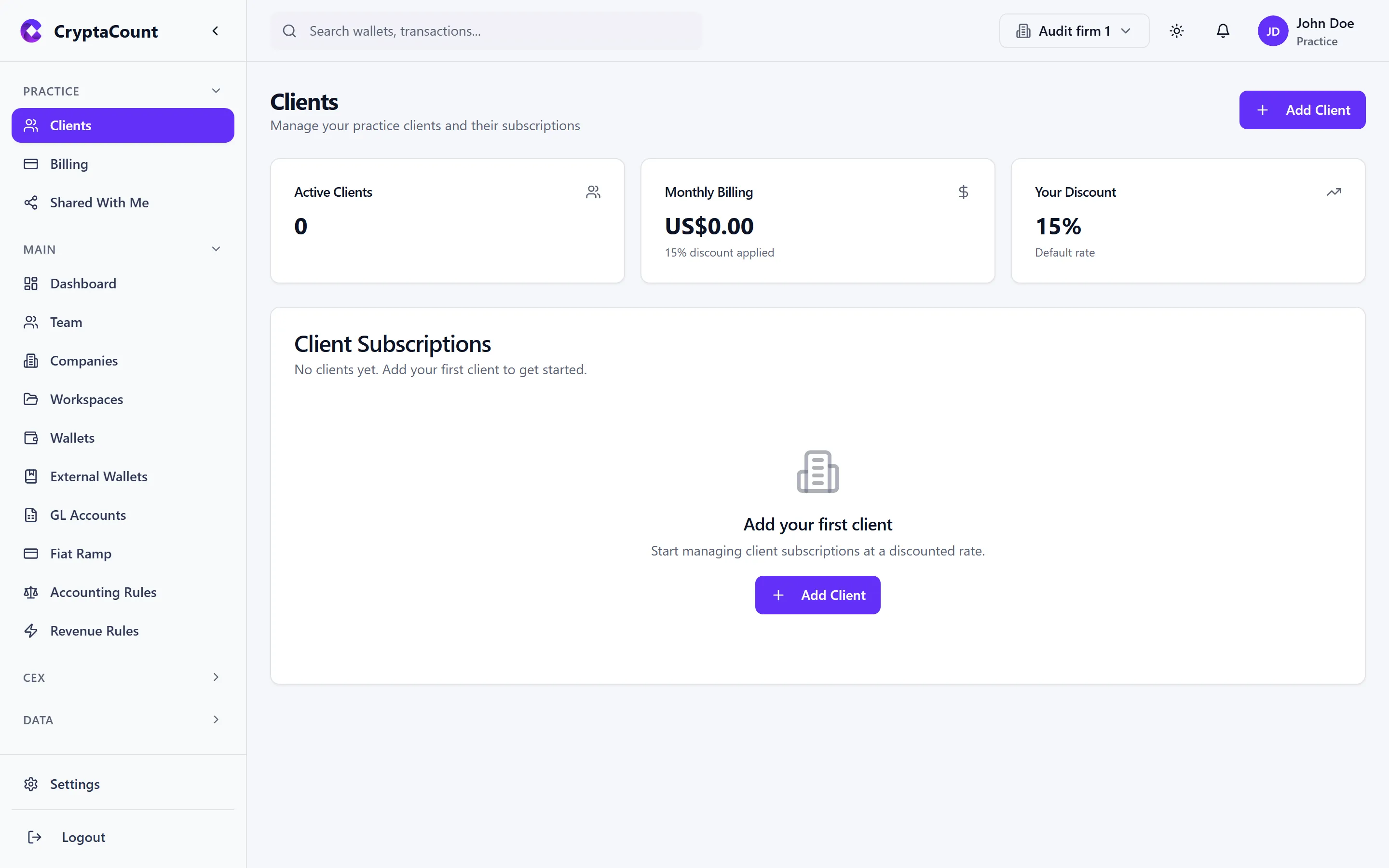
Sección titulada «Gestion de clientes»Gestione los clientes en Practice -> Clients.
Anadir clientes
Sección titulada «Anadir clientes»Hay dos vias para anadir un espacio de trabajo de cliente:
El cliente crea su propia cuenta:
- El cliente se registra en CryptaCount con una cuenta Business
- El cliente va a Settings -> External Access
- El cliente invita al despacho por correo electronico
- El despacho acepta la invitacion — el espacio de trabajo del cliente aparece en Practice -> Clients
El despacho crea un espacio de trabajo para el cliente:
- Vaya a Practice -> Clients
- Haga clic en New Client
- Introduzca el nombre y los datos de la empresa del cliente
- Se crea un nuevo espacio de trabajo bajo la gestion del despacho
- Opcionalmente invite al cliente a ver su propio espacio de trabajo
Panel de clientes
Sección titulada «Panel de clientes»La lista de clientes muestra:
| Columna | Descripcion |
|---|---|
| Client name | Nombre de la empresa |
| Workspaces | Numero de espacios de trabajo gestionados |
| Status | Activo, en proceso de incorporacion, archivado |
| Last activity | Accion mas reciente en cualquier espacio de trabajo |
| Period status | Estado actual del periodo contable (abierto/cerrando/cerrado) |
| Subscription | Plan de facturacion del cliente |
Cambiar entre clientes
Sección titulada «Cambiar entre clientes»Haga clic en cualquier fila de cliente para entrar en su espacio de trabajo. La barra lateral y todas las funciones operan dentro del contexto de ese cliente. El banner del despacho en la parte superior confirma que espacio de trabajo de cliente esta activo y proporciona un menu desplegable de cambio rapido.
Niveles de acceso de los clientes
Sección titulada «Niveles de acceso de los clientes»Los usuarios Practice tienen acceso configurable a cada espacio de trabajo de cliente:
| Nivel de acceso | Capacidades |
|---|---|
| Full access | Todas las funciones incluyendo configuracion, gestion de usuarios y facturacion |
| Accounting access | Transacciones, asientos contables, saldos, informes, cierre de periodo |
| View-only | Acceso de solo lectura a todos los datos — sin modificaciones |
| Audit access | Solo lectura mas herramientas de conciliacion y atestacion |
Facturacion del despacho
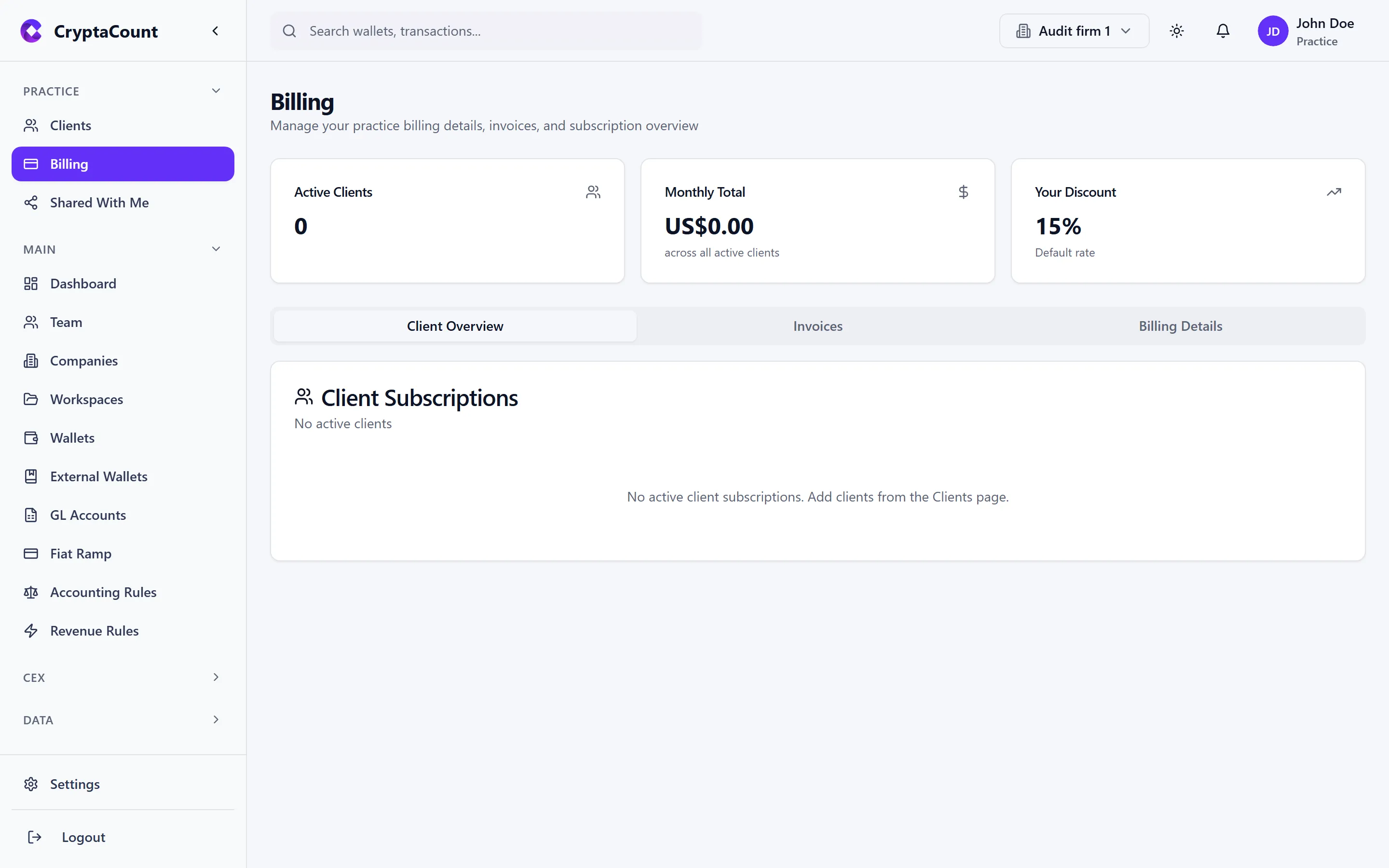
Sección titulada «Facturacion del despacho»Gestione la facturacion a nivel del despacho en Practice -> Billing.
Modelo de facturacion
Sección titulada «Modelo de facturacion»Las cuentas Practice tienen una estructura de facturacion diferente a las cuentas Business estandar:
| Funcion | Cuenta Business | Cuenta Practice |
|---|---|---|
| Billing unit | Por espacio de trabajo | Por espacio de trabajo de cliente (precios por volumen) |
| Plan selection | Autoservicio | El administrador del despacho asigna planes por cliente |
| Invoicing | Facturacion automatica | Factura consolidada o por cliente |
| Payment | El cliente paga directamente | El despacho paga por los clientes (traspaso opcional) |
Gestionar las suscripciones de los clientes
Sección titulada «Gestionar las suscripciones de los clientes»- Vaya a Practice -> Billing
- Vea el resumen de facturacion:
- Coste mensual total de todos los clientes
- Desglose de facturacion por cliente
- Uso de funciones por cliente
- Asignar o cambiar planes por cliente
- Ver facturas e historial de pagos
Precios por volumen
Sección titulada «Precios por volumen»Las cuentas Practice tienen derecho a descuentos por volumen basados en el total de espacios de trabajo gestionados:
| Nivel | Espacios de trabajo | Descuento |
|---|---|---|
| Starter | 1-5 | — |
| Growth | 6-20 | 10 % |
| Professional | 21-50 | 20 % |
| Enterprise | 51+ | Personalizado |
Facturacion de traspaso
Sección titulada «Facturacion de traspaso»Los despachos pueden habilitar opcionalmente la facturacion de traspaso, donde CryptaCount factura directamente a cada cliente. El despacho conserva el control administrativo pero el cliente ve y paga su propia factura.
Espacios de trabajo compartidos
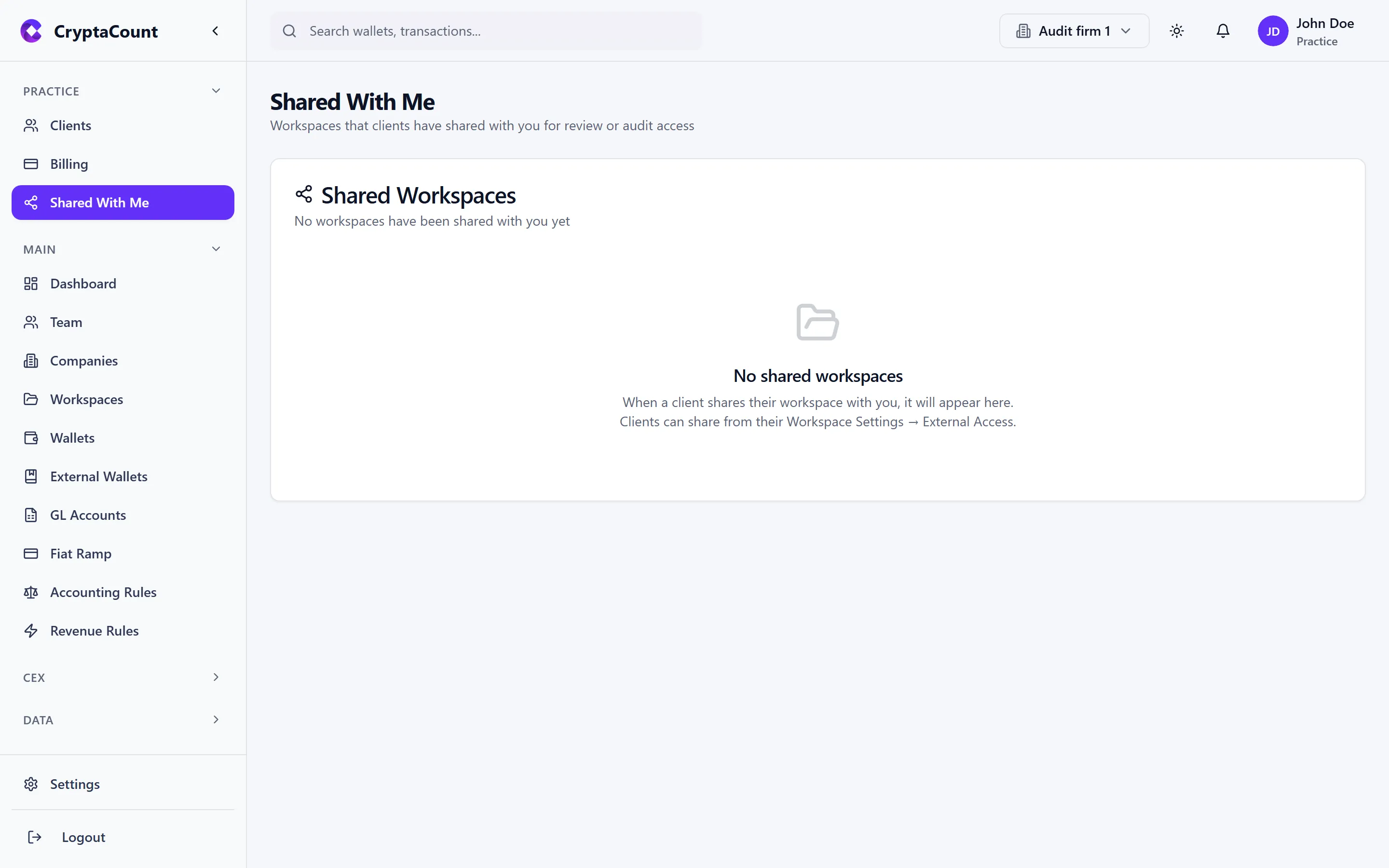
Sección titulada «Espacios de trabajo compartidos»Vea los espacios de trabajo compartidos con el despacho en Practice -> Shared.
Como funciona el compartir
Sección titulada «Como funciona el compartir»Cuando un cliente comparte su espacio de trabajo con un despacho:
- El espacio de trabajo aparece en Practice -> Shared
- El despacho obtiene acceso al nivel especificado por el cliente (solo lectura, contable, completo)
- Todas las acciones realizadas por los usuarios del despacho se registran en el historial de auditoria del cliente con la identidad del usuario del despacho
- El cliente puede revocar el acceso en cualquier momento desde Settings -> External Access
Compartido frente a gestionado
Sección titulada «Compartido frente a gestionado»| Aspecto | Espacio de trabajo compartido | Espacio de trabajo gestionado |
|---|---|---|
| Owner | Cliente | Despacho |
| Billing | El cliente paga | El despacho paga |
| Access control | El cliente concede/revoca | El despacho controla |
| Workspace creation | Creado por el cliente | Creado por el despacho |
Flujo de trabajo de auditor frente a contable
Sección titulada «Flujo de trabajo de auditor frente a contable»El modo despacho admite dos patrones principales de flujo de trabajo:
Flujo de trabajo del contable (contabilidad continua)
Sección titulada «Flujo de trabajo del contable (contabilidad continua)»Ciclo mensual tipico para un despacho contable que gestiona un cliente:
- Semana 1 — Sincronizar wallets, importar transacciones CEX, conciliar fiat
- Semana 2 — Revisar y clasificar transacciones, resolver elementos de revision manual
- Semana 3 — Calcular saldos, ejecutar pruebas de deterioro, crear ajustes manuales
- Semana 4 — Flujo de trabajo de cierre de periodo, generar informes financieros, entregar al cliente
Ejemplo: Acme Digital Holdings externaliza la contabilidad mensual a Baker & Associates, un despacho de contabilidad cripto. Baker & Associates inicia sesion en su panel del despacho, cambia al espacio de trabajo de Acme, ejecuta el flujo de trabajo de cierre mensual y entrega el balance de comprobacion y el estado de resultados antes del dia 15 de cada mes.
Flujo de trabajo del auditor (auditoria periodica)
Sección titulada «Flujo de trabajo del auditor (auditoria periodica)»Compromiso tipico para una firma de auditoria:
- Planificacion — Revisar las politicas contables del cliente, evaluar las areas de riesgo
- Trabajo de campo:
- Ejecutar la atestacion de prueba de reservas
- Verificar los resultados del cribado de direcciones
- Reproducir las comprobaciones de conciliacion
- Revisar la integridad de la cadena de hash del libro mayor
- Comprobar con muestras los ajustes manuales y sus aprobaciones
- Verificar los resultados de las comprobaciones de cierre de periodo y las exenciones
- Informes — Exportar evidencias de respaldo, documentar hallazgos
- Seguimiento — Realizar el seguimiento de la subsanacion de hallazgos
Los flujos de trabajo de auditoria utilizan los niveles de acceso view-only o audit access para garantizar que el auditor no pueda modificar los datos del cliente.
Separacion de funciones
Sección titulada «Separacion de funciones»El modo despacho aplica la separacion:
- Los usuarios del despacho se identifican por separado de los usuarios del cliente en el historial de auditoria
- Las acciones de los usuarios del despacho llevan la identidad de la organizacion del despacho
- Los cambios de permisos se registran
- Las concesiones y revocaciones de acceso tienen marca de tiempo
Configuracion para usuarios Practice
Sección titulada «Configuracion para usuarios Practice»Algunos ajustes se comportan de forma diferente para las cuentas Practice:
| Configuracion | Comportamiento |
|---|---|
| Billing | Oculto en la barra lateral de Settings — use Practice -> Billing en su lugar |
| External Access | Gestiona que clientes han compartido su espacio de trabajo |
| Workspace Accounting | Accesible por espacio de trabajo de cliente |
| Profile | Perfil propio del usuario del despacho |
Programa de referidos de socios
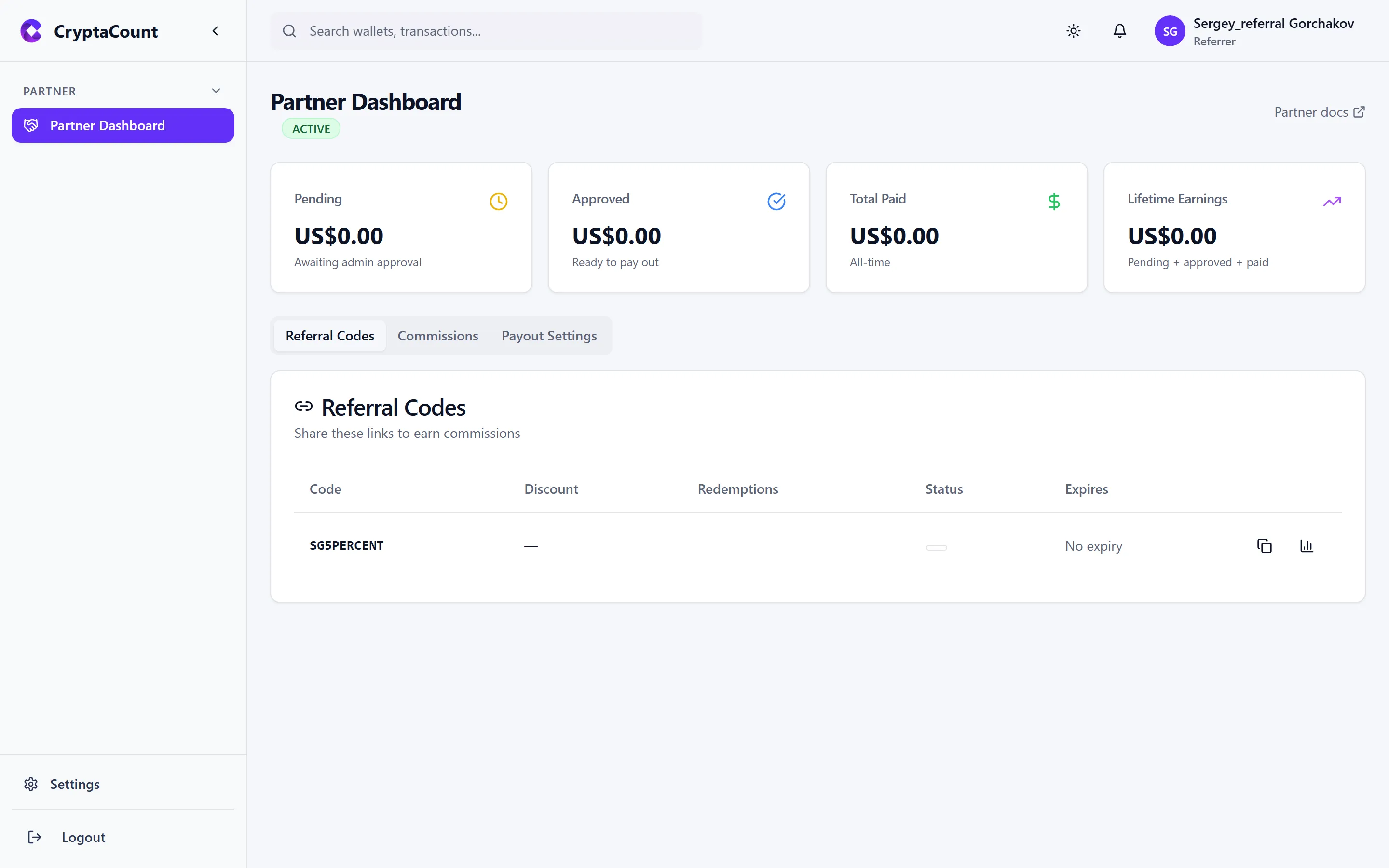
Sección titulada «Programa de referidos de socios»Las cuentas Practice tienen acceso a un panel de referidos de socios para el seguimiento de referencias y la obtencion de recompensas.
¿Aún necesita ayuda?
¿No encuentra lo que busca? Nuestro equipo de soporte está aquí para ayudarle.
¿Está evaluando CryptaCount para su firma? Ver precios · Reservar una demo