

Equipo y permisos
El control de acceso basado en roles de CryptaCount proporciona permisos granulares en tres niveles de rol más 42 permisos a nivel de espacio de trabajo, diseñados para los flujos de trabajo de despachos contables y equipos de auditoría.
Gestión del equipo
Sección titulada «Gestión del equipo»Vaya a Team en la barra lateral (visible solo para los roles Owner y Manager). Desde aquí puede invitar a miembros, asignar roles y gestionar el acceso.
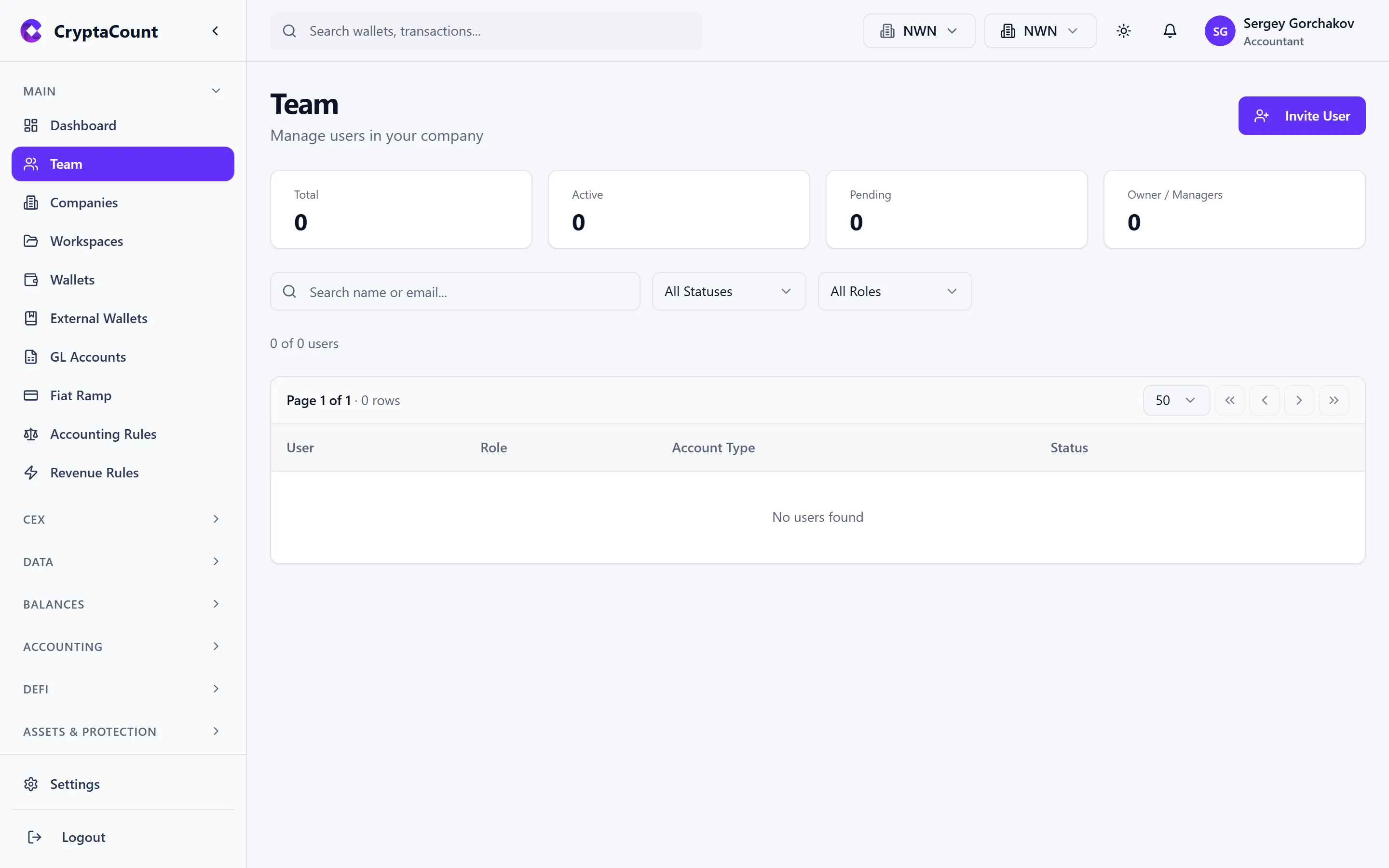
Haga clic en Invite Member, introduzca la dirección de correo electrónico de la persona y asigne sus roles. Recibirán un correo de invitación con un enlace para unirse.
Sistema de roles
Sección titulada «Sistema de roles»CryptaCount utiliza un sistema de roles de tres niveles. Cada nivel controla una dimensión diferente del acceso:
Nivel 1: Rol de plataforma (solo personal)
Sección titulada «Nivel 1: Rol de plataforma (solo personal)»Acceso a nivel de sistema para las operaciones de la plataforma. La mayoría de los usuarios no tienen un rol de plataforma — estos son exclusivamente para el personal de CryptaCount.
Nivel 2: Rol de empresa
Sección titulada «Nivel 2: Rol de empresa»Permisos dentro de una empresa concreta:
| Rol | Puede hacer |
|---|---|
| OWNER | Todo — facturación, eliminación, todos los ajustes, transferencia de propiedad |
| MANAGER | Gestionar espacios de trabajo, miembros del equipo y ajustes. No puede eliminar la empresa ni gestionar la facturación. |
| MEMBER | Trabajar con datos — transacciones, informes, activos. No puede invitar al equipo ni cambiar la configuración. |
| VIEWER | Acceso de solo lectura a todos los datos de la empresa |
Nivel 3: Rol de espacio de trabajo
Sección titulada «Nivel 3: Rol de espacio de trabajo»Permisos dentro de un espacio de trabajo concreto:
| Rol | Puede hacer |
|---|---|
| OWNER | Todo — eliminación del espacio de trabajo, transferencia de propiedad |
| MANAGER | Gestionar wallets, equipo, integraciones y configuración |
| MEMBER | Trabajar con transacciones, informes, activos y asientos contables |
| VIEWER | Acceso de solo lectura a todos los datos del espacio de trabajo |
Permisos granulares del espacio de trabajo
Sección titulada «Permisos granulares del espacio de trabajo»Más allá de los roles del espacio de trabajo, CryptaCount admite 42 permisos granulares que proporcionan un control detallado sobre acciones específicas. Los permisos cubren los siguientes tipos de recurso:
| Recurso | Permisos disponibles |
|---|---|
| workspace | view, edit, delete |
| users | view, invite, edit, delete |
| wallets | view, create, edit, delete, sync |
| transactions | view, create, edit, delete, categorize |
| accounts | view, create, edit, delete |
| journals | view, create, post, reverse |
| reports | view, generate, export |
| settings | view, edit |
| integrations | view, create, edit, delete |
| api_keys | view, create, delete |
| audit | view |
| rules | view, create, edit, delete |
| assets | view, create, edit, delete |
Estos permisos pueden asignarse individualmente a los miembros del espacio de trabajo, lo que permite crear perfiles de acceso personalizados. Por ejemplo, un contable junior podría tener transactions:view, transactions:categorize y reports:view, pero no journals:post ni settings:edit.
Tipos de cuenta
Sección titulada «Tipos de cuenta»Establecido durante el registro, el tipo de cuenta determina el flujo de trabajo principal del usuario:
| Tipo de cuenta | Finalidad |
|---|---|
| Business | Empresas que gestionan su propia contabilidad cripto |
| Practice | Despachos de auditoría y despachos contables que gestionan los libros de clientes |
| Tax Adviser | Trabajo de asesoría centrado en fiscalidad |
| Individual | Usuarios individuales que gestionan su cripto personal |
Modo despacho
Sección titulada «Modo despacho»Los usuarios Practice (despachos de auditoría y despachos contables) disponen de un portal dedicado para gestionar las relaciones con los clientes:
- Practice → Clients — Gestionar empresas y espacios de trabajo de clientes
- Practice → Billing — Facturación específica del despacho (independiente de la facturación estándar)
- Practice → Shared — Ver los espacios de trabajo compartidos con el despacho
Los usuarios Practice pueden acceder a los espacios de trabajo de los clientes sin que el cliente incurra en cargos adicionales (principio de «sin doble facturación»).
Compartición del espacio de trabajo para acceso externo
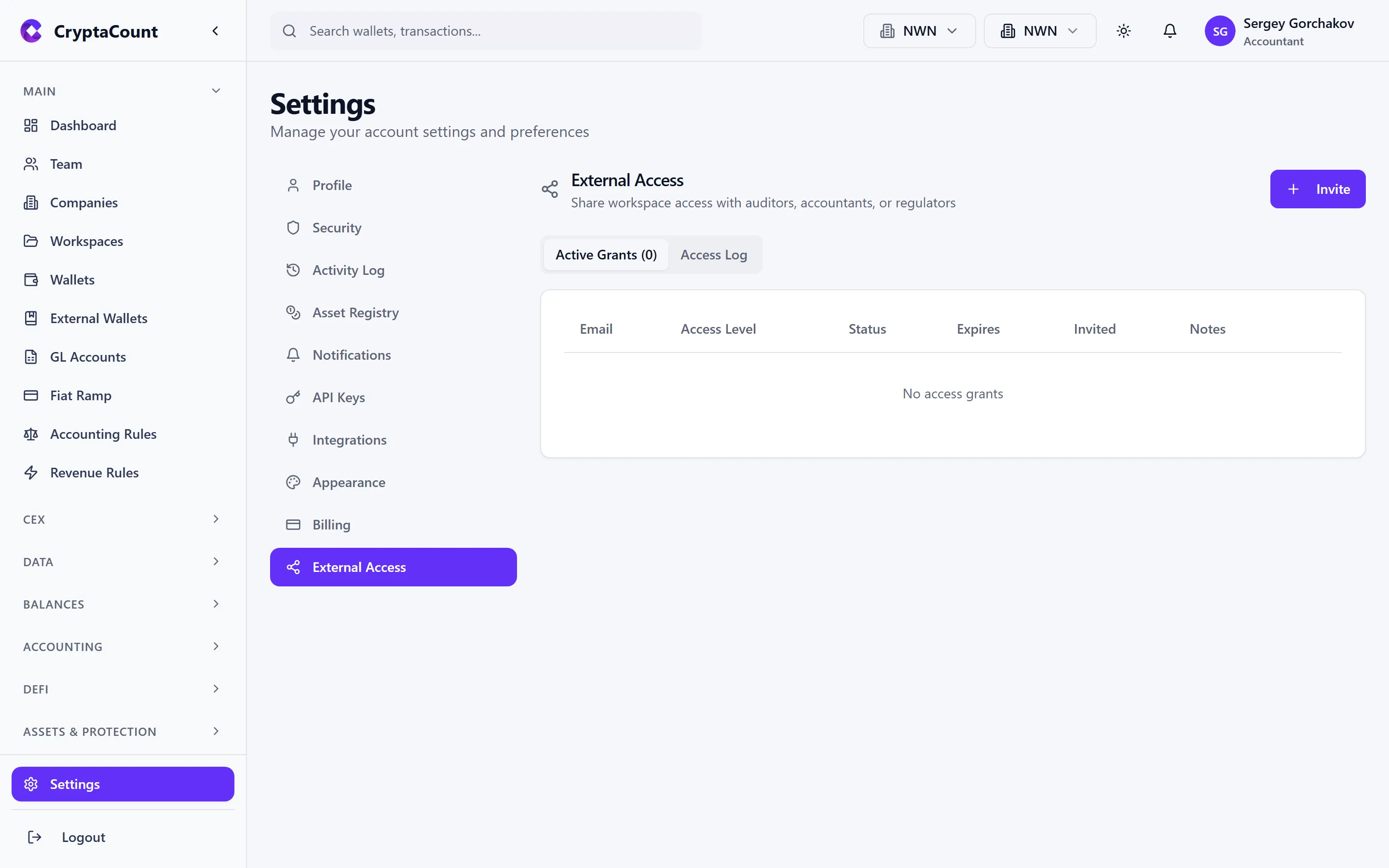
Sección titulada «Compartición del espacio de trabajo para acceso externo»Cuando una empresa concede acceso a un tercero externo (auditor, contable, regulador):
- Vaya a Settings → External Access
- Invite a la parte externa por correo electrónico
- Asigne los roles y permisos granulares apropiados
- La parte externa verá el espacio de trabajo compartido junto a sus propios espacios de trabajo
Cómo se combinan los roles
Sección titulada «Cómo se combinan los roles»Los permisos efectivos de un miembro del equipo son la intersección de todos los niveles de rol aplicables:
-
Jana tiene Rol de empresa: OWNER, Rol de espacio de trabajo: MANAGER en «DeFi Ops» y VIEWER en «Treasury»
- Jana puede gestionar completamente el espacio de trabajo DeFi Ops pero solo ver los datos de Treasury
-
Roberto tiene Rol de empresa: VIEWER
- Roberto tiene acceso de solo lectura a todo en la empresa, independientemente de los roles de espacio de trabajo
¿Aún necesita ayuda?
¿No encuentra lo que busca? Nuestro equipo de soporte está aquí para ayudarle.
¿Está evaluando CryptaCount para su firma? Ver precios · Reservar una demo