

Crear una cuenta
CryptaCount utiliza autenticación sin contraseña. Inicia sesión con un proveedor (Google, Microsoft, Xero, Zoho) o un código de un solo uso por correo electrónico — no hay contraseñas que crear ni recordar.
Paso 1: Elegir su tipo de cuenta
Sección titulada «Paso 1: Elegir su tipo de cuenta»Visite app.cryptacount.com/register. La primera pantalla le pide que elija un tipo de cuenta:
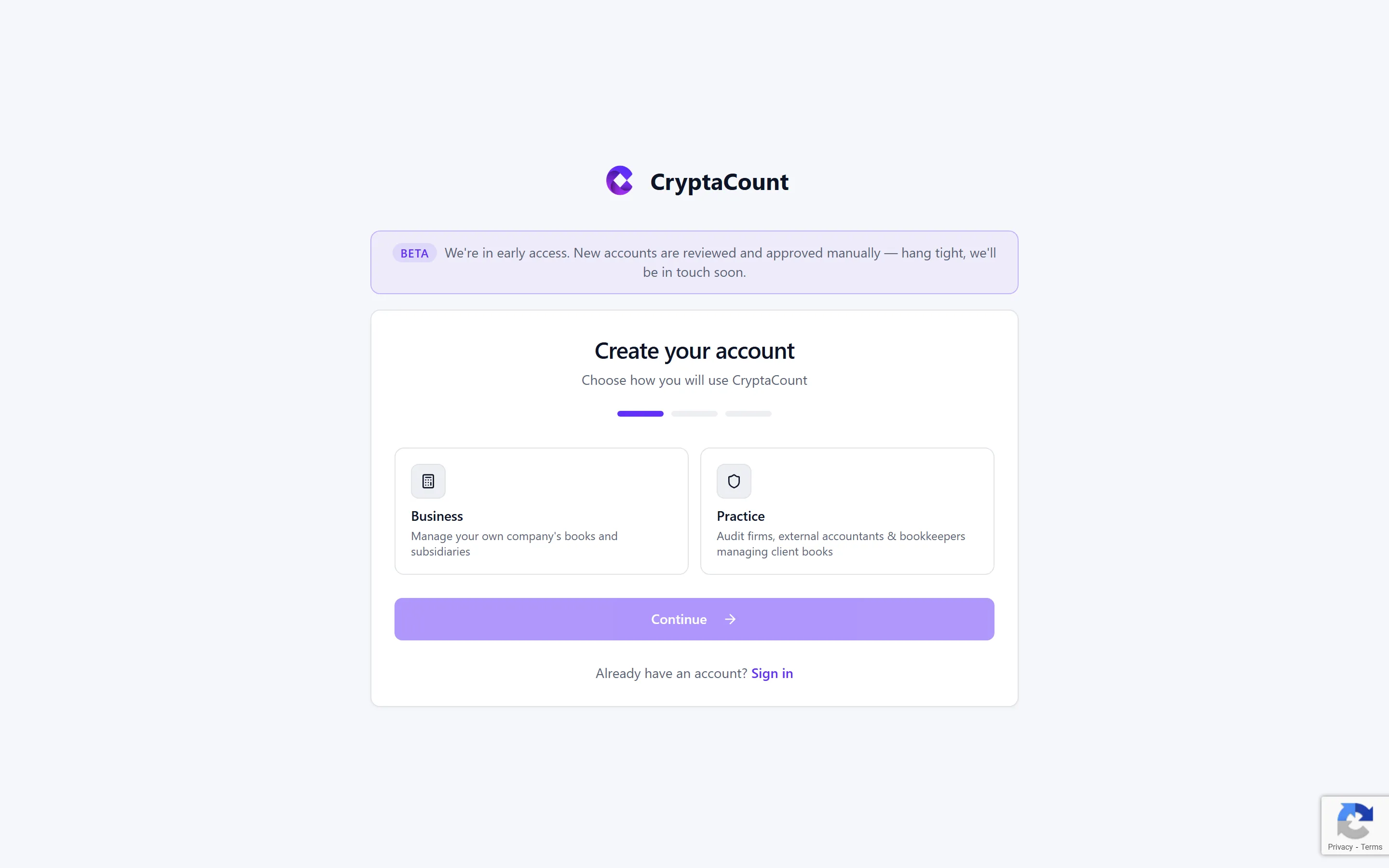
| Tipo de cuenta | Ideal para | Lo que obtiene |
|---|---|---|
| Business | Empresas que gestionan su propia contabilidad cripto | Control total de espacios de trabajo, sincronización de wallets, reporte, generación de asientos |
| Practice | Firmas de auditoría, contables externos y tenedores de libros que gestionan las cuentas de clientes | Portal de gestión de clientes, espacios de trabajo multicliente, acceso compartido a espacios de trabajo |
Seleccione su tipo y haga clic en Continue.
Paso 2: Verificar su identidad
Sección titulada «Paso 2: Verificar su identidad»En la pantalla siguiente, autentíquese mediante uno de los dos métodos:
Inicio de sesión con proveedor — Haga clic en uno de los botones de proveedor para iniciar sesión con una cuenta existente:
- Google — Cualquier cuenta de Google o Google Workspace
- Microsoft — Cualquier cuenta de Microsoft o Azure AD
- Xero — Su cuenta contable de Xero
- Intuit — QuickBooks (próximamente)
- Zoho — Su cuenta de Zoho
Código de un solo uso por correo electrónico — Introduzca su dirección de correo electrónico y haga clic en Send Code. Revise su bandeja de entrada para encontrar un código de 6 dígitos, introdúzcalo y quedará verificado.
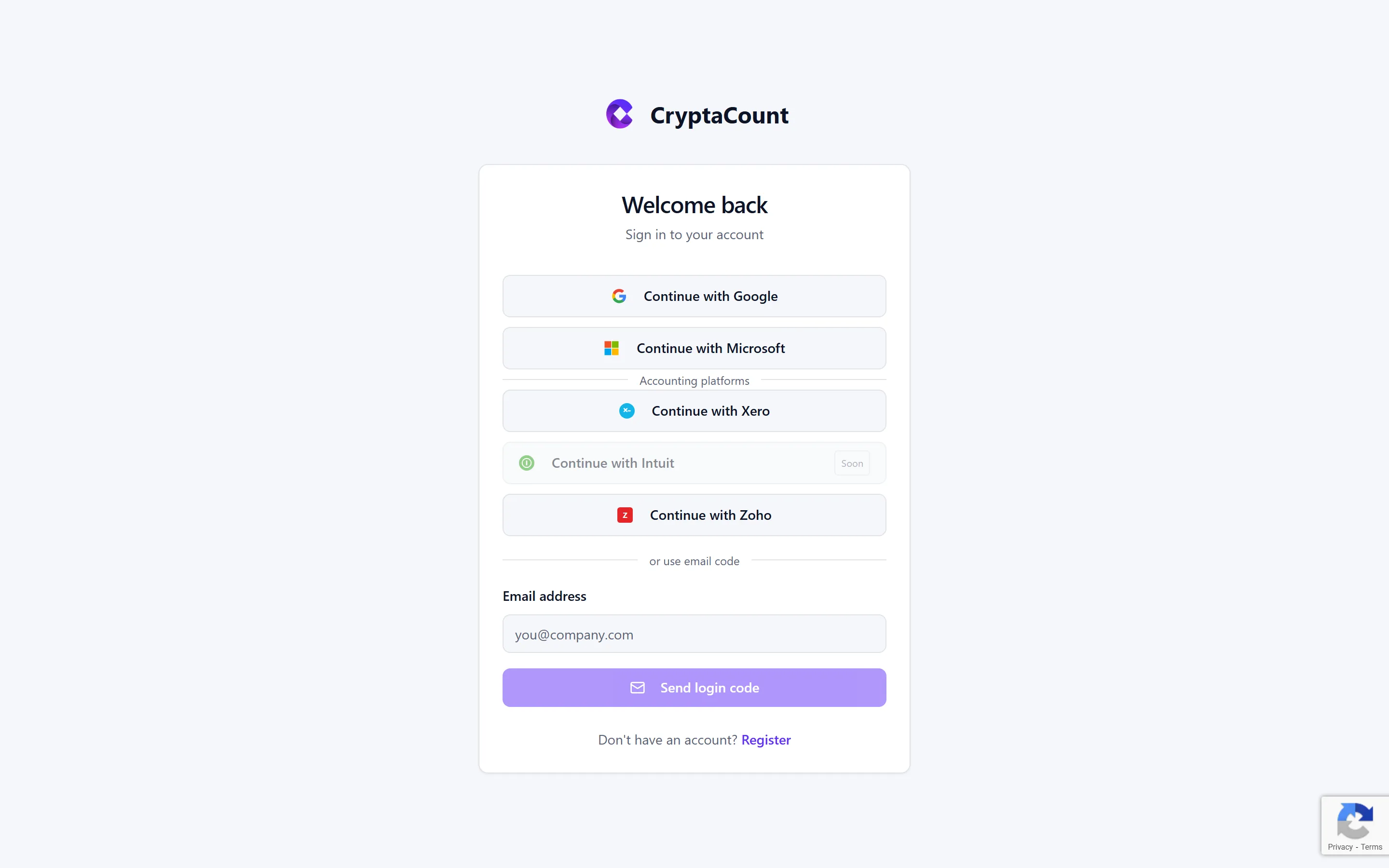
Ambos métodos crean su cuenta automáticamente si aún no existe ninguna. El inicio de sesión con proveedor le redirige de vuelta a CryptaCount tras la autenticación.
Paso 3: Completar su perfil
Sección titulada «Paso 3: Completar su perfil»Tras la autenticación, llegará al formulario para completar el perfil:
- First Name y Last Name — Su nombre visible en toda la plataforma
- Email — Rellenado previamente y bloqueado a partir de su verificación
- Company Name (cuentas Business) o Practice Name (cuentas Practice) — El nombre de su persona jurídica o de su despacho
Si inició sesión a través de un proveedor, es posible que los campos de su nombre ya estén rellenados. Revíselos y ajústelos si es necesario.
Haga clic en Create Account para enviar.
Qué ocurre a continuación: la aprobación
Sección titulada «Qué ocurre a continuación: la aprobación»Su cuenta pasa al estado Pending Approval (aprobación pendiente). CryptaCount se encuentra actualmente en acceso anticipado, por lo que las nuevas cuentas se revisan y aprueban manualmente.
Recibirá un correo electrónico una vez que su cuenta sea aprobada. Hasta entonces, podrá iniciar sesión, pero no tendrá acceso a las funcionalidades de los espacios de trabajo.
Usuarios recurrentes: iniciar sesión
Sección titulada «Usuarios recurrentes: iniciar sesión»Una vez aprobado, inicie sesión en app.cryptacount.com/login utilizando el mismo proveedor o el mismo método de código por correo electrónico con el que se registró. No hay una contraseña independiente — simplemente autentíquese de la misma manera cada vez.
Su sesión permanece activa, por lo que no necesita iniciar sesión repetidamente. Opcionalmente, puede activar la autenticación de dos factores desde Settings → Security para mayor protección. Si marca «Remember me» al iniciar sesión, su sesión durará más tiempo antes de requerir una nueva autenticación.
Paso siguiente
Sección titulada «Paso siguiente»¿Aún necesita ayuda?
¿No encuentra lo que busca? Nuestro equipo de soporte está aquí para ayudarle.
¿Está evaluando CryptaCount para su firma? Ver precios · Reservar una demo