

Exportaciones
CryptaCount exporta los datos contables en multiples formatos para su uso en sistemas externos, documentacion de auditoria y presentaciones ante reguladores. El modulo de exportaciones en Exports de la barra lateral es el centro para generar y descargar todos los datos exportables.
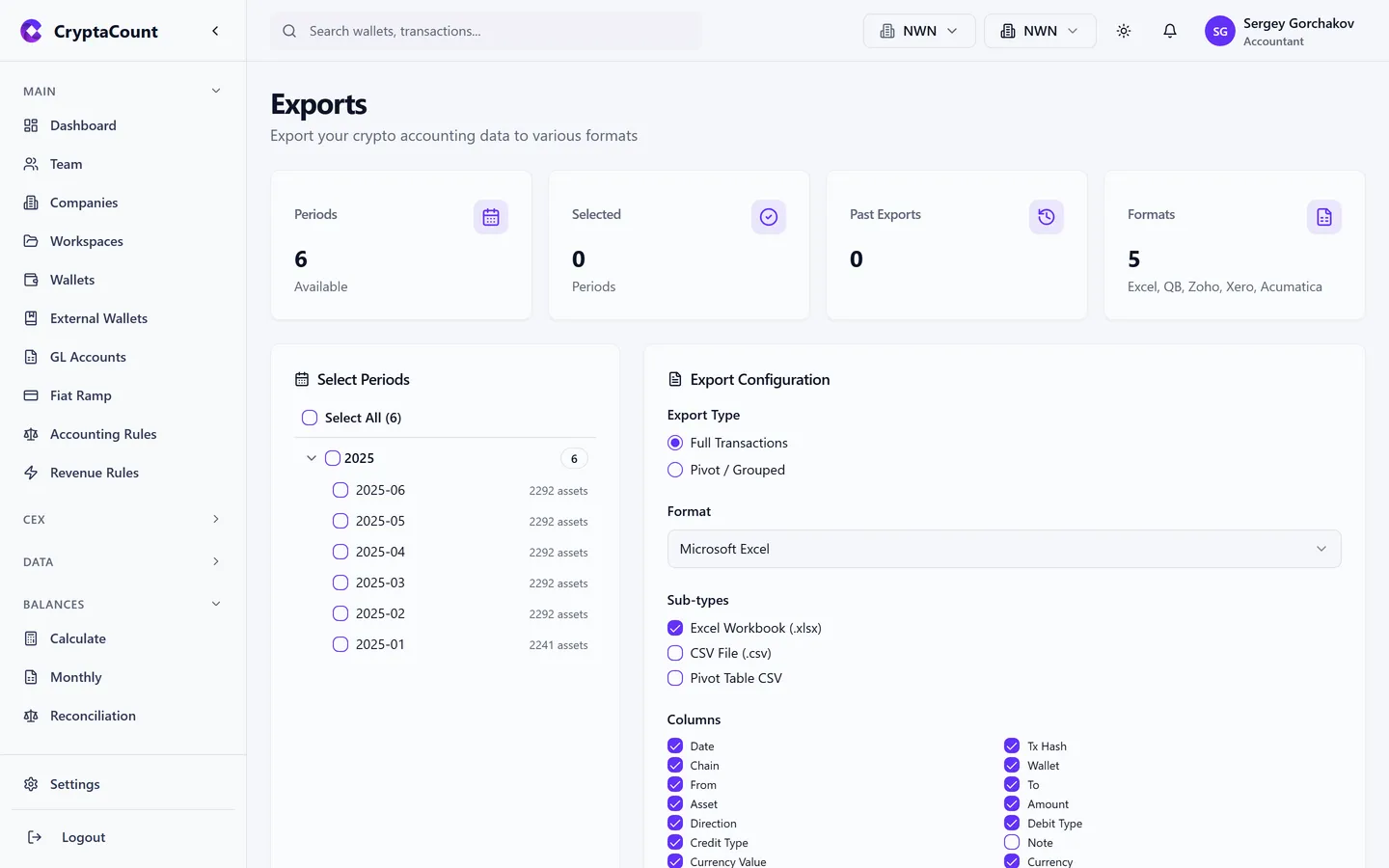
Generar una exportacion
Sección titulada «Generar una exportacion»Para crear una nueva exportacion:
- Vaya a Exports
- Seleccione el export type — el conjunto de datos a exportar
- Configure los parameters — rango de fechas, wallets, activos y otros filtros segun el tipo de exportacion
- Elija el format — CSV, Excel o PDF
- Haga clic en Generate
Las exportaciones se ejecutan en segundo plano. Las exportaciones grandes (que cubren muchas transacciones o largos rangos de fechas) pueden tardar unos minutos en generarse. El indicador de estado muestra el progreso, y las exportaciones completadas aparecen en el historial de exportaciones.
Tipos de exportacion
Sección titulada «Tipos de exportacion»Datos de transacciones
Sección titulada «Datos de transacciones»Exporte datos de transacciones brutos o clasificados:
- Todas las transacciones de un rango de fechas
- Filtradas por wallet, cadena, activo o tipo de transaccion
- Incluye hash de transaccion, fecha, tipo, importe, FMV, base de coste y detalles de clasificacion
Datos de saldos
Sección titulada «Datos de saldos»Exporte instantaneas de saldo:
- Saldos mensuales o a una fecha determinada
- Cantidades por activo, base de coste y valor razonable de mercado
- Asignaciones de cuentas GL
Asientos contables
Sección titulada «Asientos contables»Exporte el registro completo de asientos contables:
- Lineas de asientos de partida doble con importes de debe/haber
- Codigos y nombres de cuentas GL
- Referencias de transacciones y fechas de registro
- Datos de verificacion de la cadena de hash
Informes financieros
Sección titulada «Informes financieros»Exporte estados financieros formateados:
- Balance de comprobacion
- Balance
- Estado de resultados
- Libro mayor general
- Estado de flujos de efectivo
Las exportaciones de informes financieros incluyen el formato adecuado con cabeceras, subtotales y totales.
Rollforward
Sección titulada «Rollforward»Exporte el rollforward de cinco columnas:
- Saldo inicial, adiciones, enajenaciones, revalorizacion, saldo final
- Detalle por activo con desglose de cuentas GL
Conciliacion
Sección titulada «Conciliacion»Exporte los informes de conciliacion:
- Resultados y hallazgos de las comprobaciones
- Estado de resolucion y recomendaciones
Formatos de exportacion
Sección titulada «Formatos de exportacion»Valores separados por comas simples. Ideal para:
- Importar en aplicaciones de hoja de calculo
- Incorporar a pipelines de datos externos
- Analisis rapido de datos
Las exportaciones CSV usan codificacion UTF-8 con cabeceras en la primera fila.
Excel (XLSX)
Sección titulada «Excel (XLSX)»Libros Excel formateados. Ideal para:
- Compartir con auditores e interesados
- Informes que se benefician del formato (cabeceras en negrita, formato numerico, anchos de columna)
- Exportaciones con varias hojas (por ejemplo, informe anual con hojas separadas por estado)
Las exportaciones Excel incluyen:
- Cabeceras de columna formateadas
- Formato numerico y de fecha adecuado
- Nombres de hojas que coinciden con el tipo de informe
- Filas de cabecera fijas para el desplazamiento
Documentos PDF formateados. Ideal para:
- Presentacion formal de informes
- Documentacion de auditoria que no deberia modificarse facilmente
- Informes que requieren un diseno especifico (por ejemplo, formularios fiscales)
Exportacion a Zoho
Sección titulada «Exportacion a Zoho»CryptaCount proporciona una exportacion de integracion con Zoho Books dedicada en Exports -> Zoho.
Formato CSV de Zoho
Sección titulada «Formato CSV de Zoho»La exportacion a Zoho genera archivos CSV formateados especificamente para la importacion en Zoho Books:
- Account mappings — Mapea las cuentas GL de CryptaCount a los codigos del plan de cuentas de Zoho
- Journal format — Exporta los asientos contables en el formato de importacion esperado por Zoho
- Date formatting — Utiliza los formatos de fecha compatibles con Zoho
Configurar los mapeos de Zoho
Sección titulada «Configurar los mapeos de Zoho»Antes de exportar a Zoho:
- Vaya a la seccion de exportacion a Zoho
- Mapee sus cuentas GL de CryptaCount a los codigos de cuenta de Zoho
- Guarde la configuracion del mapeo
Una vez configurado, las exportaciones posteriores a Zoho utilizan el mapeo guardado automaticamente. Actualice el mapeo si cambia su plan de cuentas en Zoho.
Historial de exportaciones
Sección titulada «Historial de exportaciones»La pagina de exportaciones mantiene un historial de todas las exportaciones generadas:
- Export name — Tipo y rango de fechas
- Format — CSV, Excel o PDF
- Generated at — Marca de tiempo de cuando se creo la exportacion
- Size — Tamano del archivo
- Status — Generando, Listo o Expirado
Descarga
Sección titulada «Descarga»Haga clic en Download en cualquier exportacion completada para guardar el archivo. Las exportaciones estan disponibles para descargar durante un periodo de retencion limitado — descargue rapidamente tras la generacion.
Regenerar
Sección titulada «Regenerar»Si necesita una version actualizada de una exportacion anterior (por ejemplo, tras corregir clasificaciones), genere una nueva exportacion con los mismos parametros. Las exportaciones anteriores no se modifican — cada generacion crea un nuevo archivo.
¿Aún necesita ayuda?
¿No encuentra lo que busca? Nuestro equipo de soporte está aquí para ayudarle.
¿Está evaluando CryptaCount para su firma? Ver precios · Reservar una demo