

Podłącz portfel
Portfele są głównym źródłem danych dla CryptaCount. Po podłączeniu adresu portfela platforma pobiera pełną historię transakcji on-chain i rozpoczyna klasyfikację, wycenę oraz księgowanie każdego zdarzenia.
CryptaCount obsługuje trzy rodzaje połączeń portfeli:
| Typ | Cel |
|---|---|
| Wallets (on-chain) | Adresy, które kontrolujesz — pełna synchronizacja, klasyfikacja i generowanie zapisów |
| External Wallets | Adresy podmiotów trzecich (kontrahenci, hot wallets giełd) — do etykietowania i uzgadniania, bez synchronizacji |
| CEX Connections | Konta na scentralizowanych giełdach za pomocą klucza API lub importu CSV |
Ten przewodnik obejmuje dodawanie portfela on-chain. Zobacz Podręcznik użytkownika dla External Wallets i CEX Connections.
Krok 1: Przejdź do Wallets
Dział zatytułowany „Krok 1: Przejdź do Wallets”Przejdź do Main → Wallets na pasku bocznym i kliknij Add Wallet.
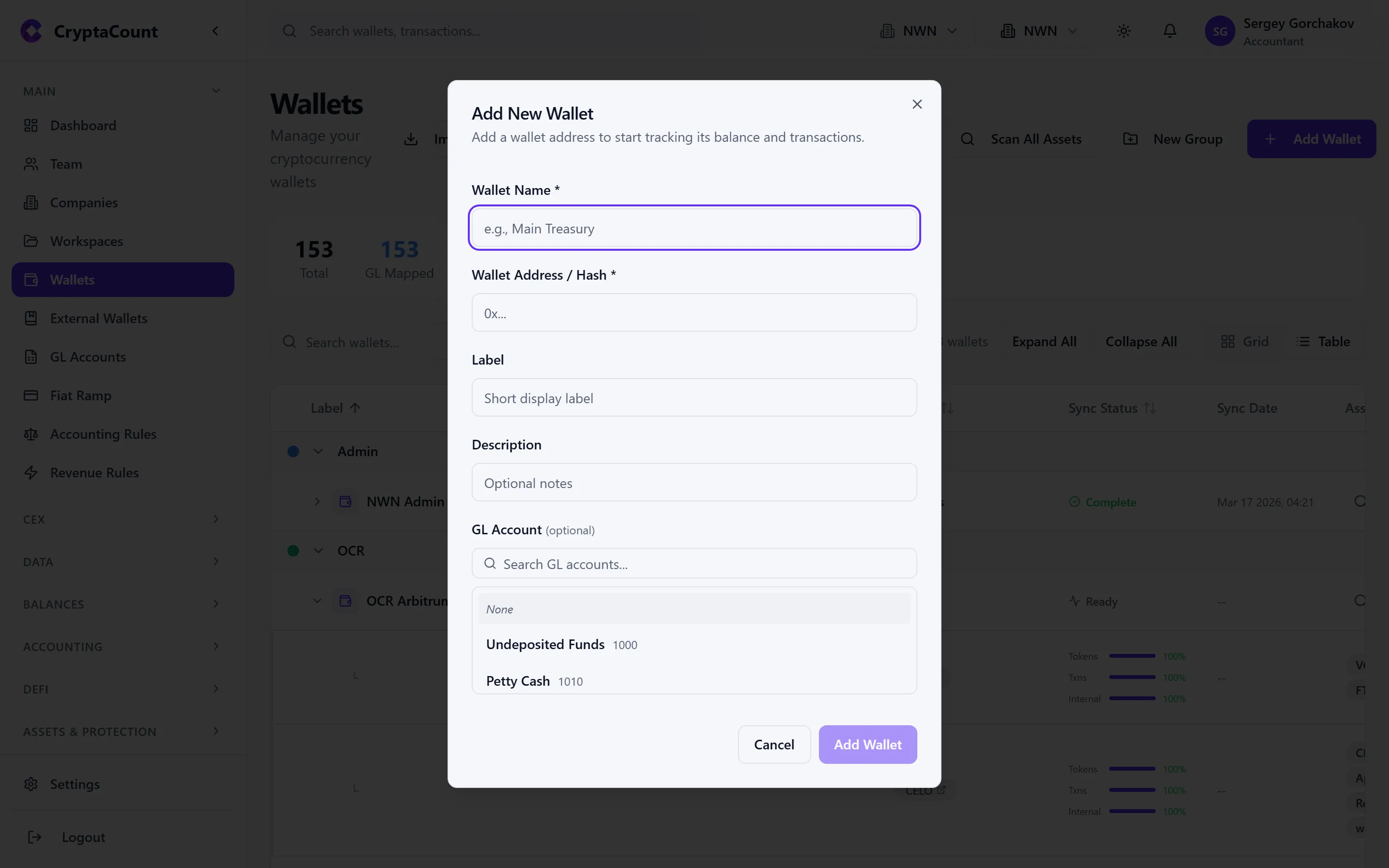
Krok 2: Wprowadź adres portfela
Dział zatytułowany „Krok 2: Wprowadź adres portfela”Wklej pełny adres portfela. CryptaCount automatycznie wykrywa typ adresu na podstawie formatu i odpowiednio go weryfikuje.
Obsługiwane typy adresów (21 typów)
Dział zatytułowany „Obsługiwane typy adresów (21 typów)”EVM — Adresy zaczynające się od 0x. Działa w Ethereum, Polygon, BNB Chain, Arbitrum, Optimism, Base, Avalanche C-Chain, Fantom, Gnosis, Linea, Scroll, zkSync, Celo, Metis, Astar i innych sieciach zgodnych z EVM.
Bitcoin — Obsługiwane cztery formaty adresów:
- Legacy (
1...) - P2SH (
3...) - SegWit (
bc1q...) - Taproot (
bc1p...)
Inne sieci:
| Typ adresu | Przykładowy prefiks | Sieć |
|---|---|---|
| Solana | Base58 (bez 0x) | Solana |
| TRON | T... | TRON |
| XRP | r... | XRP Ledger |
| Cardano | addr1... | Cardano |
| Cosmos | cosmos1... | Cosmos Hub |
| TON | EQ... / UQ... | TON |
| Polkadot | 1... (SS58) | Polkadot |
| Stellar | G... | Stellar |
| NEAR | *.near lub niejawny | NEAR |
| Aptos | 0x... (64 hex) | Aptos |
| SUI | 0x... (64 hex) | SUI |
| StarkNet | 0x... (64 hex) | StarkNet |
| Hedera | 0.0.* | Hedera |
| Avalanche X | X-avax1... | Avalanche X-Chain |
| Avalanche P | P-avax1... | Avalanche P-Chain |
Krok 3: Dodaj etykietę i wybierz sieci
Dział zatytułowany „Krok 3: Dodaj etykietę i wybierz sieci”Label — Nadaj portfelowi nazwę ułatwiającą identyfikację (np. „Company Hot Wallet”, „Treasury ETH”, „Staking Rewards”). Etykiety pojawiają się w całej platformie.
Chains — W przypadku adresów EVM CryptaCount może przeskanować ten sam adres w wielu sieciach. Wybierz, które sieci uwzględnić. Aktywne sieci możesz wyszukać później za pomocą funkcji Scan Chains.
Krok 4: Rozpocznij synchronizację
Dział zatytułowany „Krok 4: Rozpocznij synchronizację”Kliknij Add Wallet (lub Connect), aby rozpocząć synchronizację. Platforma:
- Pobierze wszystkie transakcje natywne (ETH, MATIC, BNB itd.) od pierwszego zarejestrowanego bloku
- Pobierze osobno wszystkie zdarzenia transferu tokenów (ERC-20 i odpowiedniki)
- Pobierze transakcje wewnętrzne tam, gdzie ma to zastosowanie
- Sklasyfikuje każdą transakcję według typu (wpływ/wypływ, swap, nagroda za staking, interakcja DeFi itd.)
- Pobierze wartość godziwą rynkową każdego aktywa dla każdego znacznika czasu transakcji
Postęp synchronizacji
Dział zatytułowany „Postęp synchronizacji”Wskaźnik statusu synchronizacji pokazuje postęp w czasie rzeczywistym:
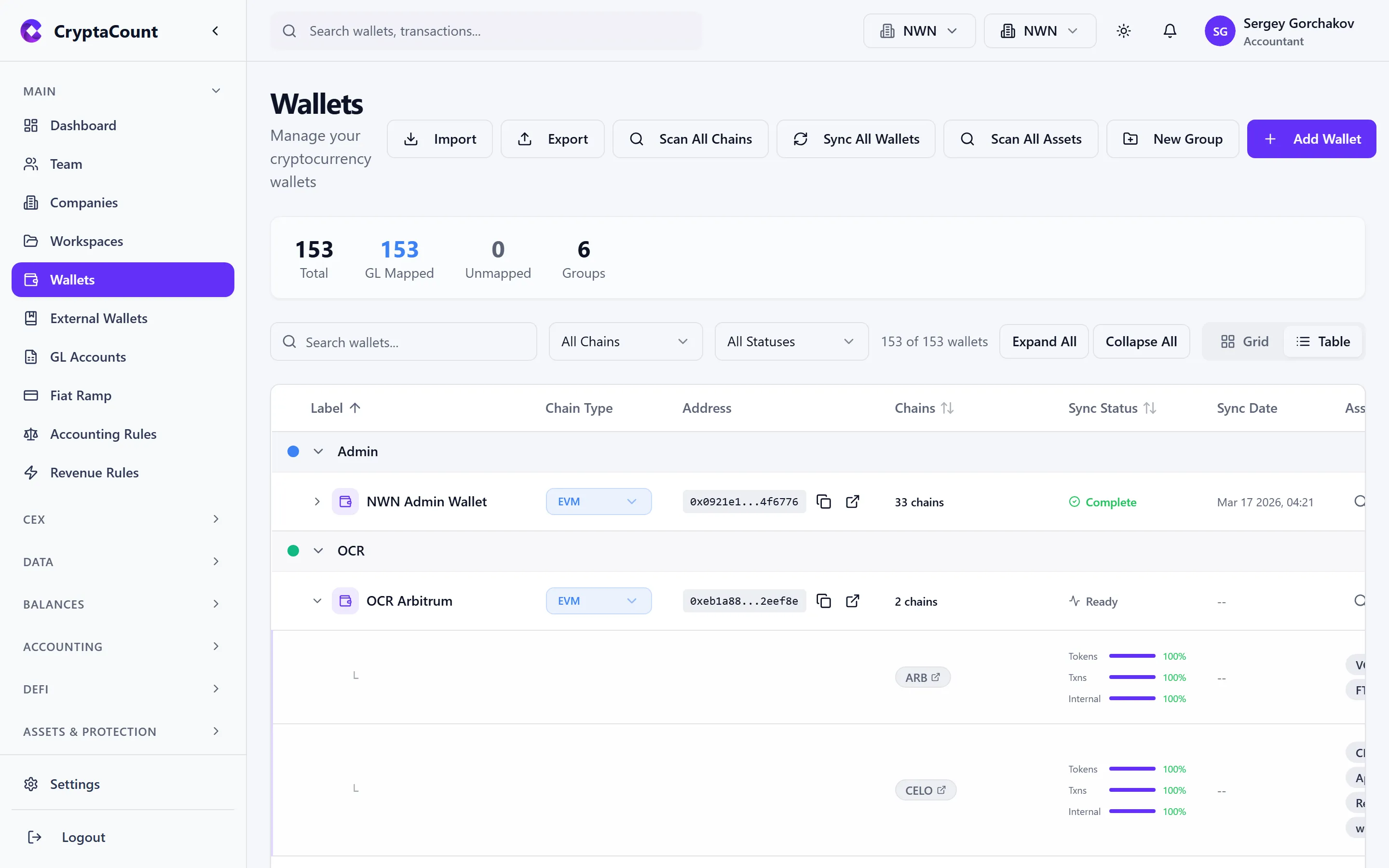
- Syncing — Dane są pobierane z blockchaina (pokazuje postęp bloków)
- Processing — Transakcje są klasyfikowane i wyceniane
- Synced — Wszystkie dane są aktualne
- Error — Coś poszło nie tak (kliknij, aby zobaczyć szczegóły)
Krok 5: Przejrzyj transakcje
Dział zatytułowany „Krok 5: Przejrzyj transakcje”Po zakończeniu synchronizacji przejdź do Transactions → Review, aby zobaczyć całą wykrytą aktywność. Sprawdź, czy:
- Liczba transakcji wydaje się rozsądna dla wieku i aktywności portfela
- Typy transakcji są poprawnie sklasyfikowane (transfery, swapy, nagrody za staking itd.)
- Salda są zgodne z tym, co widzisz w eksploratorze bloków (Etherscan itd.)
Jeśli coś wygląda nieprawidłowo, zobacz przewodnik rozwiązywania problemów Sync & Connectivity.
Grupy portfeli
Dział zatytułowany „Grupy portfeli”Organizuj portfele w grupy, aby raportowanie było czytelniejsze. Twórz grupy na stronie Wallets i przeciągaj do nich portfele. Każdej grupie można przypisać domyślne konto księgi głównej, dziedziczone przez wszystkie portfele w grupie.
External Wallets
Dział zatytułowany „External Wallets”Przejdź do Main → External Wallets, aby śledzić adresy podmiotów trzecich. Są to adresy, których nie kontrolujesz — portfele kontrahentów, adresy depozytowe giełd lub adresy partnerów. External Wallets służą do:
- Etykietowania kontrahentów podczas przeglądu transakcji
- Uzgadniania (dopasowywania transferów wewnętrznych do znanych adresów zewnętrznych)
- Późniejszej konwersji na portfele wewnętrzne, jeśli przejmiesz kontrolę nad adresem
CEX Connections
Dział zatytułowany „CEX Connections”Przejdź do Main → CEX Accounts, aby podłączyć scentralizowane giełdy. Możesz:
- Połączenie API — Wprowadzić klucz API i secret swojej giełdy w celu automatycznej synchronizacji historii transakcji
- Import CSV — Przesłać pliki historii transakcji z obsługiwanych giełd
- Generic CSV — Zaimportować dane z dowolnej giełdy przy użyciu standardowego szablonu
- Excel / PDF — Przesłać wyciągi w formacie Excel lub PDF do przetworzenia
Transakcje CEX są zarządzane osobno od portfeli on-chain i mają własne przepływy mapowania kont księgi głównej, dopasowywania transferów i księgowania zapisów.
Obsługa tokenów spam
Dział zatytułowany „Obsługa tokenów spam”Po zsynchronizowaniu portfela EVM możesz zobaczyć nieznane tokeny. CryptaCount automatycznie wykrywa tokeny spam i domyślnie je ukrywa, ale pozostają one w Twoich danych. Klasyfikacje spamu możesz przejrzeć i nadpisać w Settings → Asset Registry.
Następny krok
Dział zatytułowany „Następny krok”Nadal potrzebujesz pomocy?
Nie możesz znaleźć tego, czego szukasz? Nasz zespół wsparcia jest do Twojej dyspozycji.
Testujesz CryptaCount dla swojej kancelarii? Zobacz cennik · Umów demo