

Połączenia z giełdami scentralizowanymi
CryptaCount łączy się z giełdami scentralizowanymi (CEX), aby pobierać historię transakcji, depozyty, wypłaty i dane o opłatach. Dane te trafiają do tego samego potoku księgowego co transakcje on-chain z Portfeli — obejmującego ujednoliconą klasyfikację, generowanie Zapisów księgowych i raportowanie.
Konta CEX
Dział zatytułowany „Konta CEX”Zarządzaj połączonymi kontami giełdowymi w sekcji CEX na pasku bocznym.
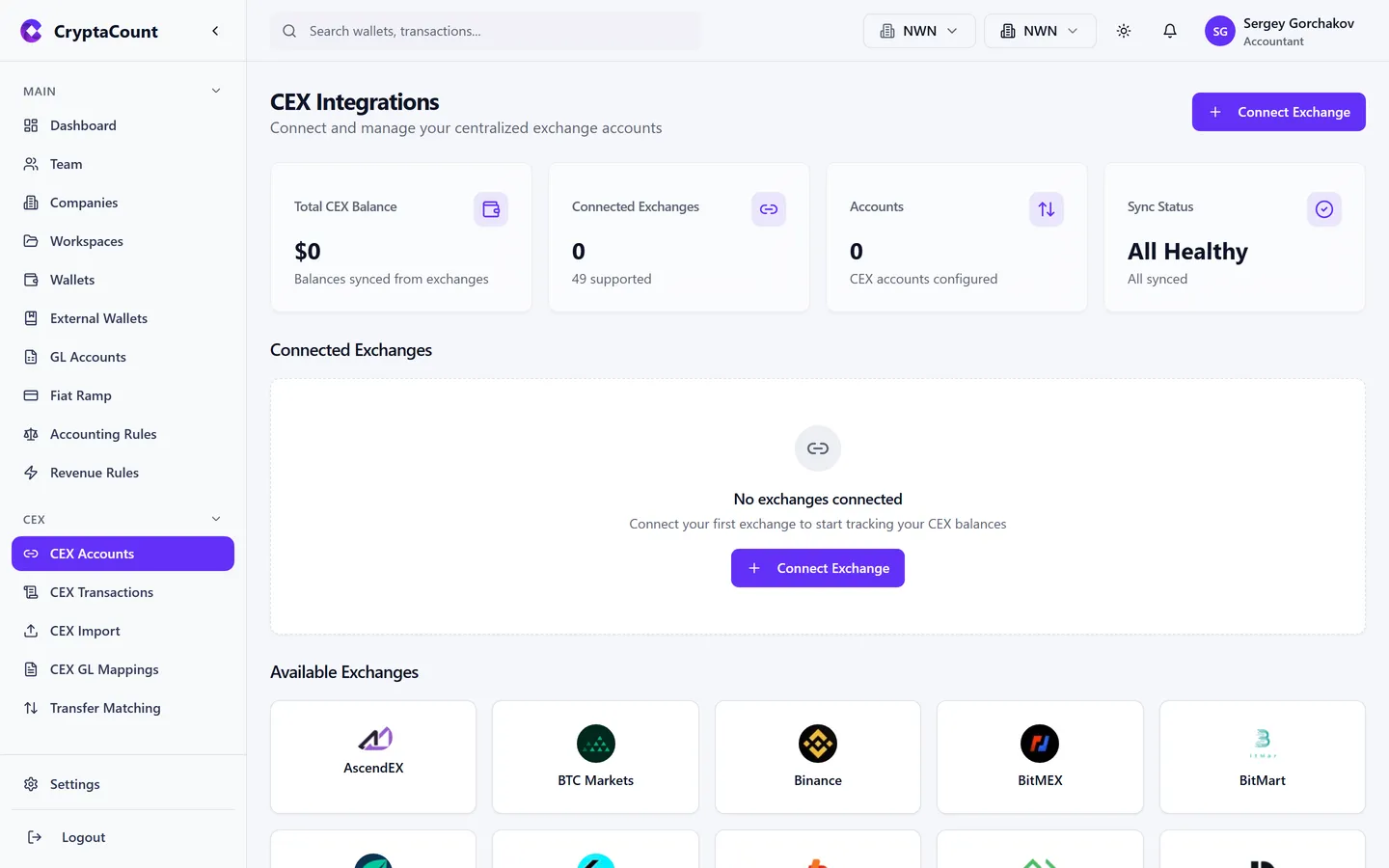
Każdy wpis konta pokazuje:
- Exchange name — Binance, Coinbase, Kraken itp.
- Account label — Twoja własna nazwa (np. „Acme Digital Holdings — Binance Main”)
- Connection status — Connected (API), Import Only (na podstawie pliku) lub Error
- Last sync — Znacznik czasu ostatniego pobrania danych
- Transaction count — Łączna liczba transakcji zaimportowanych z tego konta
Dodawanie giełdy przez API
Dział zatytułowany „Dodawanie giełdy przez API”Aby połączyć giełdę przez jej API:
- Przejdź do CEX i kliknij Add Exchange Account
- Wybierz giełdę z listy obsługiwanych
- Wpisz opisową etykietę dla tego konta
- Podaj API Key i API Secret z Twojej giełdy
- Kliknij Connect — CryptaCount weryfikuje dane uwierzytelniające i rozpoczyna pierwszą synchronizację
Klucze API są szyfrowane w spoczynku.
Obsługiwane giełdy
Dział zatytułowany „Obsługiwane giełdy”CryptaCount obsługuje połączenia API oraz importy CSV/XLS/PDF dla głównych giełd. Dokładna lista obsługiwanych giełd jest dostępna w interfejsie importu — wybierz „API Import”, aby zobaczyć giełdy z bezpośrednim wsparciem API, lub „CSV/XLS Import” dla opcji opartych na plikach.
Transakcje CEX
Dział zatytułowany „Transakcje CEX”Przeglądaj wszystkie zaimportowane transakcje CEX w sekcji CEX Transactions na pasku bocznym.
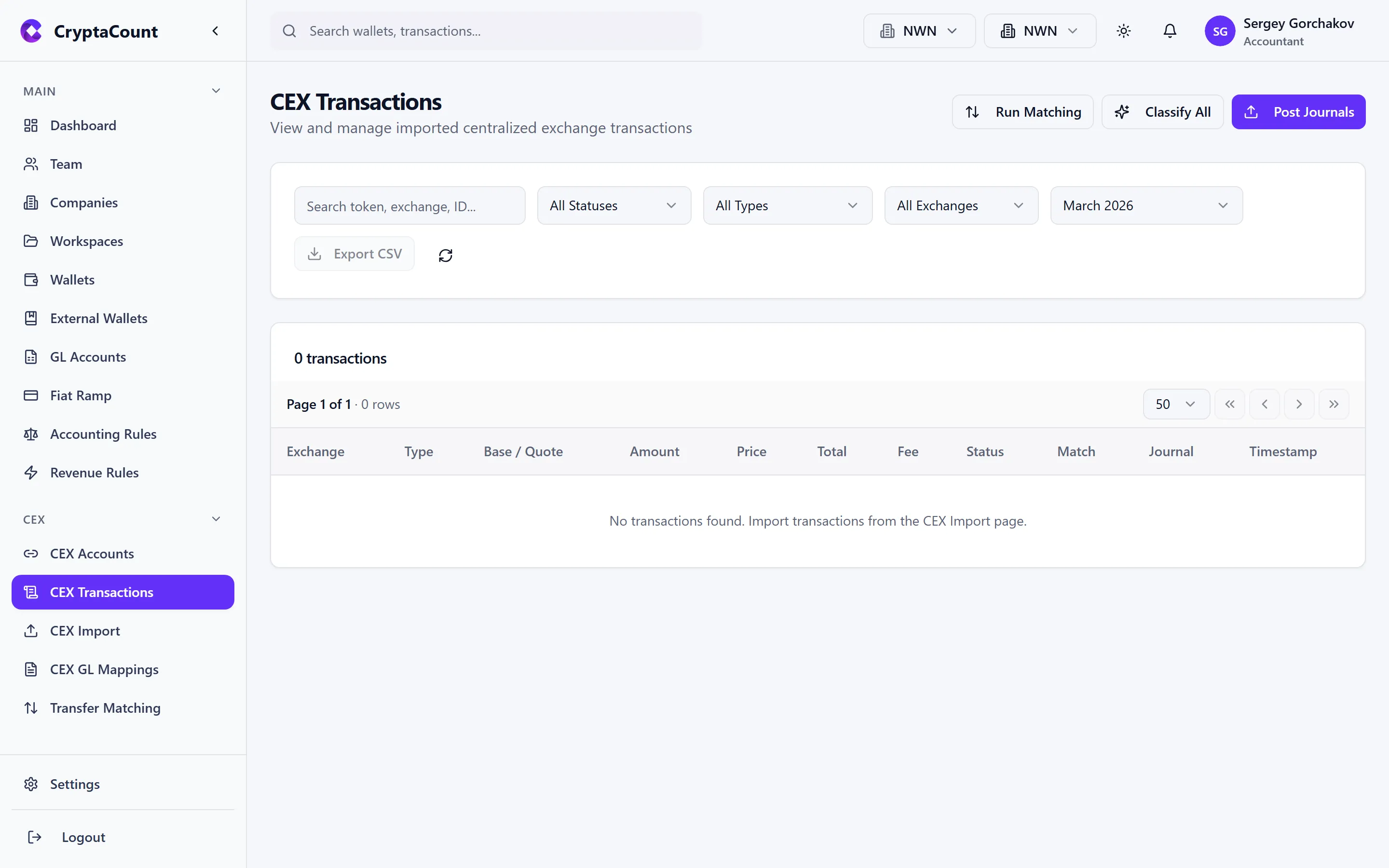
Lista transakcji pokazuje:
- Date/Time — Kiedy transakcja lub transfer miały miejsce na giełdzie
- Exchange — Do którego konta giełdowego należy ta transakcja
- Type — BUY, SELL, DEPOSIT, WITHDRAWAL, FEE, TRANSFER itp.
- Asset(s) — Para aktywów w transakcji (np. BTC/USDT dla transakcji handlowej)
- Amount — Ilość i kierunek
- FMV — Wartość godziwa rynkowa w momencie transakcji
- Classification status — Czy transakcja została sklasyfikowana i zmapowana
Klasyfikacja transakcji CEX
Dział zatytułowany „Klasyfikacja transakcji CEX”Transakcje CEX przechodzą przez ten sam potok klasyfikacji co transakcje on-chain. CryptaCount automatycznie klasyfikuje większość aktywności CEX:
- Transakcje handlowe → BUY lub SELL w zależności od kierunku pary kwotowanie/baza
- Depozyty → TRANSFER_IN
- Wypłaty → TRANSFER_OUT
- Opłaty → FEE lub TRADING_FEE
Dla transakcji wymagających ręcznego przeglądu użyj kontrolek klasyfikacji w szczegółach transakcji, aby przypisać właściwy typ i intencję ekonomiczną.
Księgowanie Zapisów księgowych z danych CEX
Dział zatytułowany „Księgowanie Zapisów księgowych z danych CEX”Po sklasyfikowaniu i zmapowaniu na Konta GL transakcji CEX możesz je zaksięgować jako Zapisy księgowe. Użyj akcji Post Journals w widoku transakcji, aby wygenerować zapisy podwójnego zapisu dla wybranych lub wszystkich sklasyfikowanych transakcji CEX.
Import CEX
Dział zatytułowany „Import CEX”Importuj dane giełdowe w sekcji CEX Import na pasku bocznym. Dostępne są trzy metody importu:
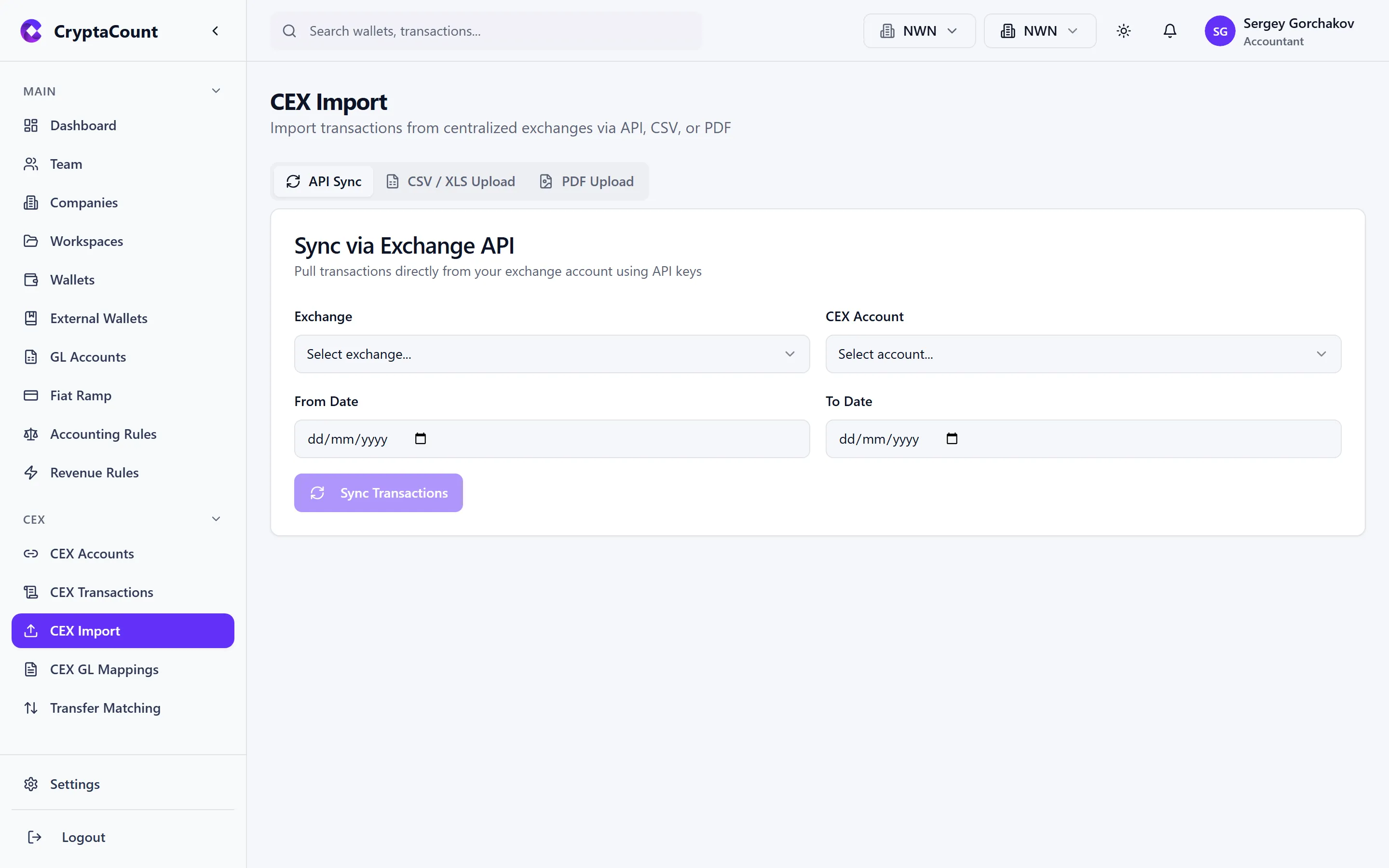
Import przez API
Dział zatytułowany „Import przez API”Dla giełd z obsługiwanymi integracjami API:
- Wybierz giełdę
- Wprowadź dane uwierzytelniające API
- CryptaCount automatycznie pobierze całą dostępną historię
System deduplikuje względem wcześniej zaimportowanych danych, więc ponowny import jest bezpieczny.
Import CSV
Dział zatytułowany „Import CSV”Dla giełd bez obsługi API lub gdy dysponujesz wyeksportowanymi plikami CSV:
- Wybierz giełdę (aby użyć właściwego szablonu mapowania kolumn)
- Wgraj plik CSV
- Podejrzyj przetworzone dane przed potwierdzeniem importu
CryptaCount dostarcza szablony CSV specyficzne dla giełdy — pobierz szablon dla swojej giełdy, aby zobaczyć oczekiwany format kolumn. Dostępna jest również opcja ogólnego CSV dla giełd bez dedykowanego szablonu.
Import XLS / PDF
Dział zatytułowany „Import XLS / PDF”Dla importów z arkuszy kalkulacyjnych i wyciągów PDF:
- Wgraj plik XLS lub PDF
- CryptaCount przetwarza strukturę dokumentu
- Podejrzyj wyodrębnione transakcje
- Potwierdź import
Podgląd importu
Dział zatytułowany „Podgląd importu”Wszystkie metody importu pokazują podgląd przed zatwierdzeniem. Podgląd wyświetla:
- Liczbę znalezionych transakcji
- Objęty zakres dat
- Oznaczone potencjalne duplikaty
- Wszelkie błędy lub ostrzeżenia parsowania
Uważnie przejrzyj podgląd przed potwierdzeniem — po zaimportowaniu transakcje trafiają do standardowego potoku księgowego.
Mapowania GL dla CEX
Dział zatytułowany „Mapowania GL dla CEX”Skonfiguruj mapowanie typów transakcji CEX na Plan kont w sekcji CEX GL Mappings na pasku bocznym.
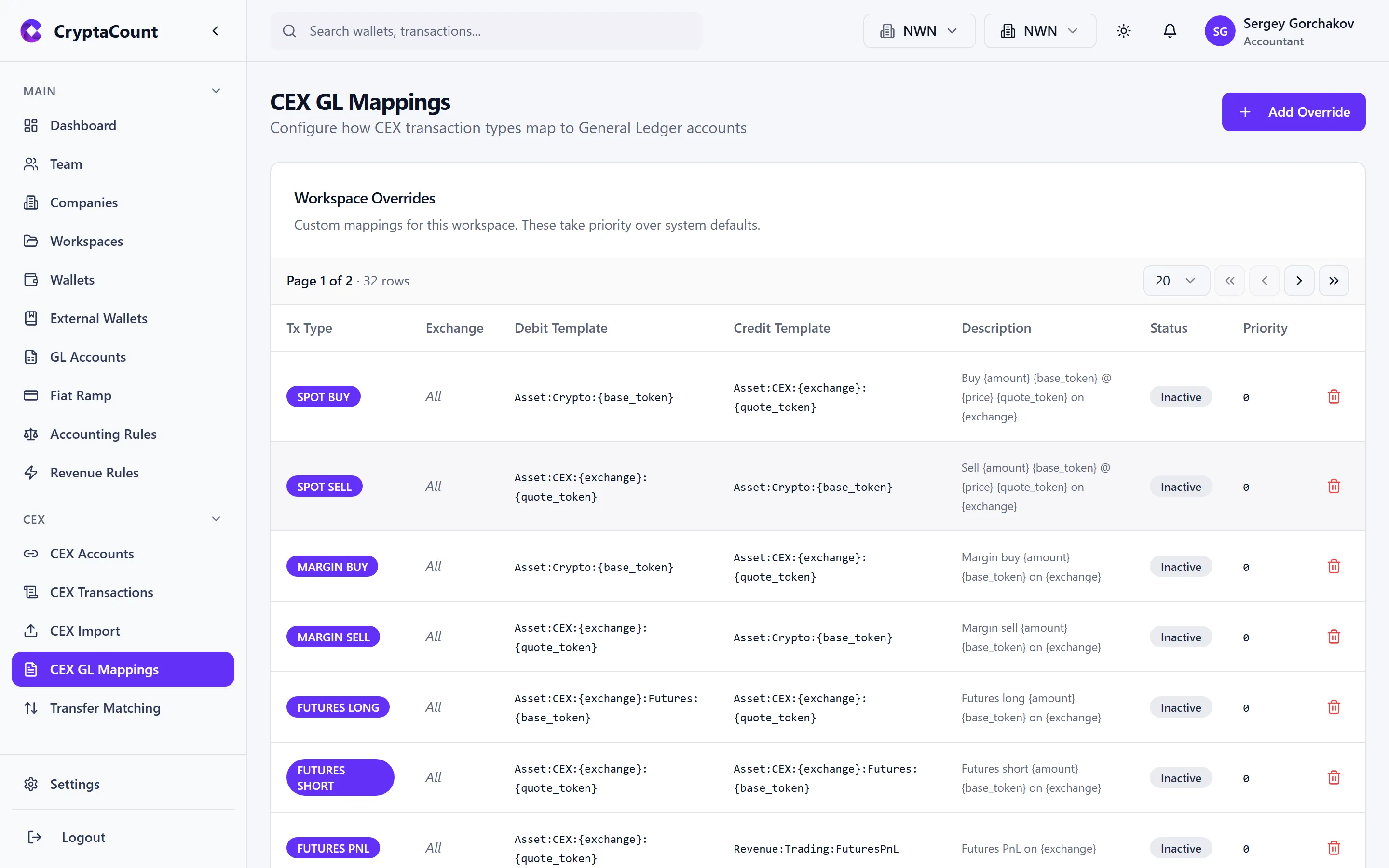
Mapowania GL określają, które Konta GL otrzymują zapisy debetowe i kredytowe podczas journalizacji transakcji CEX. Na przykład:
| Typ transakcji CEX | Konto debetowane | Konto kredytowane |
|---|---|---|
| BUY (krypto) | Zapasy aktywów cyfrowych | Środki pieniężne / Saldo giełdowe |
| SELL (krypto) | Środki pieniężne / Saldo giełdowe | Zapasy aktywów cyfrowych |
| DEPOSIT | Saldo giełdowe | Bank / Konto źródłowe |
| WITHDRAWAL | Bank / Konto docelowe | Saldo giełdowe |
| TRADING_FEE | Koszt opłat handlowych | Saldo giełdowe |
Domyślne mapowania
Dział zatytułowany „Domyślne mapowania”CryptaCount dostarcza rozsądne domyślne mapowania GL po pierwszym podłączeniu giełdy. Domyślne ustawienia są zgodne ze standardowym ujęciem księgowym aktywności handlu krypto.
Niestandardowe mapowania
Dział zatytułowany „Niestandardowe mapowania”Aby dostosować mapowania do Planu kont Twojej organizacji:
- Przejdź do CEX GL Mappings
- Wybierz typ transakcji do skonfigurowania
- Wybierz odpowiednie Konta GL do debetu i kredytu z Twojego planu
- Zapisz — wszystkie przyszłe i istniejące niemapowane transakcje tego typu będą korzystać z nowego mapowania
Dopasowywanie transferów CEX
Dział zatytułowany „Dopasowywanie transferów CEX”Dopasuj depozyty i wypłaty CEX do odpowiadających im ruchów on-chain w Portfelu w sekcji CEX Transfer Matching na pasku bocznym.
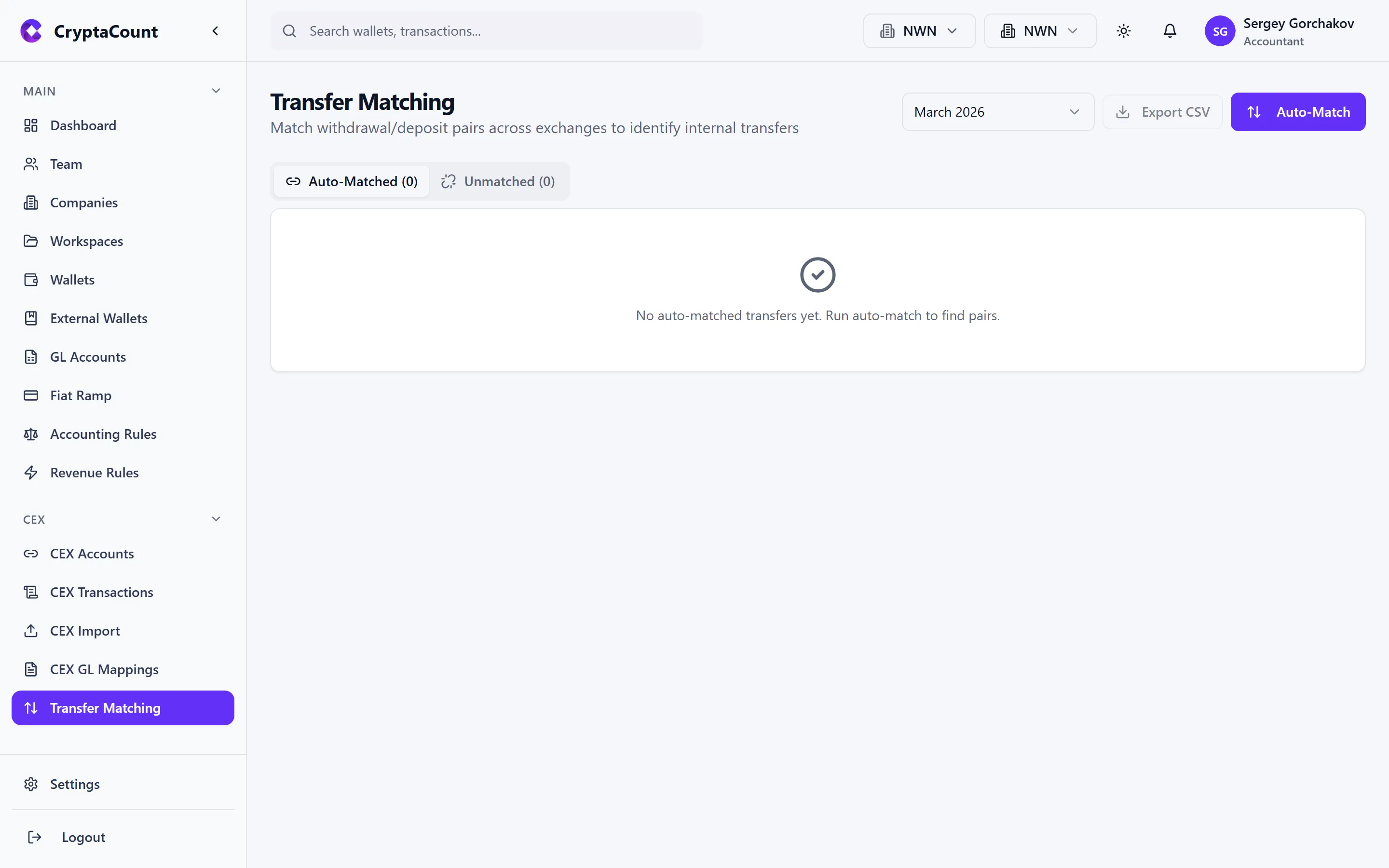
Gdy wpłacasz krypto na giełdę, transakcja pojawia się zarówno w danych Twojego Portfela on-chain (jako TRANSFER_OUT), jak i w danych giełdy (jako DEPOSIT). Bez dopasowania zostałyby one policzone podwójnie — jako wychodzący transfer i jako przychodzący depozyt giełdowy.
Dopasowywanie transferów łączy te pary, dzięki czemu system rozpoznaje je jako jeden ruch wewnętrzny.
Automatyczne dopasowywanie
Dział zatytułowany „Automatyczne dopasowywanie”CryptaCount automatycznie próbuje dopasować transfery, porównując:
- Kwoty — To samo aktywo i ilość (z tolerancją na opłatę)
- Czas — Transakcje w rozsądnym oknie czasowym
- Adresy — Docelowy adres on-chain zgadza się ze znanymi adresami depozytowymi giełdy
Automatyczne dopasowania są oznaczane wskaźnikiem pewności.
Ręczne dopasowywanie
Dział zatytułowany „Ręczne dopasowywanie”Dla transferów, których system nie może automatycznie dopasować:
- Przejdź do zakładki Unmatched w CEX Transfer Matching
- Wybierz depozyt lub wypłatę CEX
- Znajdź odpowiadającą transakcję on-chain
- Kliknij Match, aby je połączyć
Typowe przyczyny niedopasowanych transferów:
- Portfel on-chain nie został jeszcze zsynchronizowany
- Adres depozytowy giełdy nie jest zarejestrowany jako Portfel zewnętrzny
- Różnice czasu między znacznikami giełdy a czasami potwierdzenia bloków
- Nieznaczne rozbieżności kwot spowodowane potrąceniem opłat
Dlaczego dopasowywanie ma znaczenie
Dział zatytułowany „Dlaczego dopasowywanie ma znaczenie”- Zapobiega podwójnemu liczeniu — To samo zdarzenie ekonomiczne nie jest rejestrowane dwukrotnie
- Poprawna klasyfikacja — Dopasowane transfery są klasyfikowane jako INTERNAL_TRANSFER zamiast osobnych zdarzeń IN/OUT
- Czyste Uzgadnianie — Niedopasowane transfery są oznaczane podczas kontroli Uzgadniania
- Dokładne raportowanie — Sprawozdania finansowe odzwierciedlają rzeczywistą aktywność ekonomiczną, a nie zduplikowane ruchy
Nadal potrzebujesz pomocy?
Nie możesz znaleźć tego, czego szukasz? Nasz zespół wsparcia jest do Twojej dyspozycji.
Testujesz CryptaCount dla swojej kancelarii? Zobacz cennik · Umów demo