

Tryb biura (dla firm audytorskich)
Tryb biura przekształca CryptaCount z narzędzia dla jednej firmy w platformę wieloklientową dla firm audytorskich, biur rachunkowych i firm doradztwa podatkowego. Użytkownicy trybu biura zarządzają wieloma Przestrzeniami roboczymi klientów z centralnego pulpitu z dedykowanymi kontrolami rozliczeń i udostępniania.
Kto korzysta z trybu biura
Dział zatytułowany „Kto korzysta z trybu biura”Tryb biura jest przeznaczony dla organizacji zarządzających księgowością krypto lub audytem dla wielu zewnętrznych klientów:
| Typ użytkownika | Typowe działania |
|---|---|
| Biura rachunkowe | Prowadzenie ksiąg, zamknięcie okresu, sprawozdawczość finansowa dla klientów |
| Firmy audytorskie | Przegląd dokumentacji klientów, przeprowadzanie Uzgadniania, weryfikacja sald |
| Firmy doradztwa podatkowego | Przygotowywanie obliczeń i zeznań podatkowych dla podmiotów klientów |
| Dostawcy usług zarządzanych | Pełna obsługa outsourcingu księgowości krypto |
Typ konta
Dział zatytułowany „Typ konta”Tryb biura jest aktywowany podczas rejestracji przez wybranie typu konta Practice. Zapewnia to dostęp do pulpitu biura i funkcji zarządzania wieloma klientami.
Zarządzanie klientami
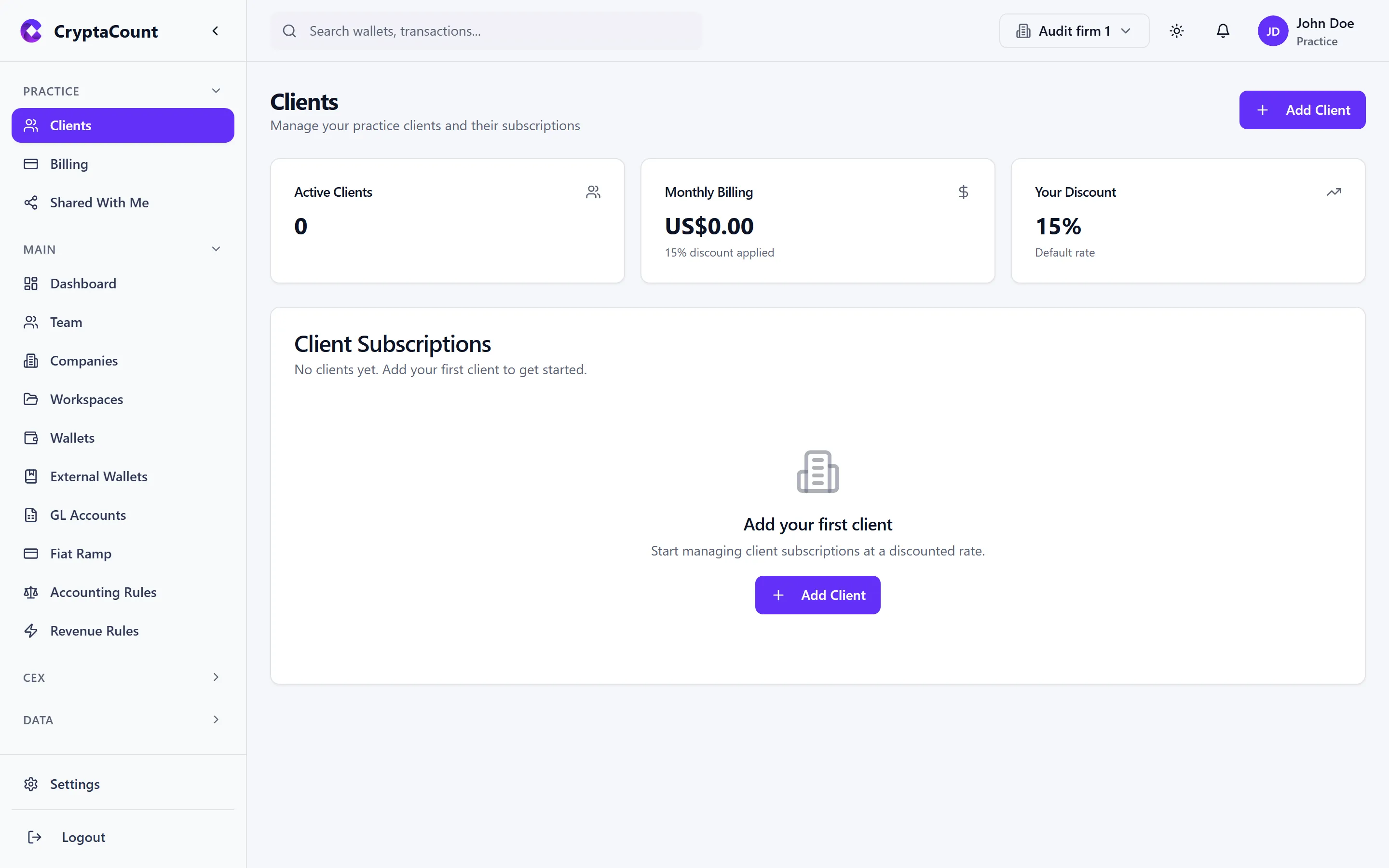
Dział zatytułowany „Zarządzanie klientami”Zarządzaj klientami w sekcji Practice → Clients.
Dodawanie klientów
Dział zatytułowany „Dodawanie klientów”Istnieją dwie ścieżki dodawania Przestrzeni roboczej klienta:
Klient tworzy własne konto:
- Klient rejestruje się w CryptaCount jako konto Business
- Klient przechodzi do Settings → External Access
- Klient zaprasza biuro za pomocą adresu e-mail
- Biuro akceptuje zaproszenie — Przestrzeń robocza klienta pojawia się w Practice → Clients
Biuro tworzy Przestrzeń roboczą dla klienta:
- Przejdź do Practice → Clients
- Kliknij New Client
- Wprowadź nazwę firmy klienta i szczegóły
- Nowa Przestrzeń robocza jest tworzona pod zarządzaniem biura
- Opcjonalnie zaproś klienta do przeglądania swojej Przestrzeni roboczej
Pulpit klienta
Dział zatytułowany „Pulpit klienta”Lista klientów pokazuje:
| Kolumna | Opis |
|---|---|
| Nazwa klienta | Nazwa firmy |
| Przestrzenie robocze | Liczba zarządzanych Przestrzeni roboczych |
| Status | Aktywny, wdrożenie, zarchiwizowany |
| Ostatnia aktywność | Najnowsza czynność w dowolnej Przestrzeni roboczej |
| Status okresu | Stan bieżącego Okresu księgowego (otwarty/zamykanie/zamknięty) |
| Subskrypcja | Plan rozliczeniowy klienta |
Przełączanie między klientami
Dział zatytułowany „Przełączanie między klientami”Kliknij dowolny wiersz klienta, aby wejść do jego Przestrzeni roboczej. Pasek boczny i wszystkie funkcje działają w kontekście tego klienta. Baner biura u góry potwierdza, która Przestrzeń robocza klienta jest aktywna i zapewnia menu rozwijane do szybkiego przełączania.
Poziomy dostępu klienta
Dział zatytułowany „Poziomy dostępu klienta”Użytkownicy biura mają konfigurowalny dostęp do każdej Przestrzeni roboczej klienta:
| Poziom dostępu | Możliwości |
|---|---|
| Pełny dostęp | Wszystkie funkcje, w tym ustawienia, zarządzanie użytkownikami i rozliczenia |
| Dostęp księgowy | Transakcje, Zapisy księgowe, salda, raporty, zamknięcie okresu |
| Tylko do odczytu | Dostęp tylko do odczytu do wszystkich danych — bez możliwości modyfikacji |
| Dostęp audytora | Tylko do odczytu plus narzędzia Uzgadniania i atestacji |
Rozliczenia biura
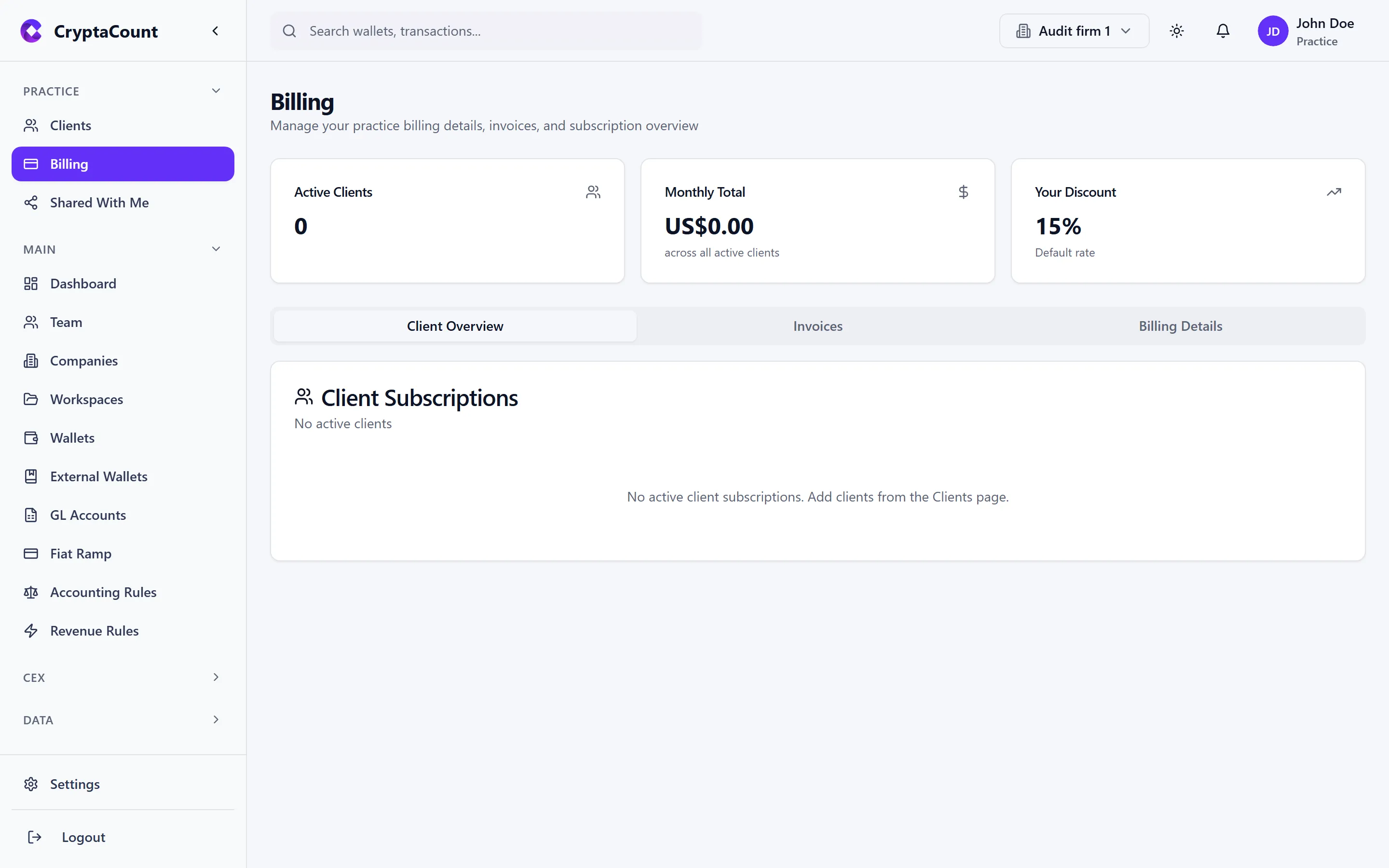
Dział zatytułowany „Rozliczenia biura”Zarządzaj rozliczeniami na poziomie biura w sekcji Practice → Billing.
Model rozliczeń
Dział zatytułowany „Model rozliczeń”Konta biurowe mają inną strukturę rozliczeń niż standardowe konta business:
| Funkcja | Konto Business | Konto Practice |
|---|---|---|
| Jednostka rozliczeniowa | Na Przestrzeń roboczą | Na Przestrzeń roboczą klienta (ceny wolumenowe) |
| Wybór planu | Samoobsługa | Administrator biura przypisuje plany każdemu klientowi |
| Fakturowanie | Automatyczne obciążenie | Skonsolidowana faktura lub na klienta |
| Płatność | Klient płaci bezpośrednio | Biuro płaci za klientów (opcjonalne przerzucanie kosztów) |
Zarządzanie subskrypcjami klientów
Dział zatytułowany „Zarządzanie subskrypcjami klientów”- Przejdź do Practice → Billing
- Wyświetl przegląd rozliczeń:
- Łączny miesięczny koszt dla wszystkich klientów
- Podział rozliczeń na klienta
- Wykorzystanie funkcji przez klienta
- Przypisz lub zmień plany dla każdego klienta
- Wyświetl faktury i historię płatności
Ceny wolumenowe
Dział zatytułowany „Ceny wolumenowe”Konta biurowe kwalifikują się do rabatów wolumenowych na podstawie łącznej liczby zarządzanych Przestrzeni roboczych:
| Poziom | Przestrzenie robocze | Rabat |
|---|---|---|
| Starter | 1–5 | — |
| Growth | 6–20 | 10% |
| Professional | 21–50 | 20% |
| Enterprise | 51+ | Indywidualne |
Przerzucanie kosztów rozliczeń
Dział zatytułowany „Przerzucanie kosztów rozliczeń”Biura mogą opcjonalnie włączyć przerzucanie kosztów rozliczeń, gdzie CryptaCount wystawia faktury każdemu klientowi bezpośrednio. Biuro zachowuje kontrolę administracyjną, ale klient widzi i opłaca własną fakturę.
Współdzielone Przestrzenie robocze
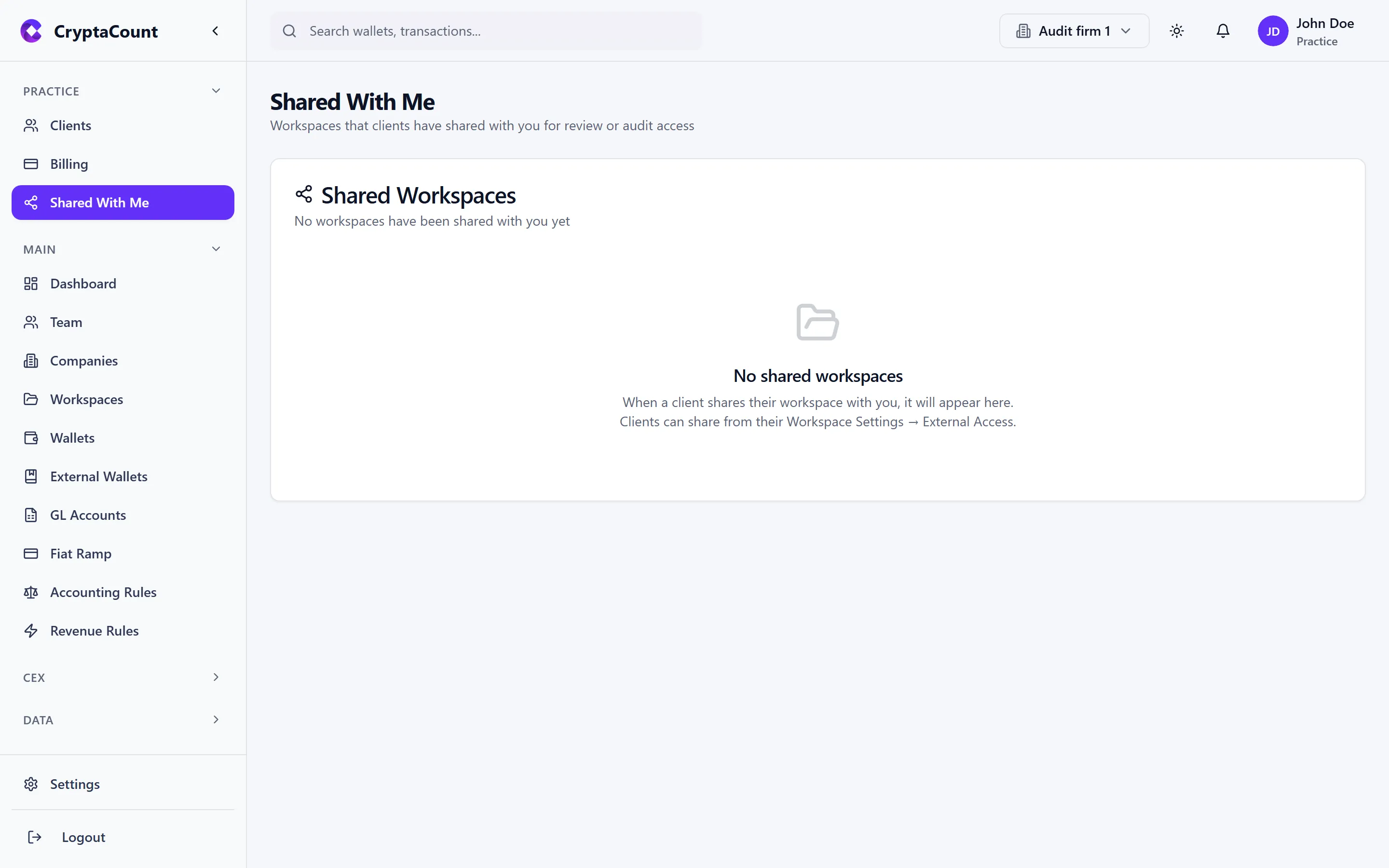
Dział zatytułowany „Współdzielone Przestrzenie robocze”Wyświetlaj Przestrzenie robocze udostępnione biuru w sekcji Practice → Shared.
Jak działa udostępnianie
Dział zatytułowany „Jak działa udostępnianie”Gdy klient udostępnia swoją Przestrzeń roboczą biuru:
- Przestrzeń robocza pojawia się w Practice → Shared
- Biuro uzyskuje dostęp na poziomie określonym przez klienta (tylko do odczytu, księgowy, pełny)
- Wszystkie działania wykonywane przez użytkowników biura są rejestrowane w ścieżce audytu klienta z tożsamością użytkownika biura
- Klient może odwołać dostęp w dowolnym momencie w Settings → External Access
Udostępnione a zarządzane
Dział zatytułowany „Udostępnione a zarządzane”| Aspekt | Współdzielona Przestrzeń robocza | Zarządzana Przestrzeń robocza |
|---|---|---|
| Właściciel | Klient | Biuro |
| Rozliczenia | Klient płaci | Biuro płaci |
| Kontrola dostępu | Klient przyznaje/odwołuje | Biuro kontroluje |
| Tworzenie Przestrzeni roboczej | Utworzona przez klienta | Utworzona przez biuro |
Przepływ pracy audytora a księgowego
Dział zatytułowany „Przepływ pracy audytora a księgowego”Tryb biura obsługuje dwa główne wzorce przepływu pracy:
Przepływ pracy księgowego (bieżące prowadzenie ksiąg)
Dział zatytułowany „Przepływ pracy księgowego (bieżące prowadzenie ksiąg)”Typowy miesięczny cykl dla biura rachunkowego zarządzającego klientem:
- Tydzień 1 — Synchronizacja Portfeli, import transakcji CEX, uzgadnianie fiat
- Tydzień 2 — Przegląd i klasyfikacja transakcji, rozwiązywanie pozycji ręcznego przeglądu
- Tydzień 3 — Obliczanie sald, testy Utraty wartości, tworzenie ręcznych korekt
- Tydzień 4 — Przepływ pracy zamknięcia Okresu księgowego, generowanie raportów finansowych, dostarczenie do klienta
Przykład: Acme Digital Holdings zleca miesięczne prowadzenie ksiąg firmie Baker & Associates, biuru rachunkowości krypto. Baker & Associates loguje się do swojego pulpitu biura, przełącza się na Przestrzeń roboczą Acme, uruchamia miesięczny przepływ zamknięcia i dostarcza bilans próbny i rachunek zysków i strat do 15. każdego miesiąca.
Przepływ pracy audytora (audyt okresowy)
Dział zatytułowany „Przepływ pracy audytora (audyt okresowy)”Typowe zaangażowanie dla firmy audytorskiej:
- Planowanie — Przegląd polityki rachunkowości klienta, ocena obszarów ryzyka
- Czynności terenowe:
- Przeprowadzenie atestacji proof of reserves
- Weryfikacja wyników screeningu adresów
- Powtórzenie kontroli Uzgadniania
- Przegląd integralności łańcucha skrótów Zapisów księgowych
- Wyrywkowe testowanie ręcznych korekt i ich zatwierdzeń
- Weryfikacja wyników kontroli zamknięcia okresu i zwolnień
- Sprawozdawczość — Eksport dowodów potwierdzających, dokumentowanie ustaleń
- Działania następcze — Śledzenie usuwania ustaleń
Przepływy pracy audytora używają poziomów dostępu tylko do odczytu lub dostępu audytora, aby zapewnić, że audytor nie może modyfikować danych klienta.
Podział obowiązków
Dział zatytułowany „Podział obowiązków”Tryb biura wymusza podział:
- Użytkownicy biura są identyfikowani oddzielnie od użytkowników klienta w ścieżce audytu
- Działania użytkowników biura noszą tożsamość organizacji biura
- Zmiany uprawnień są rejestrowane
- Przyznania i odwołania dostępu są opatrzone znacznikiem czasu
Ustawienia dla użytkowników biura
Dział zatytułowany „Ustawienia dla użytkowników biura”Niektóre ustawienia zachowują się inaczej w przypadku kont biurowych:
| Ustawienie | Zachowanie |
|---|---|
| Billing | Ukryte na pasku bocznym Settings — używaj zamiast tego Practice → Billing |
| External Access | Zarządza tym, którzy klienci udostępnili swoją Przestrzeń roboczą |
| Workspace Accounting | Dostępne dla każdej Przestrzeni roboczej klienta |
| Profile | Własny profil użytkownika biura |
Program polecania partnerów
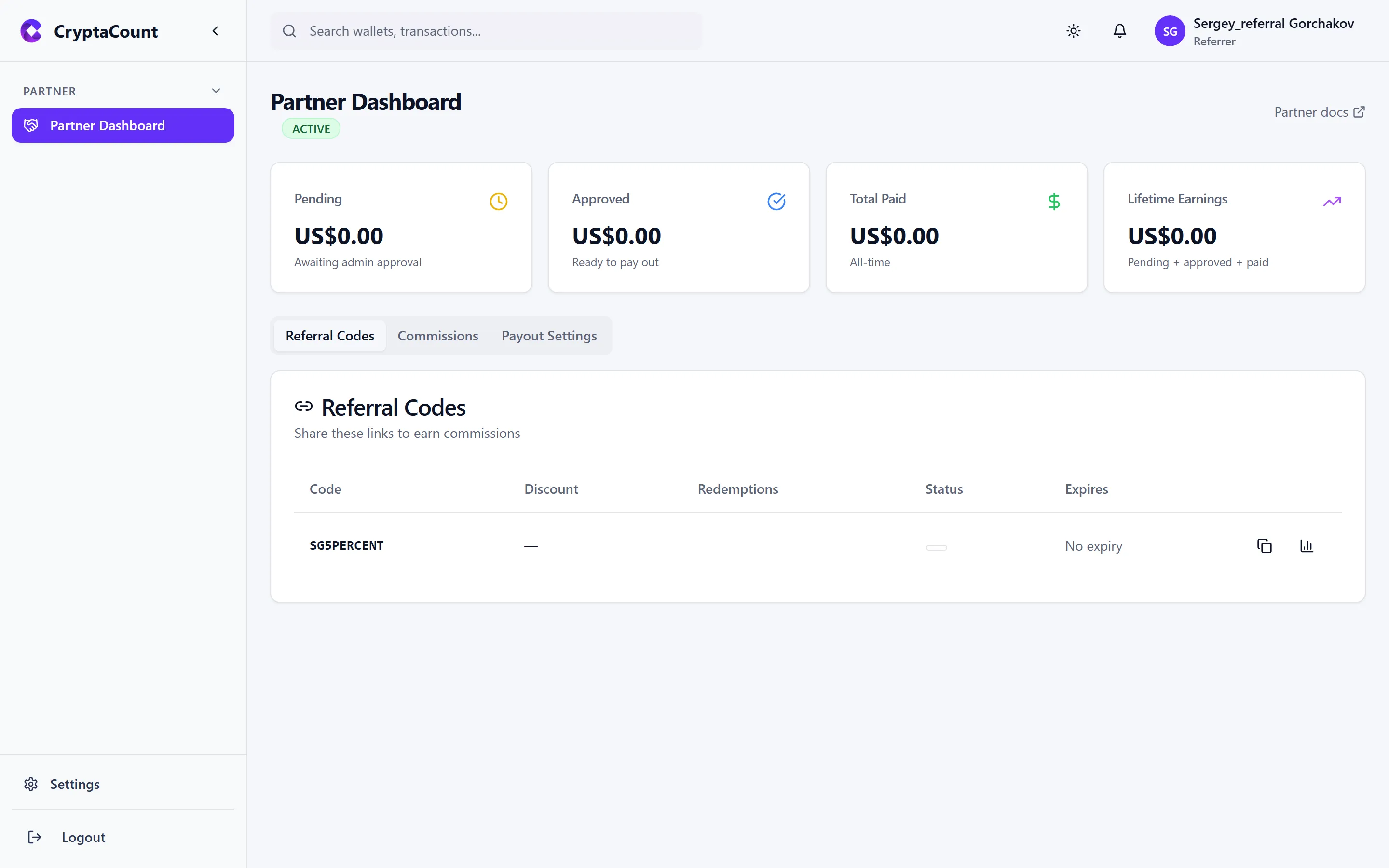
Dział zatytułowany „Program polecania partnerów”Konta biurowe mają dostęp do pulpitu poleceń partnerskich do śledzenia poleceń i zdobywania nagród.
Nadal potrzebujesz pomocy?
Nie możesz znaleźć tego, czego szukasz? Nasz zespół wsparcia jest do Twojej dyspozycji.
Testujesz CryptaCount dla swojej kancelarii? Zobacz cennik · Umów demo