

Obliczenia i widoki sald
Moduł Salda oblicza stan posiadanych aktywów, podstawę kosztową oraz salda na poziomie kont GL we wszystkich portfelach i rachunkach giełdowych. Każda wartość salda w CryptaCount pochodzi z uruchomionego obliczenia — nie ma żadnych szacowanych ani buforowanych liczb.
Wyzwalanie obliczenia
Dział zatytułowany „Wyzwalanie obliczenia”Uruchom obliczenie salda w sekcji Salda → Oblicz.
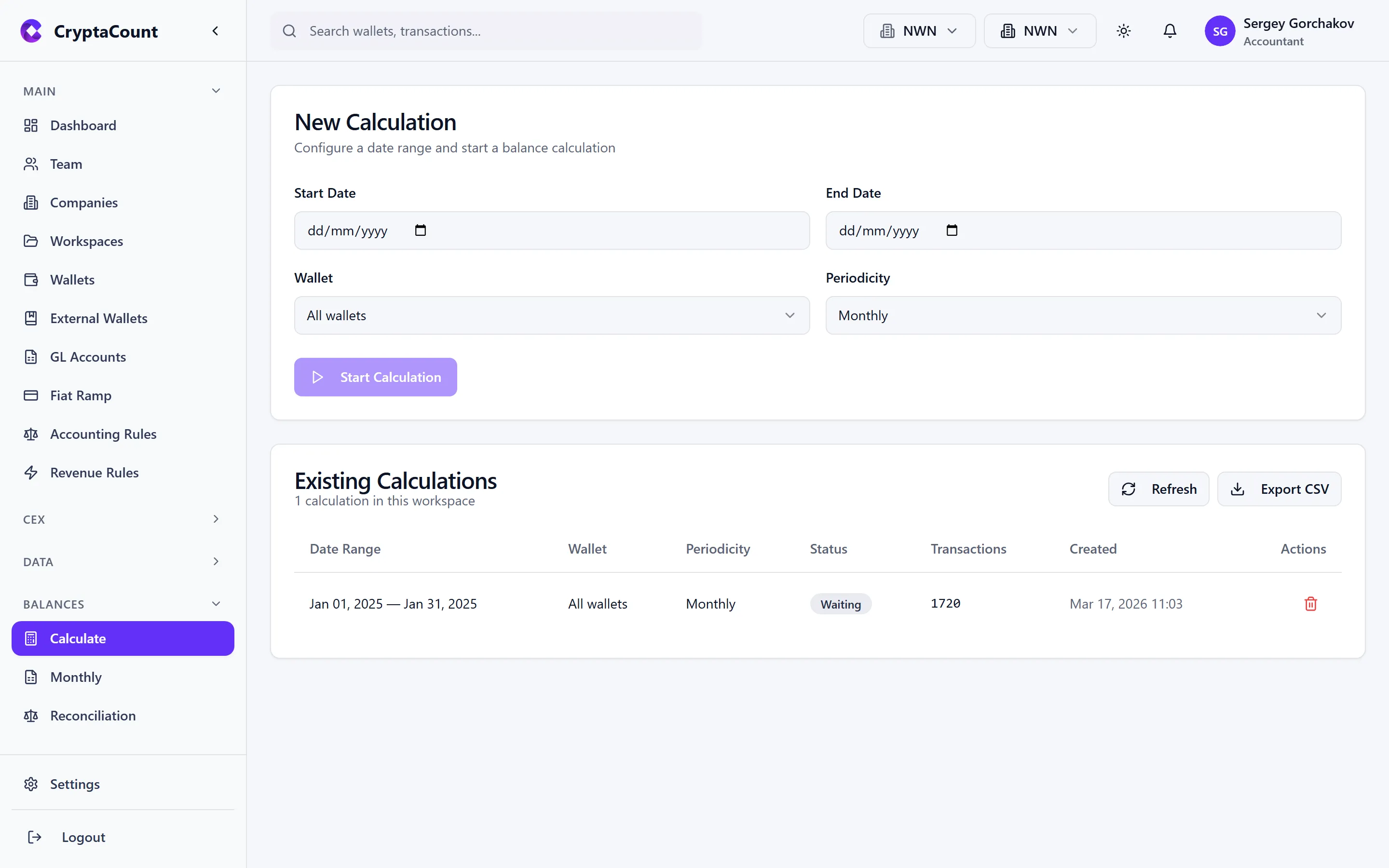
Opcje konfiguracji
Dział zatytułowany „Opcje konfiguracji”Przed uruchomieniem obliczenia skonfiguruj:
- Data na dzień — Punkt w czasie dla migawki salda (koniec miesiąca, kwartału lub niestandardowa data)
- Portfele — Wszystkie portfele Przestrzeni roboczej lub wybrany podzbiór
- Aktywa — Wszystkie wykryte aktywa lub konkretne
- Metoda podstawy kosztowej — FIFO, Średnia ważona (WAVG), Wartość godziwa rynkowa (FMV), Wartość netto możliwa do uzyskania (NRV), LIFO, HIFO lub Specific Identification. Domyślnie ustawiona jest metoda rachunkowa Przestrzeni roboczej.
- Waluta bazowa — Twoja waluta sprawozdawcza (zazwyczaj ustawiana na poziomie Przestrzeni roboczej)
Uruchamianie obliczenia
Dział zatytułowany „Uruchamianie obliczenia”Kliknij Oblicz, aby rozpocząć. System:
- Gromadzi wszystkie sklasyfikowane transakcje do daty na dzień
- Buduje inwentarz Partii przy użyciu wybranej metody podstawy kosztowej
- Oblicza salda per aktywo (ilość, Podstawa kosztowa, Wartość godziwa rynkowa)
- Agreguje salda według kont GL
- Generuje rekord salda
Obliczenia sald są uruchamiane w tle. W przypadku Przestrzeni roboczych z dużą liczbą transakcji obliczenie może potrwać kilka minut. Wskaźnik postępu pokazuje bieżącą fazę — możesz przejść do innej sekcji i wrócić, aby sprawdzić status.
Zablokowane i nieudane obliczenia
Dział zatytułowany „Zablokowane i nieudane obliczenia”Jeśli obliczenie zatrzymuje się lub kończy niepowodzeniem:
- Ponów — Uruchom obliczenie ponownie z tymi samymi parametrami
- Diagnozuj — Wyświetl szczegóły diagnostyczne, w tym który zasób lub faza spowodowała błąd
- Anuluj — Przerwij trwające obliczenie
System automatycznie wykrywa i czyści zablokowane obliczenia okresowo.
Miesięczne salda
Dział zatytułowany „Miesięczne salda”Wyświetl miesięczne migawki sald w sekcji Salda → Miesięczne.
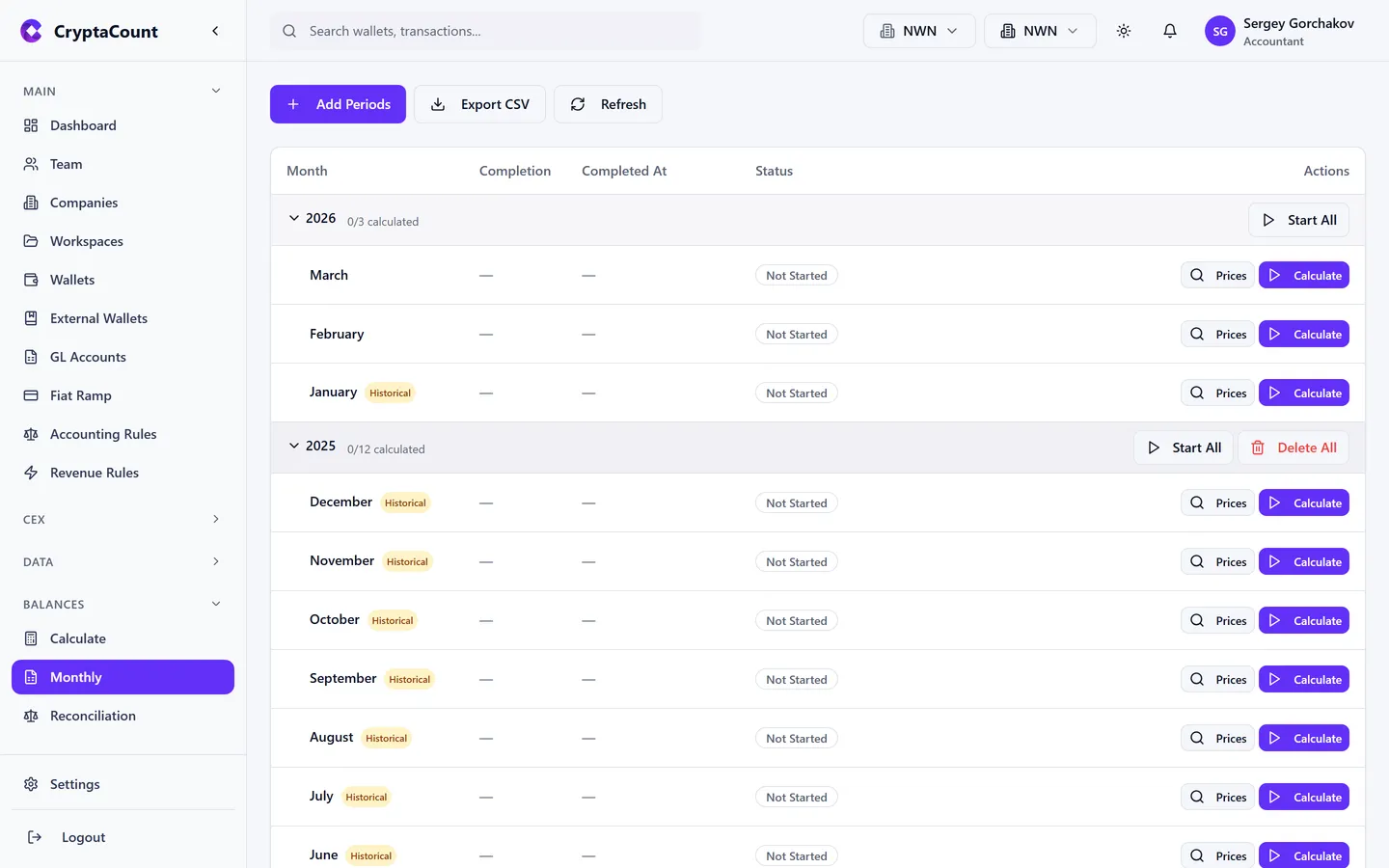
Widok miesięczny pokazuje:
- Aktywo — Identyfikator tokena lub monety
- Ilość — Stan posiadania na koniec miesiąca
- Podstawa kosztowa — Całkowita Podstawa kosztowa w walucie bazowej
- Wartość godziwa rynkowa — Bieżąca FMV przy użyciu cen na koniec okresu
- Niezrealizowany zysk/strata — Różnica między FMV a Podstawą kosztową
- Konto GL — Które konto księgowe przechowuje to saldo
Porównanie okres do okresu
Dział zatytułowany „Porównanie okres do okresu”Wybierz wiele miesięcy, aby porównać salda w różnych okresach. Jest to przydatne do identyfikowania:
- Znaczących zmian pozycji
- Przesunięć podstawy kosztowej wynikających ze Zbycia lub rebalansowania
- Aktywów wchodzących lub wychodzących z portfela
Rollforward
Dział zatytułowany „Rollforward”Pięciokolumnowy rollforward w sekcji Salda → Rollforward pokazuje, jak zmieniło się każde saldo aktywów w danym okresie.
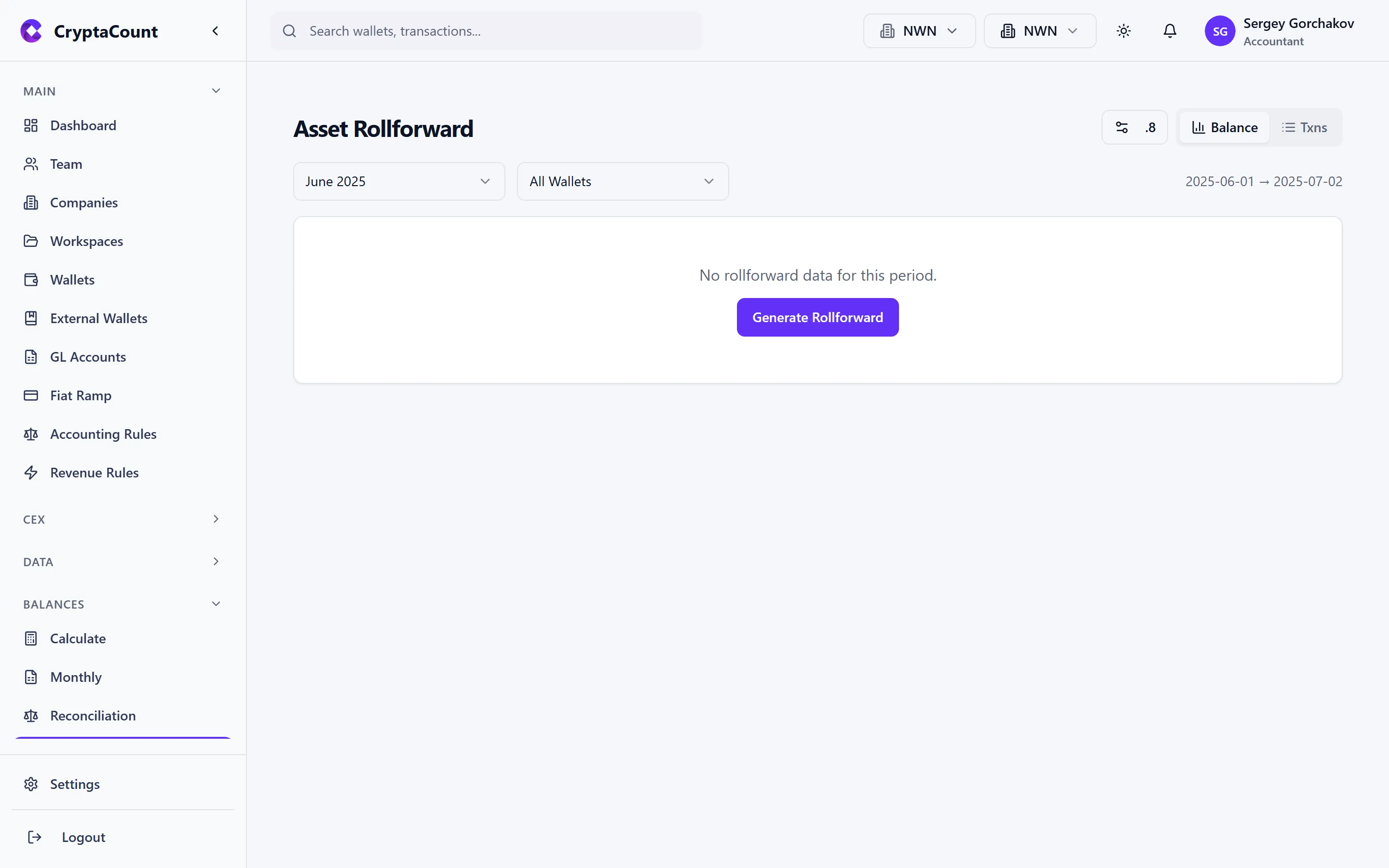
Pięć kolumn
Dział zatytułowany „Pięć kolumn”| Kolumna | Opis |
|---|---|
| Saldo otwarcia | Saldo na początku okresu |
| Przyrosty | Wpływy — zakupy, transfery przychodzące, nagrody ze staking, airdropy |
| Zbycia | Rozchody — sprzedaże, transfery wychodzące, opłaty, straty |
| Przeszacowanie | Korekty wyceny według wartości godziwej (metoda FMV) lub Utrata wartości |
| Saldo zamknięcia | Saldo na koniec okresu |
Rollforward weryfikuje, że:
Saldo otwarcia + Przyrosty − Zbycia ± Przeszacowanie = Saldo zamknięciaJakakolwiek nierównowaga wskazuje na problem z danymi — brakujące transakcje, błędy klasyfikacji lub nieuzgodnione transfery.
Szczegółowe przejście
Dział zatytułowany „Szczegółowe przejście”Kliknij dowolną komórkę w rollforward, aby zobaczyć indywidualne transakcje składające się na tę wartość. Na przykład kliknięcie kwoty „Przyrosty” dla ETH pokazuje każdą transakcję wpływu ETH w danym okresie.
Rollforward obsługuje filtrowanie według:
- ID salda — Wyświetl rollforward dla konkretnego uruchomienia obliczenia
- Aktywo — Skup się na jednym aktywie
- Konto GL — Filtruj do konkretnego konta księgowego
Transakcje salda
Dział zatytułowany „Transakcje salda”Wyświetl transakcje stanowiące podstawę dowolnego salda w sekcji Salda → Transakcje.
Ten widok zapewnia płaską listę wszystkich transakcji, które przyczyniają się do obliczenia salda. Jest to ścieżka audytu — każda transakcja, która wpłynęła na saldo, jest wymieniona z:
- Datą i hashem transakcji
- Typem (TRANSFER_IN, SWAP, STAKING_REWARD itp.)
- Aktywem, kwotą i FMV
- Wkładem do Podstawy kosztowej
- Źródłem Portfela
Użyj tego widoku, aby zweryfikować poprawność wartości salda, sprawdzając jej transakcje składowe.
Przeglądarka Partii
Dział zatytułowany „Przeglądarka Partii”Sprawdzaj indywidualne Partie podatkowe w sekcji Salda → Partie.
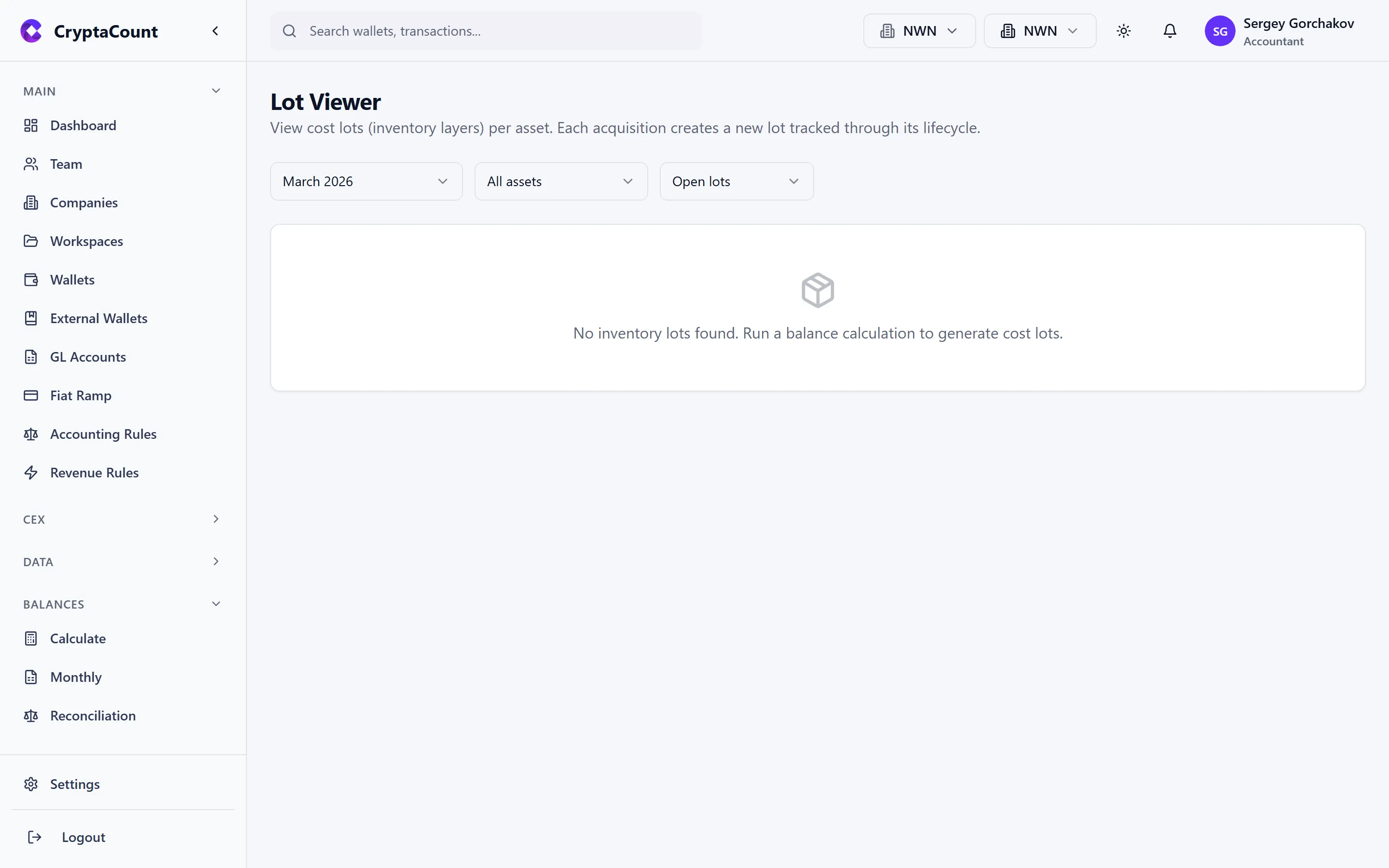
Partia reprezentuje konkretne nabycie aktywów — kiedy zostało nabyte, ile i po jakim koszcie. Przeglądarka Partii pokazuje:
- Data nabycia — Kiedy Partia została utworzona
- Aktywo — Który token lub moneta
- Ilość — Pierwotny rozmiar Partii i pozostała ilość
- Koszt jednostkowy — Koszt nabycia
- Całkowita Podstawa kosztowa — Ilość × koszt jednostkowy
- Bieżąca FMV — Wartość godziwa rynkowa pozostałej ilości
- Status — Otwarta (wciąż posiadana), Częściowo zbyta lub W pełni zbyta
- Szczegóły Zbycia — Jeśli zbyta, które transakcje zużyły tę Partię
Metody wyboru Partii
Dział zatytułowany „Metody wyboru Partii”Przeglądarka Partii odzwierciedla metodę Podstawy kosztowej użytą do obliczenia salda:
| Metoda | Kolejność wyboru Partii |
|---|---|
| FIFO | First-In, First-Out — najstarsze Partie zbywane jako pierwsze |
| LIFO | Last-In, First-Out — najnowsze Partie zbywane jako pierwsze |
| HIFO | Highest-In, First-Out — Partie o najwyższym koszcie zbywane jako pierwsze (minimalizuje zyski) |
| WAVG | Średni ważony koszt — bez śledzenia indywidualnych Partii |
| Specific ID | Ręczny wybór Partii per Zbycie |
Wybory Partii
Dział zatytułowany „Wybory Partii”Dla metody Specific Identification przeglądarka Partii pozwala:
- Wyświetlić transakcję Zbycia
- Zobaczyć dostępne Partie, które mogłyby ją zaspokoić
- Wybrać konkretną Partię lub Partie do przypisania do Zbycia
- Zapisać wybór — to nadpisuje automatyczne dopasowanie Partii
Skanowanie zewnętrznych adresów
Dział zatytułowany „Skanowanie zewnętrznych adresów”Wykrywaj nieśledzone zewnętrzne adresy w sekcji Salda → Skanuj zewnętrzne.
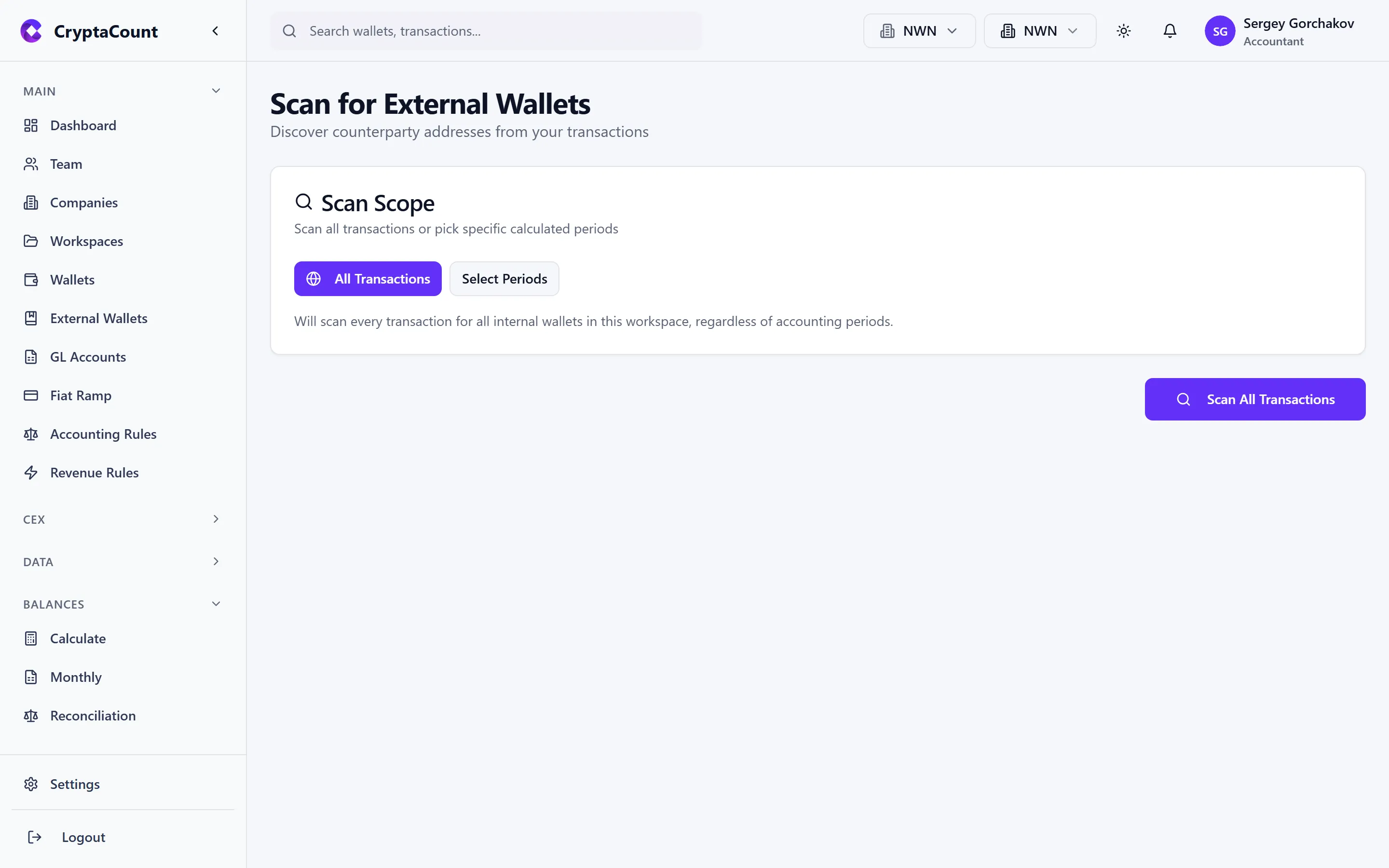
To narzędzie skanuje dane transakcji w poszukiwaniu adresów, które:
- Pojawiają się jako kontrahenci w transakcjach
- Nie są zarejestrowane jako wewnętrzne ani zewnętrzne Portfele
- Mogą wymagać dodania dla pełnego Uzgadniania
Dla każdego wykrytego adresu skaner pokazuje:
- Adres i wykryty łańcuch
- Liczbę transakcji z tym adresem
- Całkowitą wartość transakcji
- Czy wygląda na giełdę, kontrakt czy nieznaną jednostkę
Podejmowanie działań
Dział zatytułowany „Podejmowanie działań”Z wyników skanowania możesz:
- Dodaj jako zewnętrzny Portfel — Zarejestruj adres dla właściwej klasyfikacji
- Ignoruj — Oznacz jako przejrzany i nieistotny
- Zbadaj — Wyświetl transakcje z tym adresem przed podjęciem decyzji
Ponowne przypisanie kont GL
Dział zatytułowany „Ponowne przypisanie kont GL”Masowo przypisuj ponownie konta GL do istniejących danych sald w sekcji Salda → Przypisz ponownie GL.
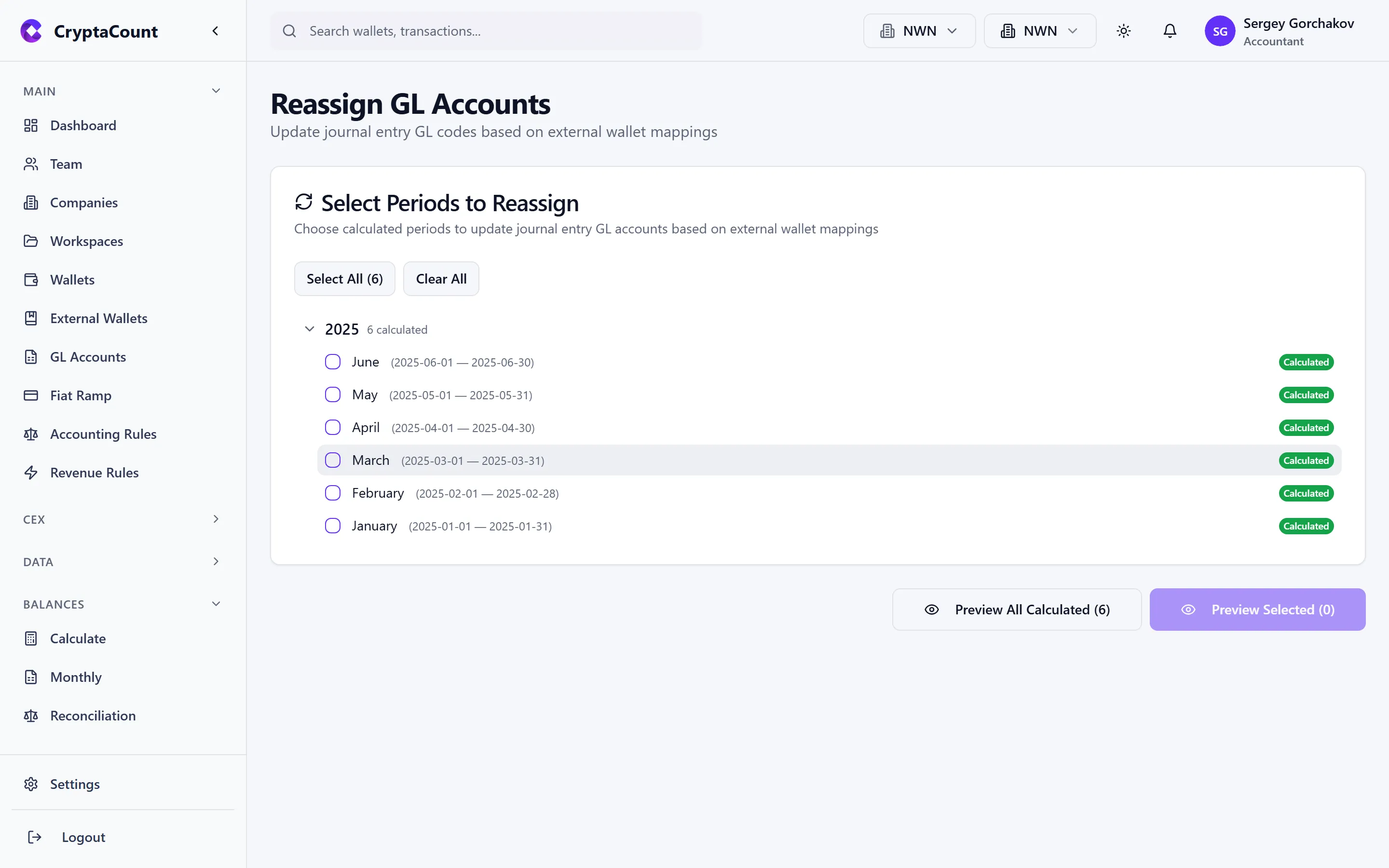
Gdy Twój Plan kont zmienia się — scalanie kont, podział kont lub korygowanie błędnych przypisań — może być konieczne ponowne przypisanie konta GL przechowującego istniejące dane sald i transakcji.
Narzędzie do ponownego przypisania pozwala:
- Wybrać źródłowe konto GL — Konto aktualnie przechowujące dane
- Wybrać docelowe konto GL — Dokąd dane powinny zostać przeniesione
- Filtrować według aktywa lub zakresu dat — Opcjonalne zawężenie zakresu
- Podgląd zmiany — Sprawdź, ile sald i Zapisów księgowych zostanie dotkniętych
- Wykonaj — Zastosuj ponowne przypisanie
Nadal potrzebujesz pomocy?
Nie możesz znaleźć tego, czego szukasz? Nasz zespół wsparcia jest do Twojej dyspozycji.
Testujesz CryptaCount dla swojej kancelarii? Zobacz cennik · Umów demo