

Zespół i uprawnienia
Kontrola dostępu oparta na rolach w CryptaCount zapewnia szczegółowe uprawnienia w ramach trzech poziomów ról oraz 42 uprawnień na poziomie przestrzeni roboczej — zaprojektowanych pod kątem przepływów pracy biur rachunkowych i zespołów audytorskich.
Zarządzanie zespołem
Dział zatytułowany „Zarządzanie zespołem”Przejdź do sekcji Team na pasku bocznym (widocznej tylko dla ról Owner i Manager). Stąd możesz zapraszać członków, przypisywać role i zarządzać dostępem.
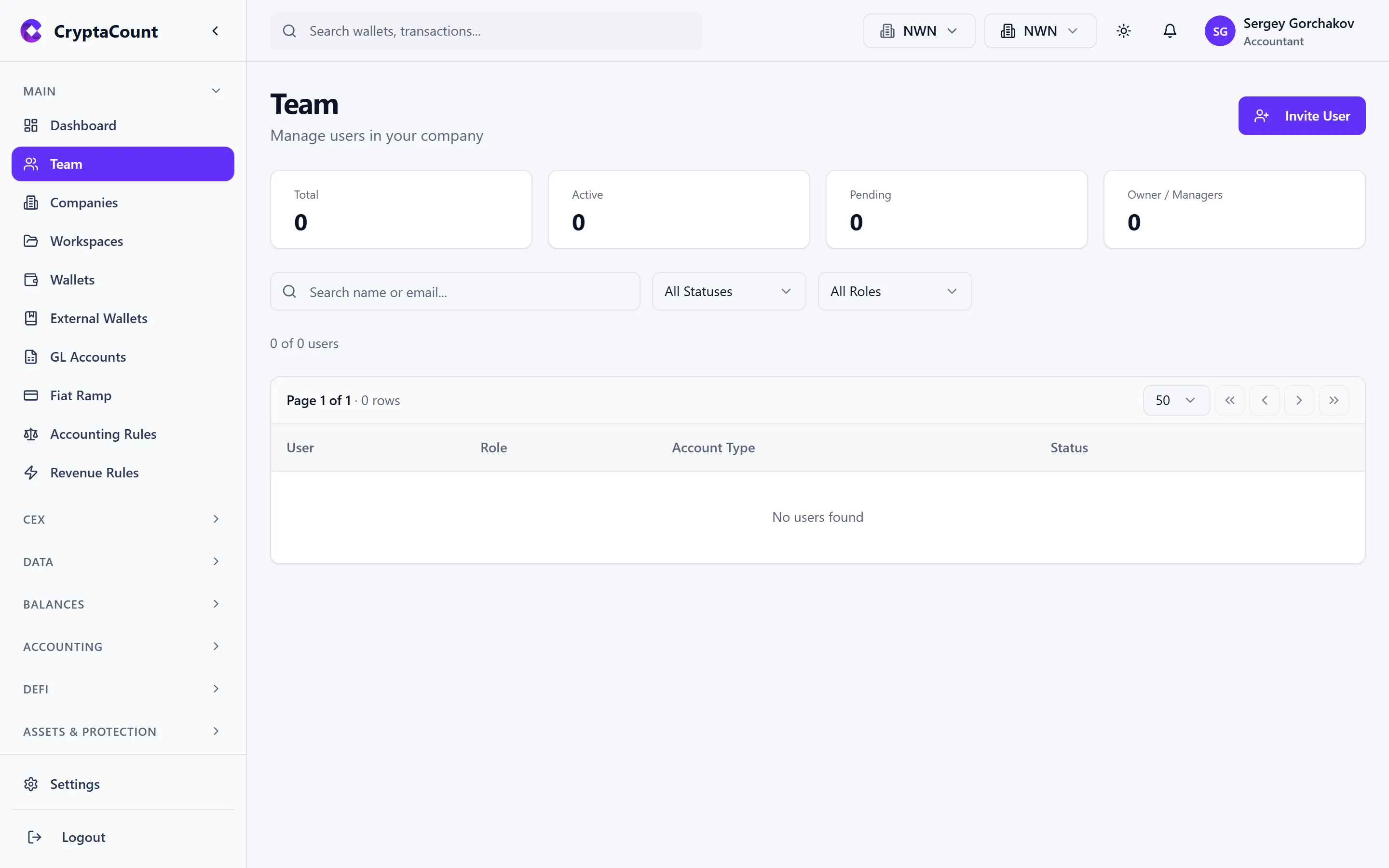
Kliknij Invite Member, wpisz adres e-mail danej osoby i przypisz jej role. Otrzyma ona e-mail z zaproszeniem zawierający link do dołączenia.
System ról
Dział zatytułowany „System ról”CryptaCount używa trójpoziomowego systemu ról. Każdy poziom kontroluje inny wymiar dostępu:
Poziom 1: Rola platformy (tylko pracownicy)
Dział zatytułowany „Poziom 1: Rola platformy (tylko pracownicy)”Dostęp na poziomie systemu dla operacji platformy. Większość użytkowników nie ma roli platformy — są one zarezerwowane wyłącznie dla pracowników CryptaCount.
Poziom 2: Rola w firmie
Dział zatytułowany „Poziom 2: Rola w firmie”Uprawnienia w ramach konkretnej firmy:
| Rola | Uprawnienia |
|---|---|
| OWNER | Wszystko — rozliczenia, usuwanie, wszystkie ustawienia, przekazanie własności |
| MANAGER | Zarządzanie przestrzeniami roboczymi, członkami zespołu, ustawieniami. Nie może usuwać firmy ani zarządzać rozliczeniami. |
| MEMBER | Praca z danymi — transakcje, raporty, aktywa. Nie może zapraszać do zespołu ani zmieniać ustawień. |
| VIEWER | Dostęp tylko do odczytu do wszystkich danych firmy |
Poziom 3: Rola w przestrzeni roboczej
Dział zatytułowany „Poziom 3: Rola w przestrzeni roboczej”Uprawnienia w ramach konkretnej przestrzeni roboczej:
| Rola | Uprawnienia |
|---|---|
| OWNER | Wszystko — usuwanie przestrzeni roboczej, przekazanie własności |
| MANAGER | Zarządzanie portfelami, zespołem, integracjami, ustawieniami |
| MEMBER | Praca z transakcjami, raportami, aktywami, zapisami księgowymi |
| VIEWER | Dostęp tylko do odczytu do wszystkich danych przestrzeni roboczej |
Szczegółowe uprawnienia przestrzeni roboczej
Dział zatytułowany „Szczegółowe uprawnienia przestrzeni roboczej”Poza rolami w przestrzeni roboczej CryptaCount obsługuje 42 szczegółowe uprawnienia zapewniające precyzyjną kontrolę nad konkretnymi działaniami. Uprawnienia obejmują następujące typy zasobów:
| Zasób | Dostępne uprawnienia |
|---|---|
| workspace | view, edit, delete |
| users | view, invite, edit, delete |
| wallets | view, create, edit, delete, sync |
| transactions | view, create, edit, delete, categorize |
| accounts | view, create, edit, delete |
| journals | view, create, post, reverse |
| reports | view, generate, export |
| settings | view, edit |
| integrations | view, create, edit, delete |
| api_keys | view, create, delete |
| audit | view |
| rules | view, create, edit, delete |
| assets | view, create, edit, delete |
Uprawnienia te można przypisywać indywidualnie członkom przestrzeni roboczej, umożliwiając tworzenie niestandardowych profili dostępu. Na przykład młodszy księgowy może mieć uprawnienia transactions:view, transactions:categorize i reports:view, ale nie journals:post ani settings:edit.
Typy kont
Dział zatytułowany „Typy kont”Ustawiane podczas rejestracji, typ konta określa główny przepływ pracy użytkownika:
| Typ konta | Przeznaczenie |
|---|---|
| Business | Firmy zarządzające własną księgowością krypto |
| Practice | Biura audytorskie i rachunkowe zarządzające księgami klientów |
| Tax Adviser | Doradztwo podatkowe |
| Individual | Indywidualni użytkownicy zarządzający własnym krypto |
Tryb biura (Practice Mode)
Dział zatytułowany „Tryb biura (Practice Mode)”Użytkownicy Practice (biura audytorskie, rachunkowe) mają dedykowany portal do zarządzania relacjami z klientami:
- Practice → Clients — zarządzanie firmami i przestrzeniami roboczymi klientów
- Practice → Billing — rozliczenia specyficzne dla biura (odrębne od standardowych)
- Practice → Shared — podgląd przestrzeni roboczych udostępnionych biuru
Użytkownicy Practice mogą uzyskiwać dostęp do przestrzeni roboczych klientów bez naliczania klientom dodatkowych opłat (zasada „bez podwójnego naliczania”).
Udostępnianie przestrzeni roboczej dla dostępu zewnętrznego
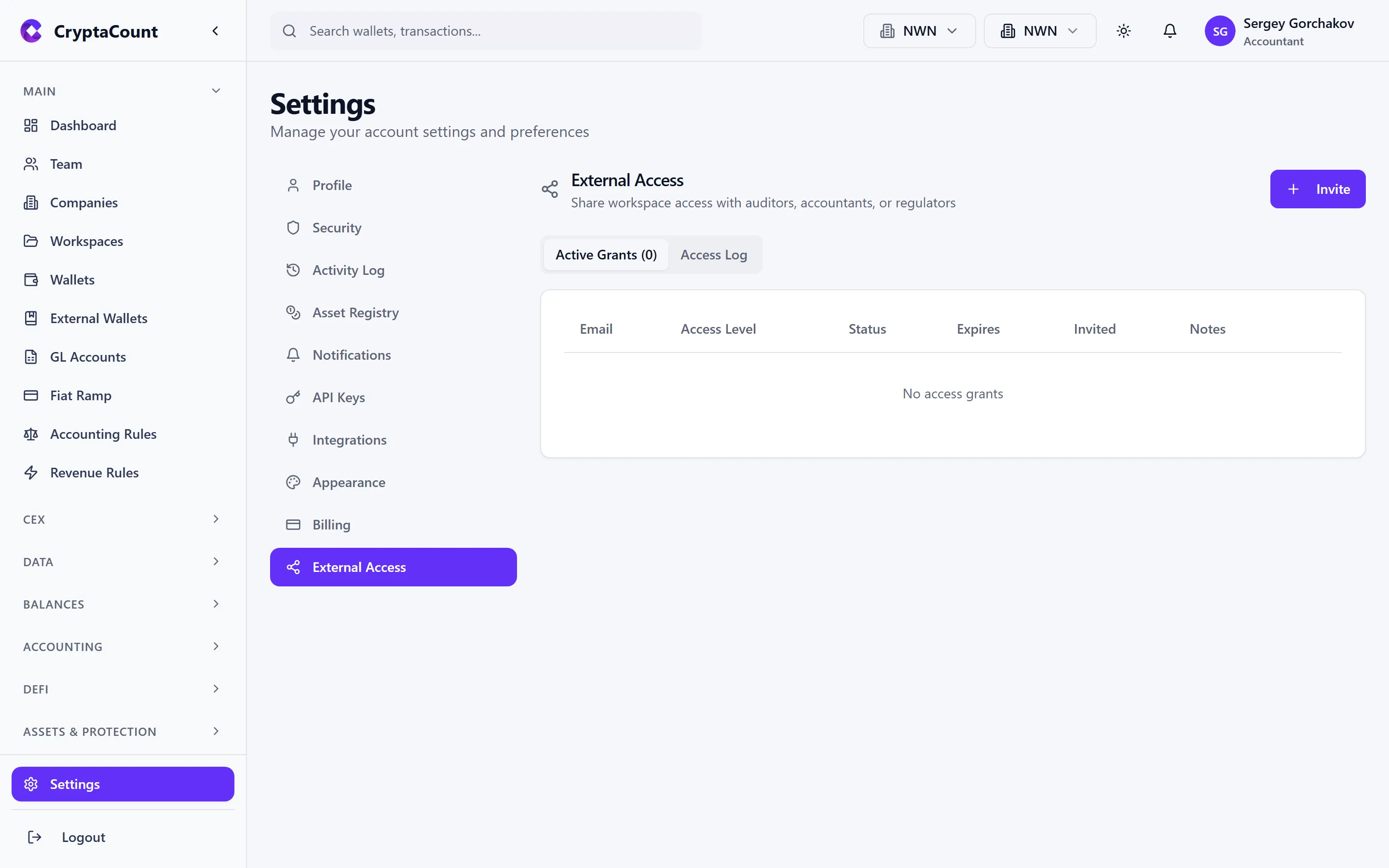
Dział zatytułowany „Udostępnianie przestrzeni roboczej dla dostępu zewnętrznego”Gdy firma przyznaje dostęp stronie zewnętrznej (audytor, księgowy, organ regulacyjny):
- Przejdź do Settings → External Access
- Zaproś stronę zewnętrzną podając adres e-mail
- Przypisz odpowiednie role i szczegółowe uprawnienia
- Strona zewnętrzna widzi udostępnioną przestrzeń roboczą obok własnych przestrzeni
Jak łączą się role
Dział zatytułowany „Jak łączą się role”Efektywne uprawnienia członka zespołu są wynikiem połączenia wszystkich obowiązujących poziomów ról:
-
Joanna ma rolę w firmie: OWNER, rolę w przestrzeni roboczej: MANAGER dla „DeFi Ops” i VIEWER dla „Treasury”
- Joanna może w pełni zarządzać przestrzenią DeFi Ops, ale tylko przeglądać dane Treasury
-
Robert ma rolę w firmie: VIEWER
- Robert ma dostęp tylko do odczytu do wszystkiego w firmie, niezależnie od ról w przestrzeniach roboczych
Nadal potrzebujesz pomocy?
Nie możesz znaleźć tego, czego szukasz? Nasz zespół wsparcia jest do Twojej dyspozycji.
Testujesz CryptaCount dla swojej kancelarii? Zobacz cennik · Umów demo