

Eksporty
CryptaCount eksportuje dane księgowe w wielu formatach do użytku w systemach zewnętrznych, dokumentacji audytowej i zeznaniach regulacyjnych. Moduł eksportów dostępny w sekcji Eksporty na pasku bocznym stanowi centralne centrum generowania i pobierania wszystkich możliwych do wyeksportowania danych.
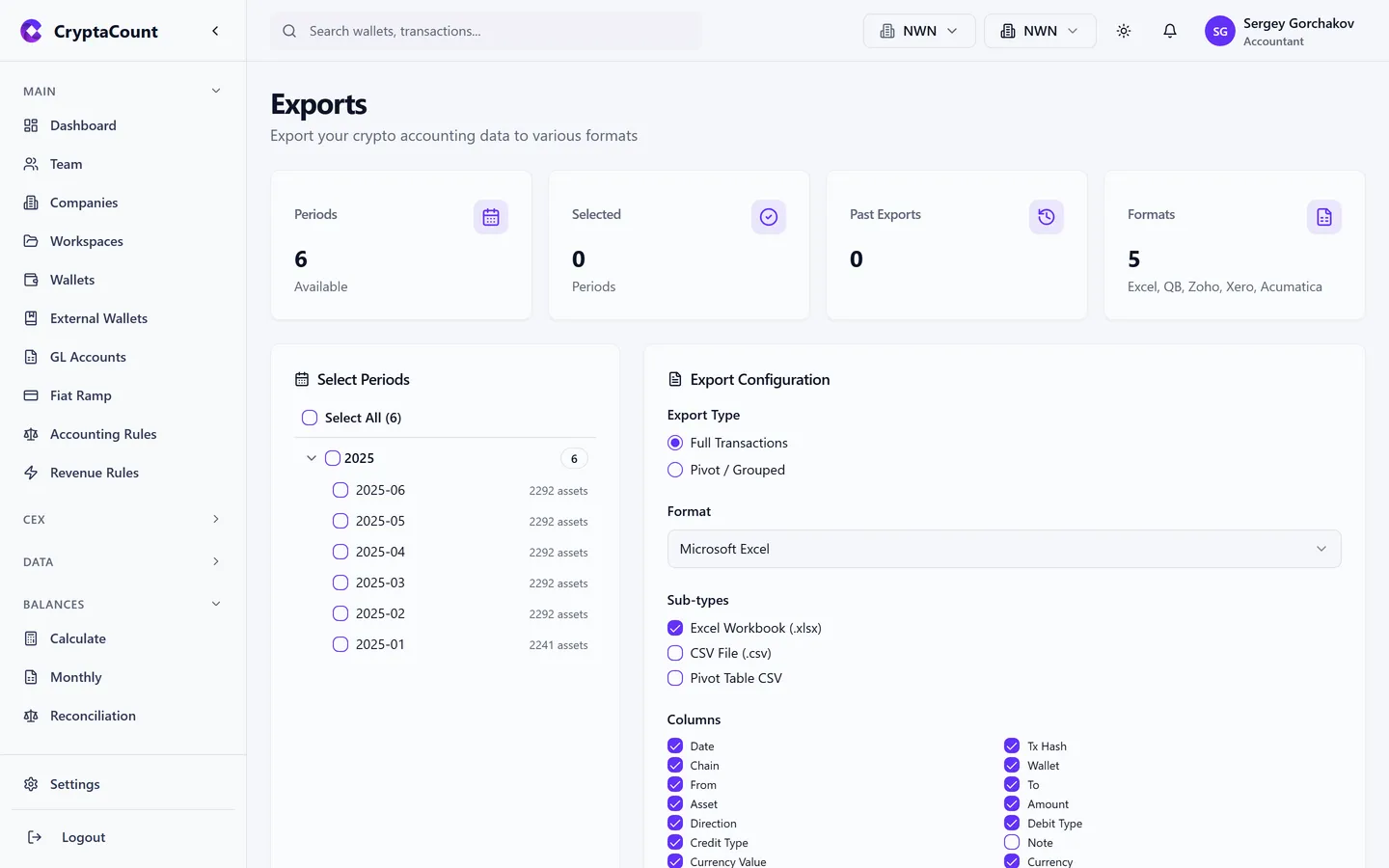
Generowanie eksportu
Dział zatytułowany „Generowanie eksportu”Aby utworzyć nowy eksport:
- Przejdź do Eksporty
- Wybierz typ eksportu — zestaw danych do wyeksportowania
- Skonfiguruj parametry — zakres dat, portfele, aktywa i inne filtry w zależności od typu eksportu
- Wybierz format — CSV, Excel lub PDF
- Kliknij Generuj
Eksporty są wykonywane w tle. Duże eksporty (obejmujące wiele transakcji lub długie zakresy dat) mogą zająć kilka minut. Wskaźnik statusu pokazuje postęp, a ukończone eksporty pojawiają się w historii eksportów.
Typy eksportów
Dział zatytułowany „Typy eksportów”Dane transakcji
Dział zatytułowany „Dane transakcji”Eksportuj nieprzetworzone lub sklasyfikowane dane transakcji:
- Wszystkie transakcje dla danego zakresu dat
- Filtrowane według portfela, sieci, aktywa lub typu transakcji
- Zawiera hash transakcji, datę, typ, kwotę, FMV (Wartość godziwa rynkowa), Podstawę kosztową i szczegóły klasyfikacji
Dane sald
Dział zatytułowany „Dane sald”Eksportuj migawki sald:
- Salda miesięczne lub na dany dzień
- Ilości aktywów, Podstawa kosztowa i wartość godziwa rynkowa dla każdego aktywa
- Przypisania do Kont GL
Zapisy księgowe
Dział zatytułowany „Zapisy księgowe”Eksportuj kompletny rejestr zapisów księgowych:
- Linie dziennika z podwójnym zapisem z kwotami debet/kredit
- Kody i nazwy Kont GL
- Referencje transakcji i daty księgowania
- Dane weryfikacji łańcucha hashów
Raporty finansowe
Dział zatytułowany „Raporty finansowe”Eksportuj sformatowane sprawozdania finansowe:
- Zestawienie obrotów i sald (Trial Balance)
- Bilans
- Rachunek zysków i strat
- Księga główna
- Rachunek przepływów pieniężnych
Eksporty raportów finansowych zawierają właściwe formatowanie z nagłówkami, sumami częściowymi i sumami końcowymi.
Rollforward
Dział zatytułowany „Rollforward”Eksportuj pięciokolumnowy rollforward:
- Saldo otwarcia, dodania, Zbycia, przeszacowania, saldo zamknięcia
- Szczegóły dla każdego aktywa z podziałem na Konta GL
Uzgadnianie
Dział zatytułowany „Uzgadnianie”Eksportuj raporty uzgodnieniowe:
- Wyniki kontroli i ustalenia
- Status rozwiązania i rekomendacje
Formaty eksportów
Dział zatytułowany „Formaty eksportów”Zwykłe wartości rozdzielone przecinkami. Najlepsze do:
- Importowania do aplikacji arkuszy kalkulacyjnych
- Zasilania zewnętrznych pipeline’ów danych
- Szybkiej analizy danych
Eksporty CSV używają kodowania UTF-8 z nagłówkami w pierwszym wierszu.
Excel (XLSX)
Dział zatytułowany „Excel (XLSX)”Sformatowane skoroszyty Excel. Najlepsze do:
- Udostępniania audytorom i interesariuszom
- Raportów korzystających na formatowaniu (pogrubione nagłówki, formatowanie liczb, szerokości kolumn)
- Eksportów wieloarkuszowych (np. raport roczny z oddzielnymi arkuszami dla każdego sprawozdania)
Eksporty Excel zawierają:
- Sformatowane nagłówki kolumn
- Właściwe formatowanie liczb i dat
- Nazwy arkuszy odpowiadające typowi raportu
- Zablokowane wiersze nagłówka do przewijania
Sformatowane dokumenty PDF. Najlepsze do:
- Formalnej prezentacji raportów
- Dokumentacji audytowej, której nie powinno się łatwo modyfikować
- Raportów wymagających określonego układu (np. formularze podatkowe)
Eksport Zoho
Dział zatytułowany „Eksport Zoho”CryptaCount zapewnia dedykowany eksport integracji Zoho Books w sekcji Eksporty → Zoho.
Format CSV Zoho
Dział zatytułowany „Format CSV Zoho”Eksport Zoho generuje pliki CSV sformatowane specjalnie dla importu do Zoho Books:
- Mapowania kont — Mapuje Konta GL CryptaCount do kodów planu kont Zoho
- Format dziennika — Eksportuje zapisy księgowe w oczekiwanym formacie importu Zoho
- Formatowanie dat — Używa formatów dat kompatybilnych z Zoho
Konfigurowanie mapowań Zoho
Dział zatytułowany „Konfigurowanie mapowań Zoho”Przed eksportem do Zoho:
- Przejdź do sekcji eksportu Zoho
- Zamapuj Konta GL CryptaCount na kody kont Zoho
- Zapisz konfigurację mapowania
Po skonfigurowaniu kolejne eksporty Zoho automatycznie używają zapisanego mapowania. Zaktualizuj mapowanie, jeśli Twój plan kont Zoho ulegnie zmianie.
Historia eksportów
Dział zatytułowany „Historia eksportów”Strona eksportów przechowuje historię wszystkich wygenerowanych eksportów:
- Nazwa eksportu — Typ i zakres dat
- Format — CSV, Excel lub PDF
- Wygenerowano — Znacznik czasu utworzenia eksportu
- Rozmiar — Rozmiar pliku
- Status — Generowanie, Gotowy lub Wygasły
Pobieranie
Dział zatytułowany „Pobieranie”Kliknij Pobierz przy dowolnym ukończonym eksporcie, aby zapisać plik. Eksporty są dostępne do pobrania przez ograniczony okres przechowywania — pobieraj je niezwłocznie po wygenerowaniu.
Ponowne generowanie
Dział zatytułowany „Ponowne generowanie”Jeśli potrzebujesz zaktualizowanej wersji poprzedniego eksportu (np. po poprawieniu klasyfikacji), wygeneruj nowy eksport z tymi samymi parametrami. Poprzednie eksporty nie są modyfikowane — każde generowanie tworzy nowy plik.
Nadal potrzebujesz pomocy?
Nie możesz znaleźć tego, czego szukasz? Nasz zespół wsparcia jest do Twojej dyspozycji.
Testujesz CryptaCount dla swojej kancelarii? Zobacz cennik · Umów demo