

Ustawienia i preferencje
Obszar Ustawień zawiera 11 zakładek do konfiguracji profilu, przestrzeni roboczej, wyglądu i podłączonych usług. Dodatkowe ustawienia na poziomie przestrzeni roboczej są dostępne w dedykowanych lokalizacjach.
Zakładki ustawień
Dział zatytułowany „Zakładki ustawień”Przejdź do Ustawienia na pasku bocznym, aby uzyskać dostęp do następujących zakładek:
| Zakładka | Opis |
|---|---|
| Profile | Imię, adres e-mail, dane osobowe (zakładka domyślna) |
| Security | Konfiguracja 2FA, zarządzanie sesjami, hasło |
| Activity Log | Historia aktywności użytkownika i ścieżka audytu |
| Asset Registry | Zarządzanie katalogiem tokenów/monet, spamem, klasyfikacją |
| Notifications | Preferencje powiadomień e-mail |
| API Keys | Generowanie i zarządzanie kluczami dostępu API |
| Integrations | Połączenia z platformami księgowymi |
| Appearance | Wybór motywu, tryb jasny/ciemny |
| Billing | Subskrypcja, użycie, płatności (ukryte dla użytkowników Practice) |
| External Access | Udostępnianie przestrzeni roboczej stronom zewnętrznym (ukryte dla użytkowników Practice) |
W Ustawienia → Profile:
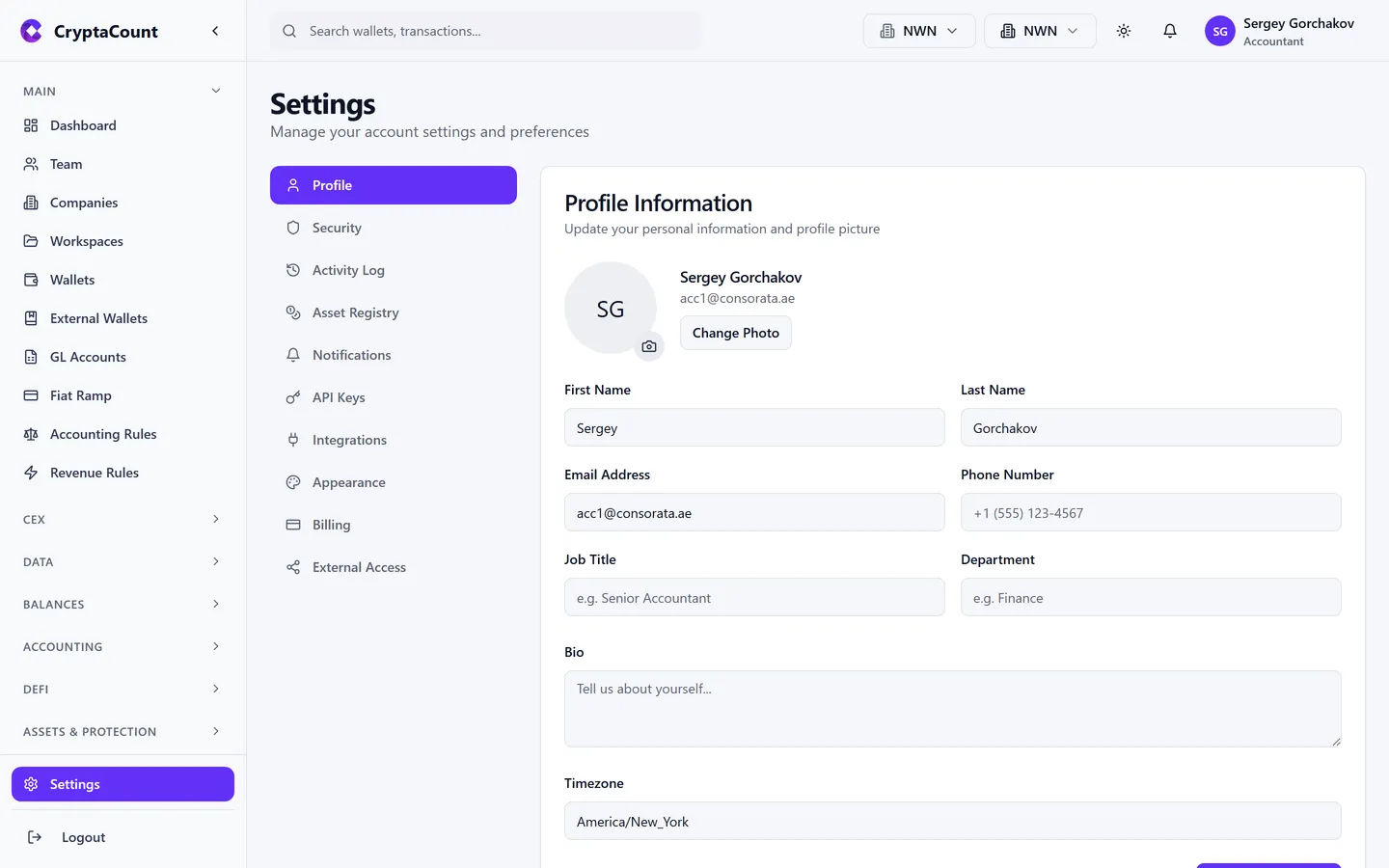
- Dane osobowe — Imię i adres e-mail
- Awatar — Zdjęcie profilowe
- Twój adres e-mail jest używany do logowania i powiadomień
Bezpieczeństwo
Dział zatytułowany „Bezpieczeństwo”W Ustawienia → Security:
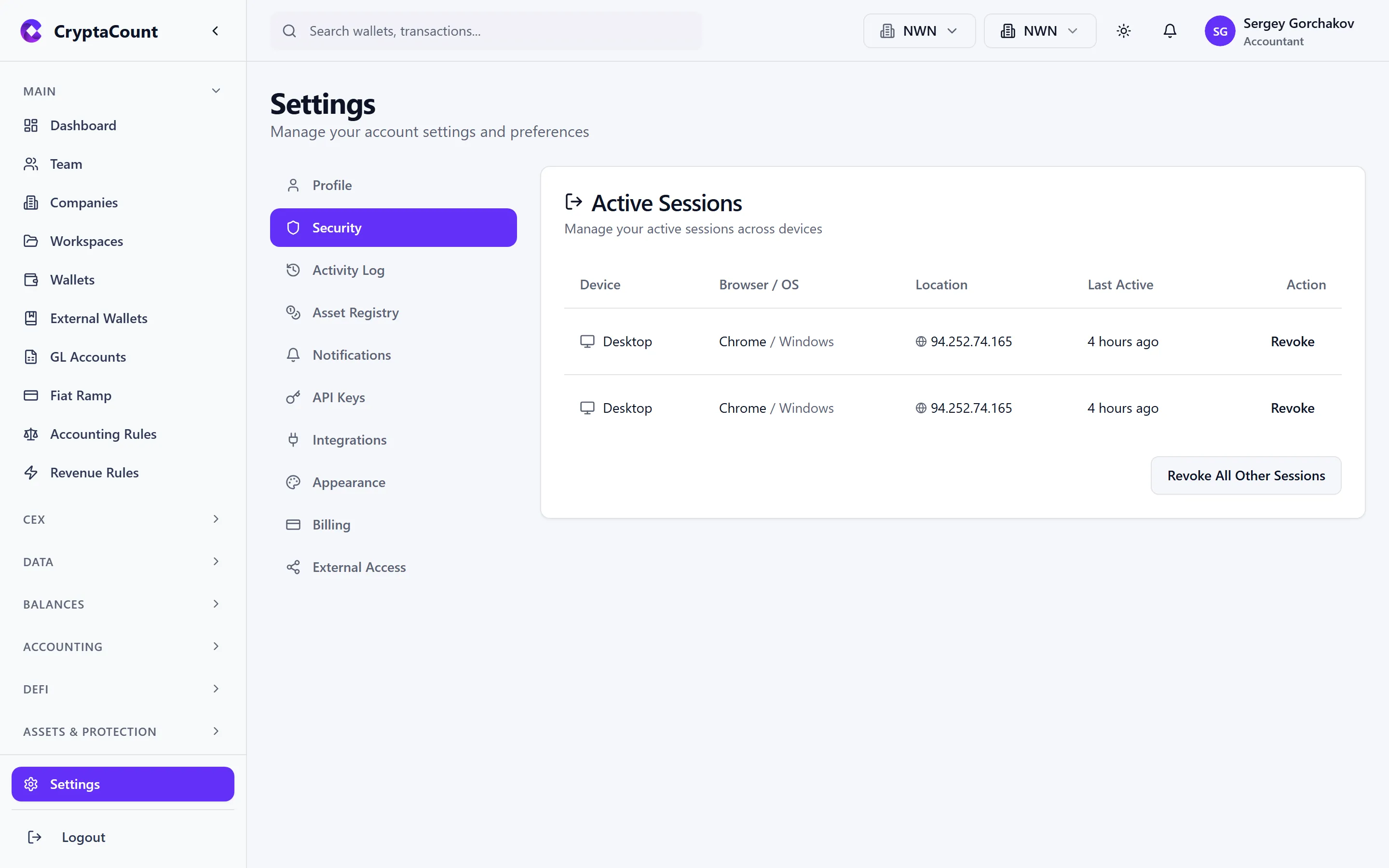
- Uwierzytelnianie dwuskładnikowe (2FA) — 2FA oparte na TOTP z kreatorem konfiguracji, kodami zapasowymi
- Aktywne sesje — Przeglądanie wszystkich aktywnych sesji z informacjami o urządzeniu
- Zarządzanie sesjami — Cofanie pojedynczych sesji lub wszystkich sesji
- Hasło — Zmiana hasła (dla kont z uwierzytelnianiem hasłem)
Dziennik aktywności
Dział zatytułowany „Dziennik aktywności”W Ustawienia → Activity Log:
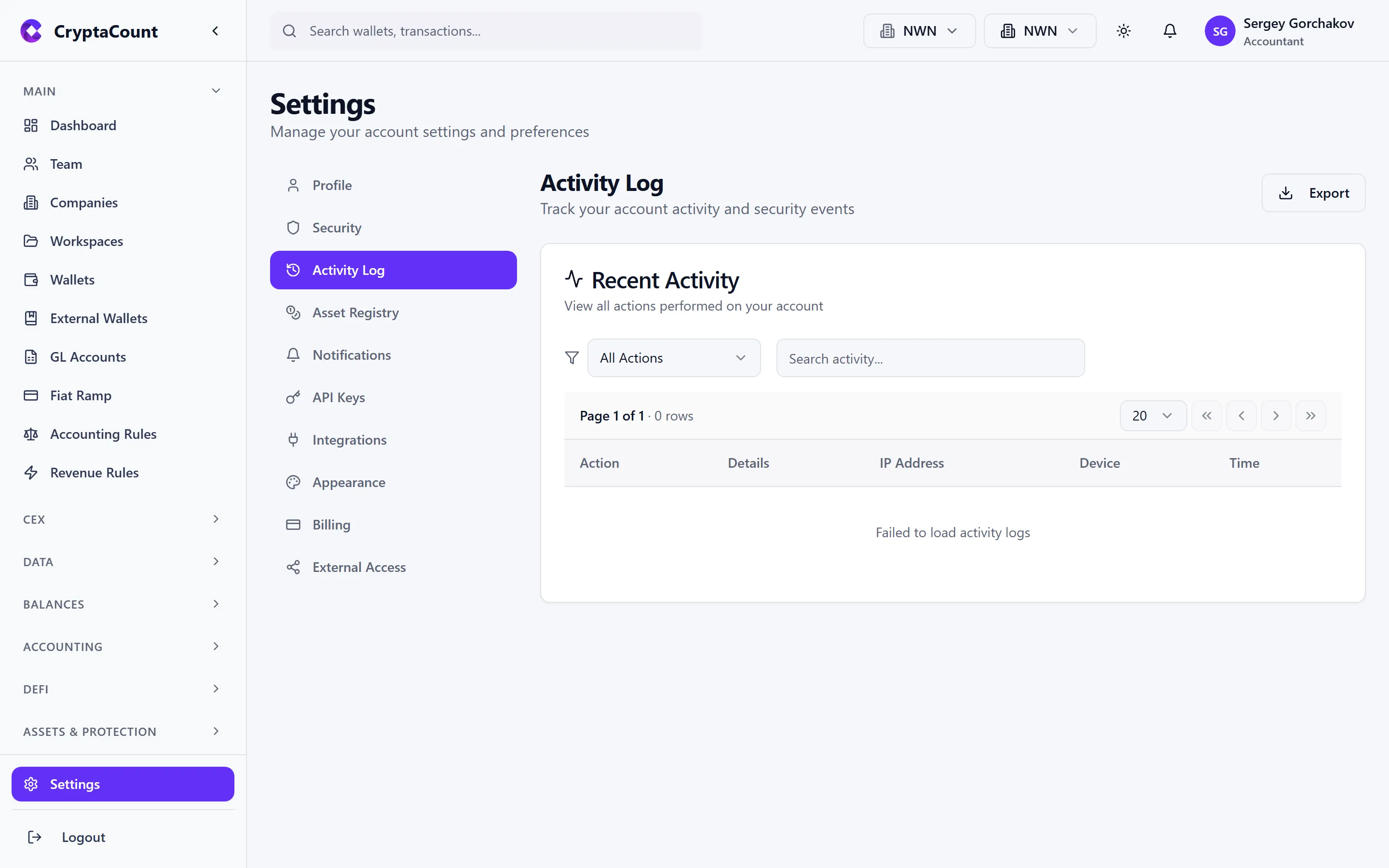
- Historia aktywności użytkownika zorganizowana według przestrzeni roboczej i encji
- Zdarzenia uwierzytelniania (logowania, nieudane próby)
- Ścieżka audytu na poziomie akcji
- Statystyki i czyszczenie
Rejestr aktywów
Dział zatytułowany „Rejestr aktywów”W Ustawienia → Asset Registry — sprawdź Zarządzanie aktywami aby uzyskać pełne informacje na temat rejestru aktywów, zarządzania spamem i konfiguracji per aktywo.
Powiadomienia
Dział zatytułowany „Powiadomienia”W Ustawienia → Notifications:
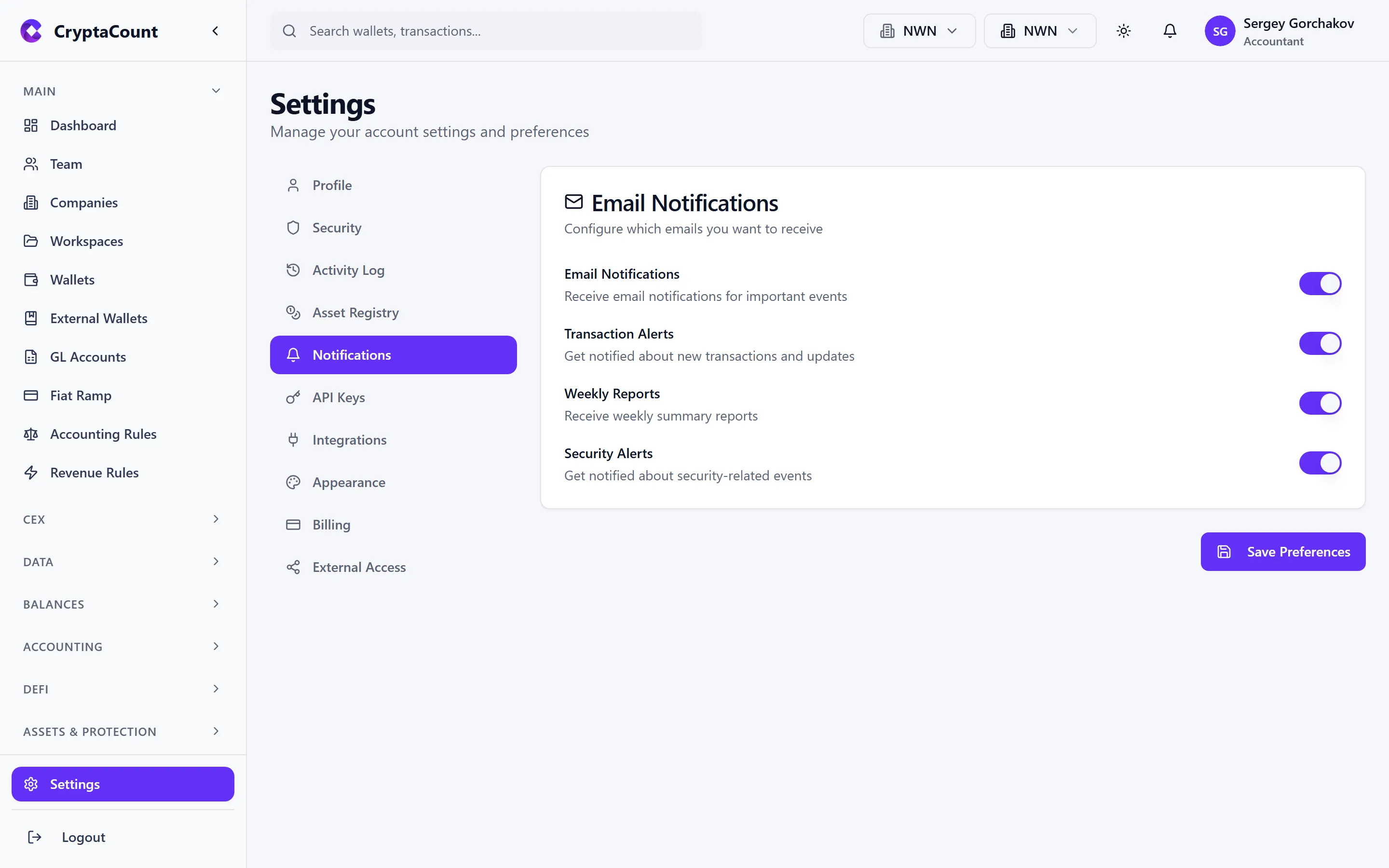
- Kontroluj, które zdarzenia wyzwalają powiadomienia e-mail
- Zakończenia i błędy synchronizacji
- Zaproszenia do zespołu
- Alerty rozliczeniowe
- Zdarzenia bezpieczeństwa
Klucze API
Dział zatytułowany „Klucze API”W Ustawienia → API Keys:
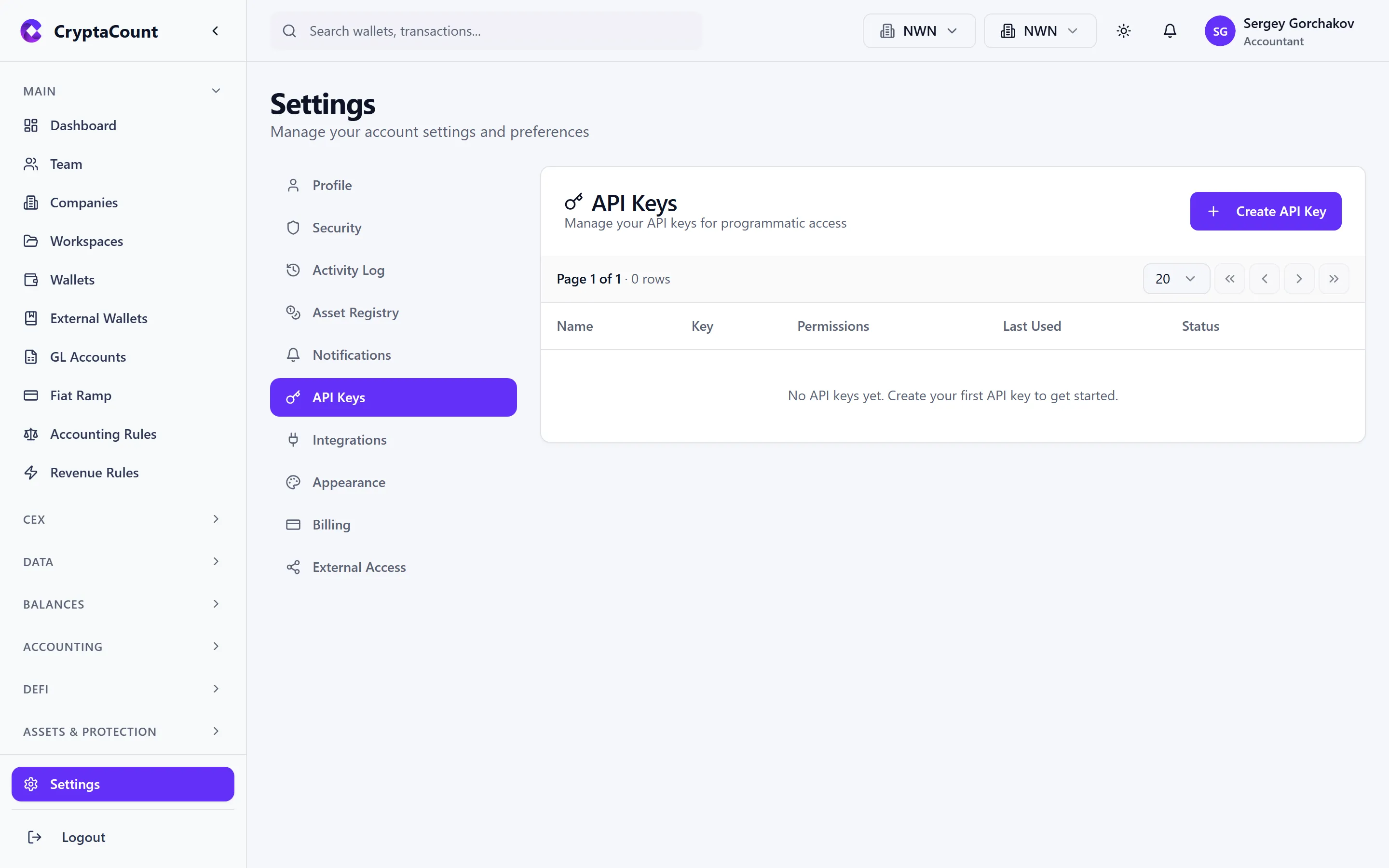
- Generowanie kluczy API do programowego dostępu
- Przeglądanie i cofanie istniejących kluczy
- Kontrola dostępu na poziomie klucza
Integracje
Dział zatytułowany „Integracje”W Ustawienia → Integrations — sprawdź Integracje aby uzyskać pełne informacje na temat połączeń i łączności z platformami księgowymi.
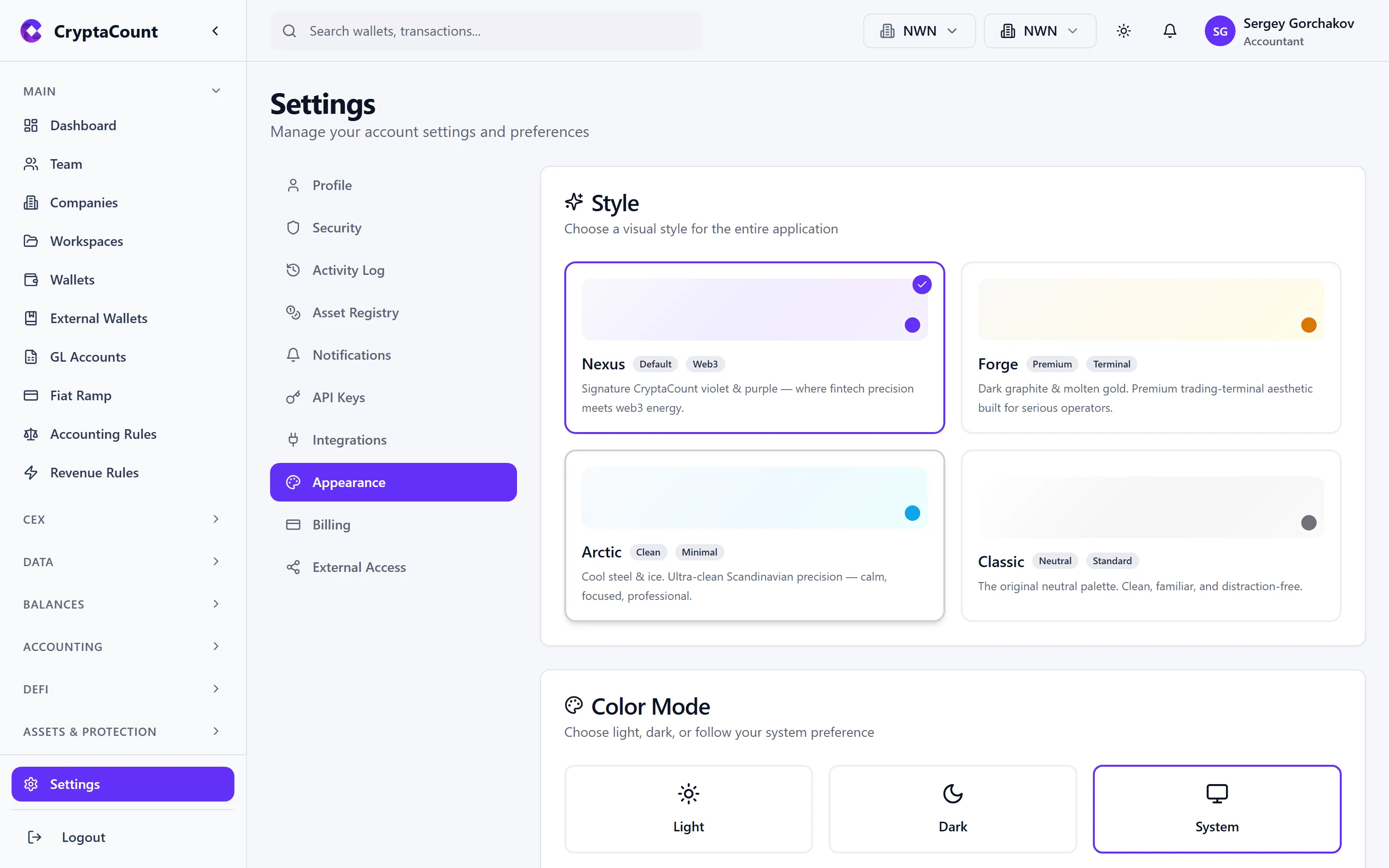
W Ustawienia → Appearance:
CryptaCount zawiera cztery motywy, każdy dostępny w trybie jasnym i ciemnym:
| Motyw | Charakter | Najlepszy dla |
|---|---|---|
| Nexus | Fioletowy, nowoczesny | Domyślne doświadczenie marki |
| Forge | Ciepłe, ziemiste odcienie | Dłuższe sesje pracy |
| Arctic | Chłodne błękity i biele | Wysoki kontrast i czytelność |
| Classic | Neutralny, profesjonalny | Środowiska konserwatywne/formalne |
Tryb jasny / ciemny
Dział zatytułowany „Tryb jasny / ciemny”Przełączaj między trybem jasnym a ciemnym za pomocą ikony słońca/księżyca na górnym pasku lub ustaw tryb automatyczny, aby podążał za ustawieniami systemowymi. Twój wybór jest zapisywany per urządzenie.
Rozliczenia
Dział zatytułowany „Rozliczenia”W Ustawienia → Billing — sprawdź Plany i rozliczenia aby uzyskać pełne informacje na temat zarządzania subskrypcją i płatnościami.
Zewnętrzny dostęp
Dział zatytułowany „Zewnętrzny dostęp”W Ustawienia → External Access:
- Udostępnianie dostępu do przestrzeni roboczej stronom zewnętrznym (audytorom, księgowym, regulatorom)
- Zarządzanie uprawnieniami udostępniania
- Strona zewnętrzna uzyskuje dostęp do udostępnionej przestrzeni roboczej przez swoje własne konto
Dodatkowe ustawienia
Dział zatytułowany „Dodatkowe ustawienia”Poza 11 zakładkami ustawień dostępna jest dodatkowa konfiguracja:
| Lokalizacja na pasku bocznym | Cel |
|---|---|
| Settings → Workspace Accounting | Ustawienia księgowe na poziomie przestrzeni roboczej — domyślna metoda podstawy kosztowej, waluta bazowa, rok fiskalny |
| Settings → Rules | Reguły księgowe — definiowanie, testowanie i zarządzanie regułami klasyfikacji i zapisów księgowych |
Nadal potrzebujesz pomocy?
Nie możesz znaleźć tego, czego szukasz? Nasz zespół wsparcia jest do Twojej dyspozycji.
Testujesz CryptaCount dla swojej kancelarii? Zobacz cennik · Umów demo