

Konto erstellen
CryptaCount verwendet eine passwortlose Authentifizierung. Sie melden sich mit einem Anbieter (Google, Microsoft, Xero, Zoho) oder einem Einmalcode per E-Mail an — es gibt keine Passwörter zu erstellen oder zu merken.
Schritt 1: Kontotyp wählen
Abschnitt betitelt „Schritt 1: Kontotyp wählen“Besuchen Sie app.cryptacount.com/register. Der erste Bildschirm fordert Sie auf, einen Kontotyp auszuwählen:
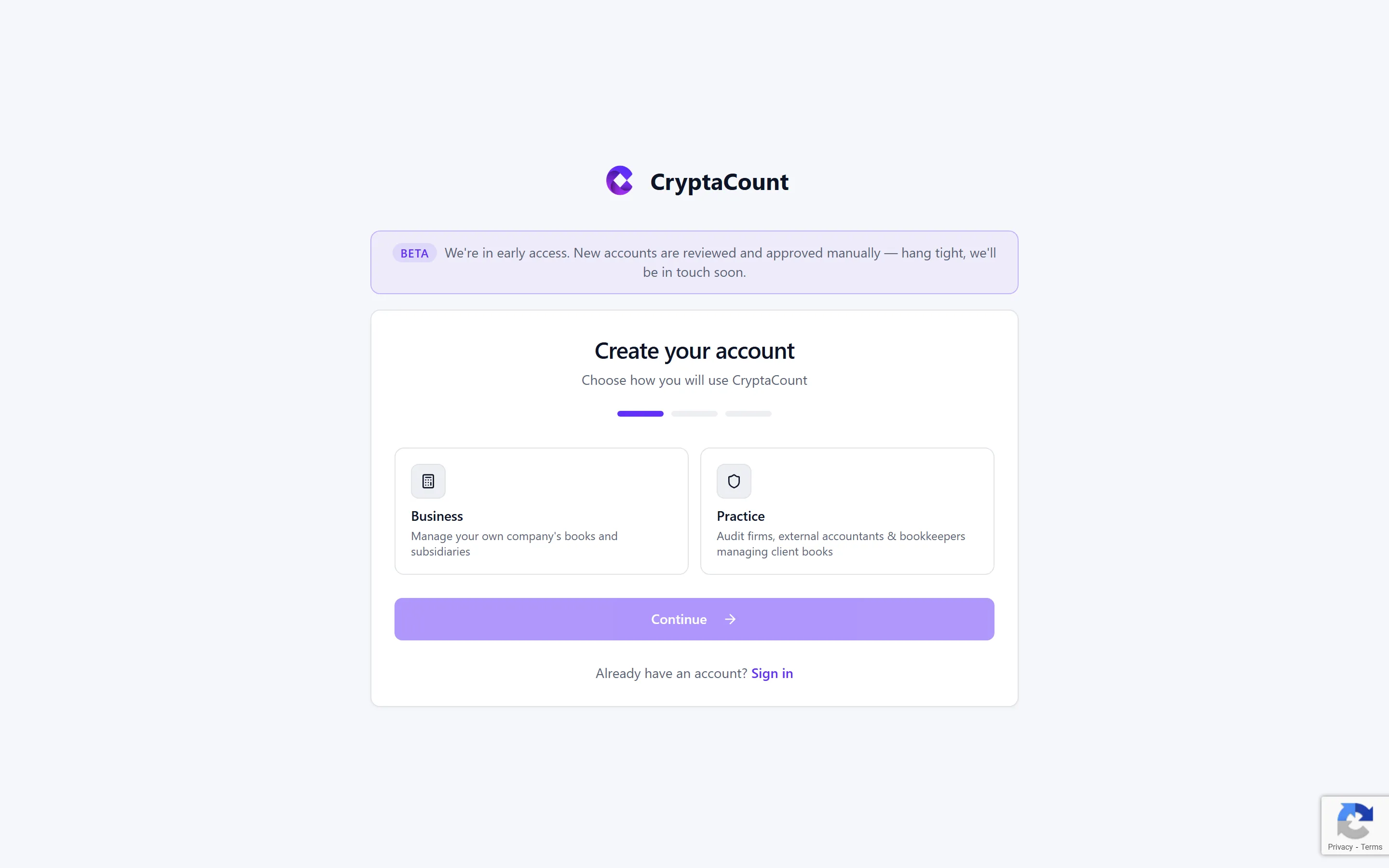
| Kontotyp | Am besten geeignet für | Was Sie erhalten |
|---|---|---|
| Business | Unternehmen, die ihre eigene Krypto-Buchhaltung führen | Volle Kontrolle über Arbeitsbereiche, Wallet-Synchronisierung, Berichterstattung, Buchungssatzerzeugung |
| Practice | Prüfungsgesellschaften, externe Buchhalter und Steuerberater, die Mandantenbücher führen | Mandantenverwaltungsportal, mandantenübergreifende Arbeitsbereiche, geteilter Arbeitsbereichszugriff |
Wählen Sie Ihren Typ und klicken Sie auf Continue.
Schritt 2: Identität bestätigen
Abschnitt betitelt „Schritt 2: Identität bestätigen“Authentifizieren Sie sich auf dem nächsten Bildschirm mit einer von zwei Methoden:
Anbieter-Anmeldung — Klicken Sie auf eine der Anbieter-Schaltflächen, um sich mit einem bestehenden Konto anzumelden:
- Google — Jedes Google- oder Google-Workspace-Konto
- Microsoft — Jedes Microsoft- oder Azure-AD-Konto
- Xero — Ihr Xero-Buchhaltungskonto
- Intuit — QuickBooks (in Kürze verfügbar)
- Zoho — Ihr Zoho-Konto
Einmalcode per E-Mail — Geben Sie Ihre E-Mail-Adresse ein und klicken Sie auf Send Code. Prüfen Sie Ihren Posteingang auf einen 6-stelligen Code, geben Sie ihn ein, und Sie sind verifiziert.
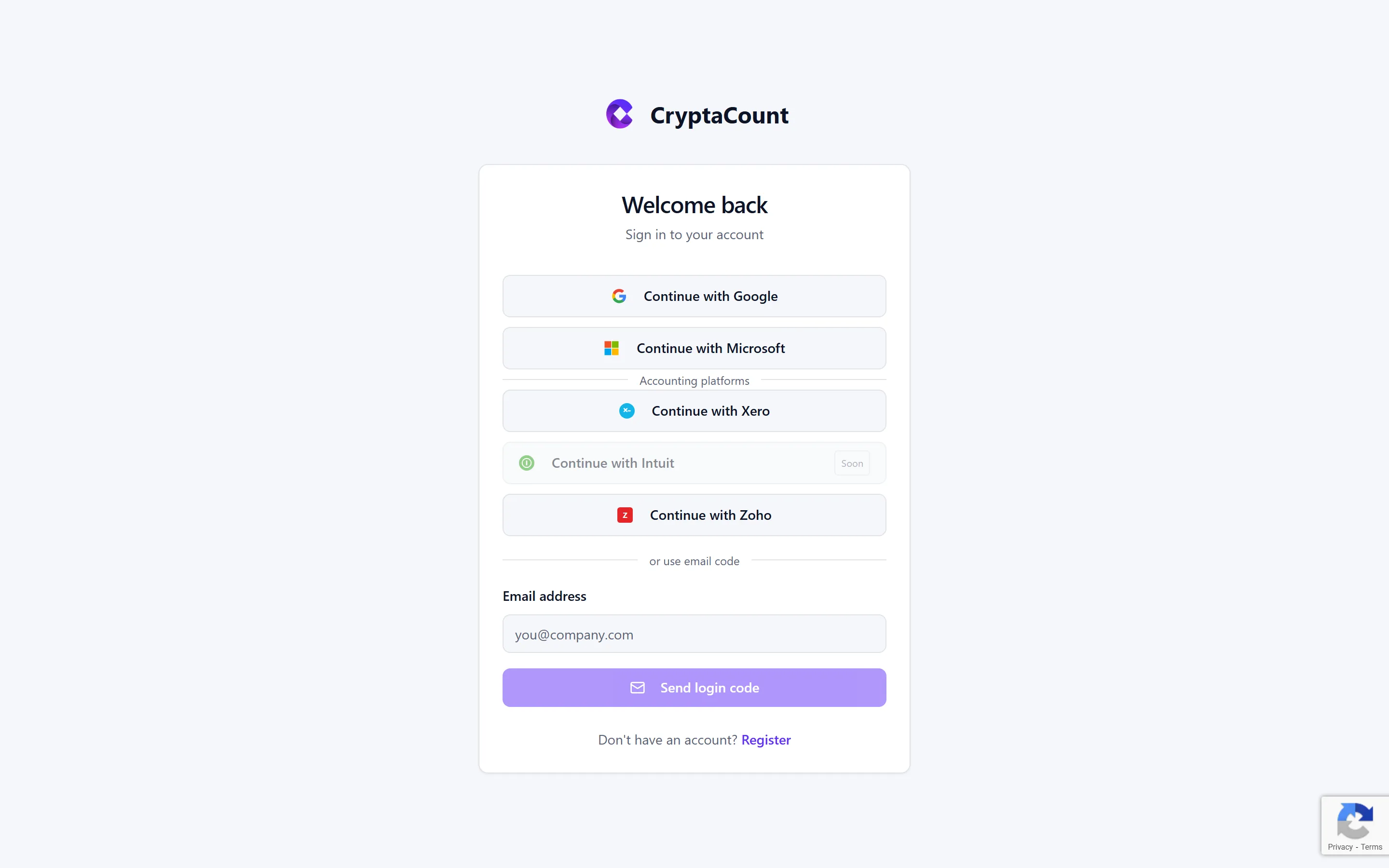
Beide Methoden erstellen Ihr Konto automatisch, falls noch keines vorhanden ist. Die Anbieter-Anmeldung leitet Sie nach der Authentifizierung zurück zu CryptaCount.
Schritt 3: Profil vervollständigen
Abschnitt betitelt „Schritt 3: Profil vervollständigen“Nach der Authentifizierung gelangen Sie zum Formular für die Profilvervollständigung:
- First Name und Last Name — Ihr Anzeigename in der gesamten Plattform
- Email — Vorausgefüllt und aus Ihrer Verifizierung gesperrt
- Company Name (Business-Konten) oder Practice Name (Practice-Konten) — Der Name Ihrer juristischen Person oder Kanzlei
Wenn Sie sich über einen Anbieter angemeldet haben, sind Ihre Namensfelder möglicherweise bereits vorausgefüllt. Prüfen Sie sie und passen Sie sie bei Bedarf an.
Klicken Sie auf Create Account, um abzusenden.
Was als Nächstes passiert: Freigabe
Abschnitt betitelt „Was als Nächstes passiert: Freigabe“Ihr Konto erhält den Status Pending Approval (Genehmigung ausstehend). CryptaCount befindet sich derzeit im Early Access, daher werden neue Konten manuell geprüft und freigegeben.
Sie erhalten eine E-Mail, sobald Ihr Konto freigegeben ist. Bis dahin können Sie sich anmelden, haben jedoch keinen Zugriff auf die Arbeitsbereichsfunktionen.
Wiederkehrende Nutzer: Anmelden
Abschnitt betitelt „Wiederkehrende Nutzer: Anmelden“Nach der Freigabe melden Sie sich unter app.cryptacount.com/login mit derselben Anbieter- oder E-Mail-Code-Methode an, mit der Sie sich registriert haben. Es gibt kein separates Passwort — authentifizieren Sie sich einfach jedes Mal auf dieselbe Weise.
Ihre Sitzung bleibt aktiv, sodass Sie sich nicht wiederholt anmelden müssen. Sie können optional unter Settings → Security die Zwei-Faktor-Authentifizierung für zusätzlichen Schutz aktivieren. Wenn Sie bei der Anmeldung „Remember me“ aktivieren, hält Ihre Sitzung länger an, bevor eine erneute Authentifizierung erforderlich ist.
Nächster Schritt
Abschnitt betitelt „Nächster Schritt“Brauchen Sie noch Hilfe?
Nicht gefunden, wonach Sie suchen? Unser Support-Team ist für Sie da.
Evaluieren Sie CryptaCount für Ihre Kanzlei? Preise ansehen · Demo buchen