

Integrationen
CryptaCount lässt sich mit Buchhaltungsplattformen integrieren und unterstützt zentralisierte Börsenverbindungen (CEX) für den Import von Handelsdaten. Verwalten Sie Integrationen unter Settings → Integrations.
Buchhaltungsplattform-Verbindungen
Abschnitt betitelt „Buchhaltungsplattform-Verbindungen“CryptaCount verbindet sich mit Buchhaltungsplattformen sowohl für die Anmeldung als auch für die Datensynchronisierung:
| Anbieter | Anmeldung | Datensynchronisierung |
|---|---|---|
| ✓ | — | |
| Microsoft | ✓ | — |
| Xero | ✓ | ✓ Buchhaltungsdatensynchronisierung |
| Intuit (QuickBooks) | ✓ | ✓ Buchhaltungsdatensynchronisierung |
| Zoho | ✓ | ✓ Buchhaltungsdatensynchronisierung |
Buchhaltungsplattform verbinden
Abschnitt betitelt „Buchhaltungsplattform verbinden“- Navigieren Sie zu Settings → Integrations
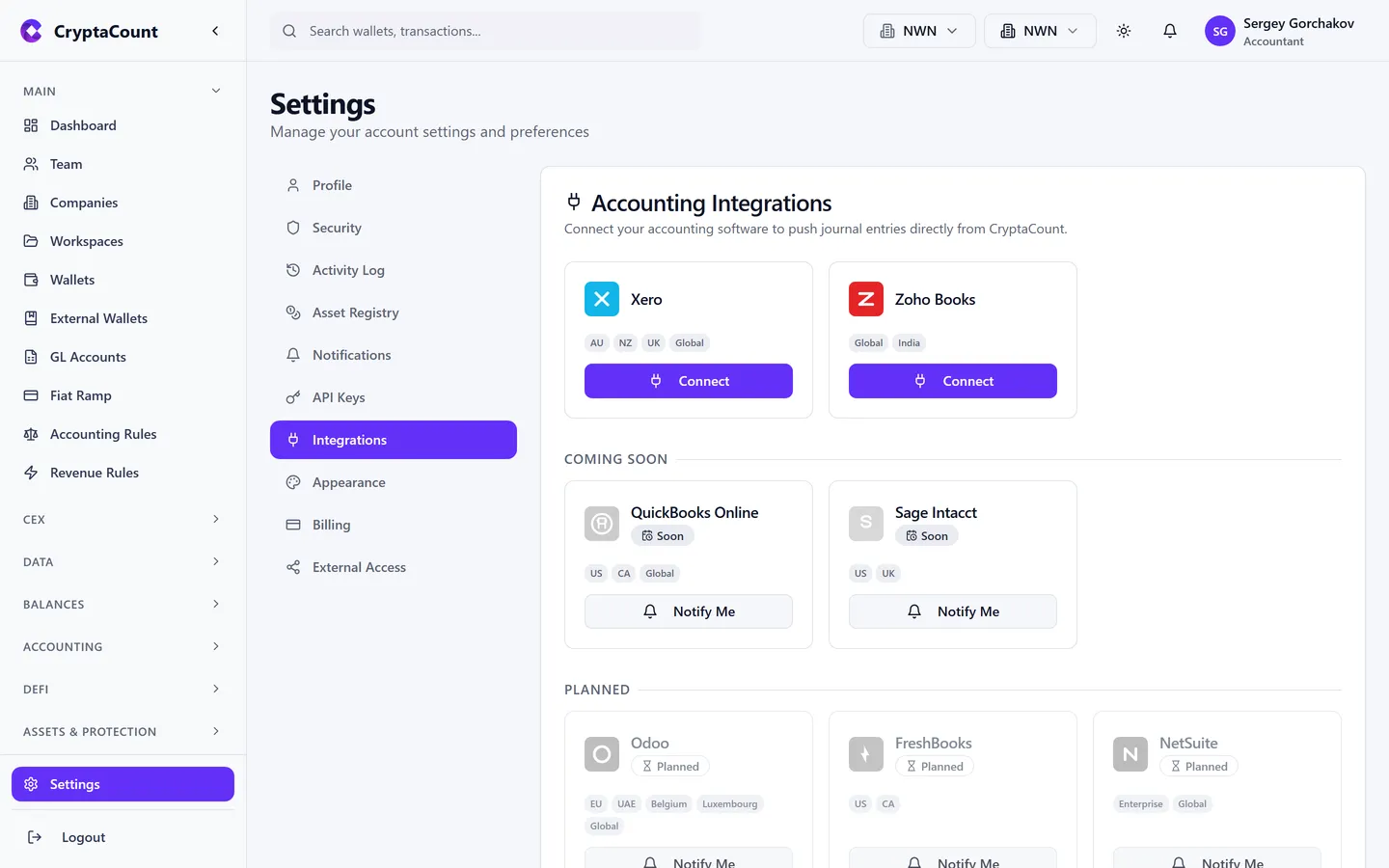
- Klicken Sie auf Connect neben der gewünschten Plattform
- Sie werden zum Autorisierungsbildschirm der Plattform weitergeleitet
- CryptaCount autorisieren, auf Ihre Buchhaltungsdaten zuzugreifen
- Wählen Sie die Organisation/das Unternehmen aus, das verbunden werden soll (falls zutreffend)
- Fertig — die Integration ist aktiv
Was Buchhaltungsintegrationen tun
Abschnitt betitelt „Was Buchhaltungsintegrationen tun“Nach der Verbindung können Sie:
- Buchungssätze übertragen — Generierte Buchungssätze direkt in Ihr Hauptbuch senden
- Kontenplan synchronisieren — Ihren bestehenden Kontenplan importieren
- Abstimmen — CryptaCount-Daten gegen Ihr bestehendes Hauptbuch vergleichen
- Verbindung trennen — Zugriff widerrufen, ohne Daten zu löschen
Zoho-Export-Unterstützung
Abschnitt betitelt „Zoho-Export-Unterstützung“Für Zoho-Books-Nutzer bietet die dedizierte Exportfunktion unter Exports → Zoho:
- CSV-Exporte formatiert für den Zoho-Books-Import
- Kontomapping zwischen CryptaCount und Zoho-Kontenplan
CEX-Verbindungen
Abschnitt betitelt „CEX-Verbindungen“Zentralisierte Börsenverbindungen unter CEX in der Seitenleiste importieren Handelsdaten von großen Börsen:
| Seitenleistenbezeichnung | Zweck |
|---|---|
| CEX | CEX-Kontoverwaltung — Verbindungen verbinden und verwalten |
| CEX Transactions | CEX-Transaktionen anzeigen — Trades, Einzahlungen, Auszahlungen |
| CEX Import | CEX-Daten importieren — über API, CSV, XLS, PDF oder generischen Import |
| CEX GL Mappings | CEX-Transaktionstypen Sachkonten zuordnen |
| CEX Transfer Matching | CEX-Transfers mit On-Chain-Transaktionen abgleichen |
CEX-Verbindung einrichten
Abschnitt betitelt „CEX-Verbindung einrichten“- Gehen Sie zu CEX in der Seitenleiste
- Klicken Sie auf Add Exchange und wählen Sie Ihre Börse
- API-Verbindung: Generieren Sie einen schreibgeschützten API-Schlüssel an der Börse und geben Sie ihn in CryptaCount ein
- CSV-Import: Laden Sie Handelsverlauf-Exporte von der Börse hoch
- Synchronisierung starten
CEX-Importoptionen
Abschnitt betitelt „CEX-Importoptionen“Das Import-Werkzeug unterstützt mehrere Methoden:
- Börsenspezifische API — Direkte Integration pro Börse
- Börsenspezifisches CSV — Vorformatierte CSV-Vorlagen pro Börse
- Generisches CSV — Flexibler CSV-Import mit Spaltenmapping
- XLS-Import — Excel-Dateiimport
- PDF-Import — Statement-PDF-Analyse
- Vorschau — Importierte Daten vor der Bestätigung überprüfen
CEX-Sachkonto-Mappings
Abschnitt betitelt „CEX-Sachkonto-Mappings“Konfigurieren Sie unter CEX GL Mappings, wie CEX-Transaktionen Ihrem Kontenplan zugeordnet werden:
- Standard-Sachkonten pro Transaktionstyp festlegen
- Mappings für bestimmte Börsen überschreiben
- CEX-Transaktionen automatisch als Buchungssätze buchen
Fiat-Ramp-Verfolgung
Abschnitt betitelt „Fiat-Ramp-Verfolgung“Fiat-On/Off-Ramp-Verfolgung unter Fiat Ramp in der Seitenleiste:
- Fiat-Einzahlungen und -Auszahlungen über Kryptobörsen verfolgen
- Manuelle Erfassung für OTC-Transaktionen
- Nicht abgestimmte Fiat-Bewegungen mit On-Chain-Transaktionen abgleichen
Verbindung trennen
Abschnitt betitelt „Verbindung trennen“Um eine Integration zu trennen, navigieren Sie zu Settings → Integrations, klicken Sie auf die verbundene Plattform und wählen Sie Disconnect. Damit wird das Zugriffstoken von CryptaCount widerrufen. Es werden keine Daten auf beiden Plattformen gelöscht.
Brauchen Sie noch Hilfe?
Nicht gefunden, wonach Sie suchen? Unser Support-Team ist für Sie da.
Evaluieren Sie CryptaCount für Ihre Kanzlei? Preise ansehen · Demo buchen