

Dashboard-Übersicht
Das Dashboard ist Ihre Startseite nach der Anmeldung. Es bietet einen sofortigen Überblick über den Betriebsstatus, den Synchronisierungszustand und den Buchungsfortschritt Ihres Arbeitsbereichs.
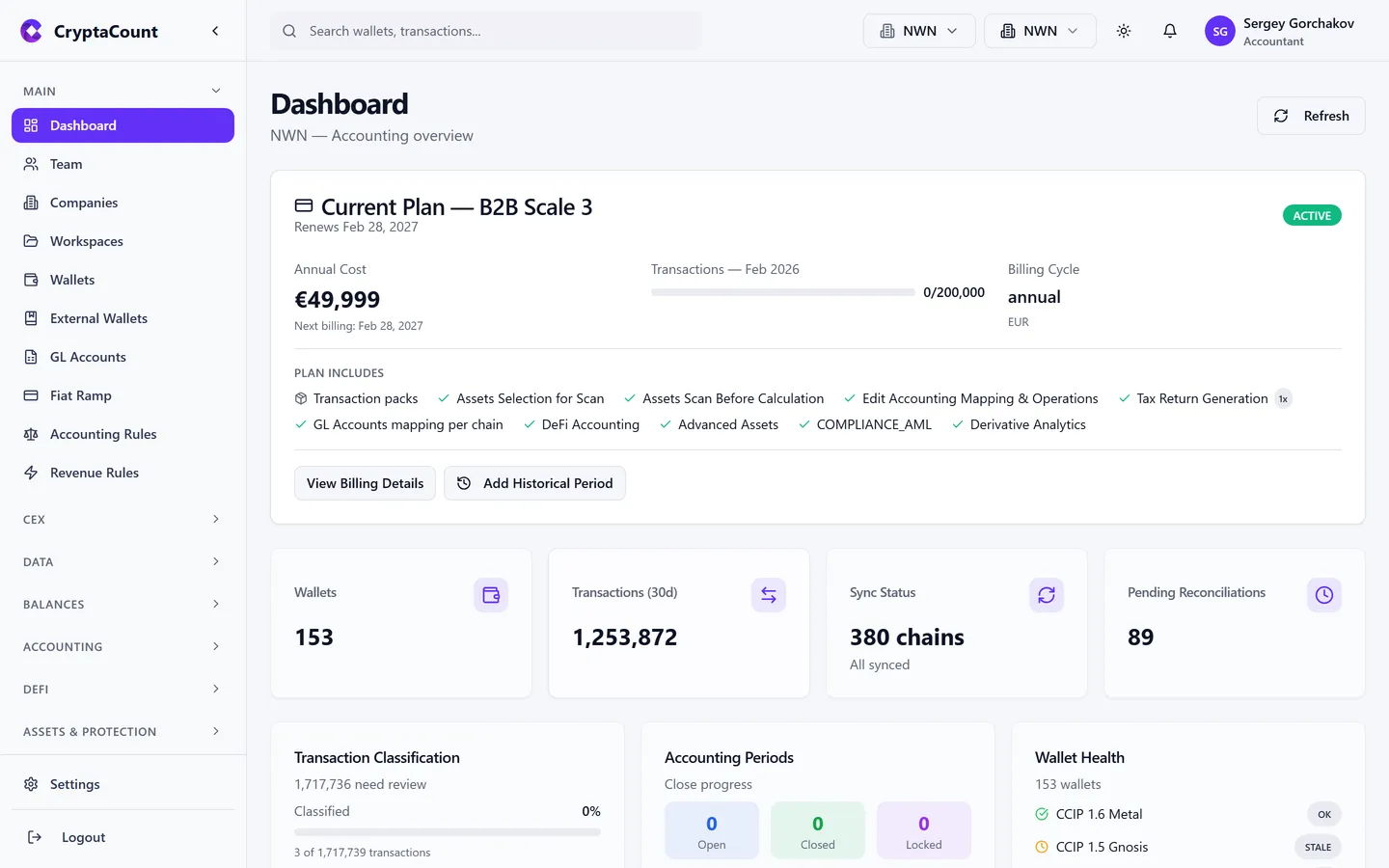
Obere Leiste
Abschnitt betitelt „Obere Leiste“Die dauerhaft sichtbare obere Leiste enthält:
- Search — Globale Suche über Wallets, Transaktionen und Vermögenswerte
- Company selector — Wechseln Sie zwischen Unternehmen, auf die Sie Zugriff haben
- Workspace selector — Wechseln Sie zwischen Arbeitsbereichen (üblich für Kanzleien, die mehrere Mandanten verwalten)
- Theme toggle — Wechseln Sie zwischen hellem und dunklem Modus
- Notifications — Glockensymbol mit ungelesenen Benachrichtigungen (Synchronisierungsabschlüsse, Fehler, Teameinladungen)
- User menu — Profil, Einstellungen und Abmeldung
Planinformationen
Abschnitt betitelt „Planinformationen“Oben im Dashboard werden Ihr aktuelles Abonnement, die Nutzungszusammenfassung und ein Link zum Upgrade angezeigt, wenn Sie sich den Grenzen nähern.
Statistikkarten
Abschnitt betitelt „Statistikkarten“Vier Übersichtskarten zeigen die wichtigsten Arbeitsbereichskennzahlen:
| Karte | Anzeige |
|---|---|
| Wallets | Gesamtzahl der verbundenen internen Wallets |
| Transactions (30d) | Transaktionsanzahl der letzten 30 Tage |
| Sync Status | Aktueller Synchronisierungsstatus — wie viele Wallets synchronisiert, in Synchronisierung oder fehlerhaft sind |
| Pending Reconciliations | Anzahl der Posten, die auf Abstimmungsüberprüfung warten |
Fortschritt der Transaktionsklassifizierung
Abschnitt betitelt „Fortschritt der Transaktionsklassifizierung“Eine Fortschrittsanzeige zeigt, wie viele Transaktionen klassifiziert wurden und wie viele noch auf Überprüfung warten. Dies hilft Ihnen, die Vollständigkeit Ihrer Buchhaltungsdaten zu verfolgen, bevor Sie Berichte erstellen oder Perioden abschließen.
Buchungsperioden
Abschnitt betitelt „Buchungsperioden“Das Dashboard zeigt den Status Ihrer Buchungsperioden — welche Perioden offen, abgeschlossen oder im Abschlussprozess sind. Dies gibt einen schnellen Überblick über den Fortschritt Ihrer Periodenabschluss-Workflows.
Wallet-Zustand
Abschnitt betitelt „Wallet-Zustand“Eine Übersicht des Wallet-Synchronisierungszustands im Arbeitsbereich:
- Wallets, die vollständig synchronisiert und aktuell sind
- Wallets, die gerade synchronisiert werden
- Wallets mit Synchronisierungsfehlern, die Aufmerksamkeit erfordern
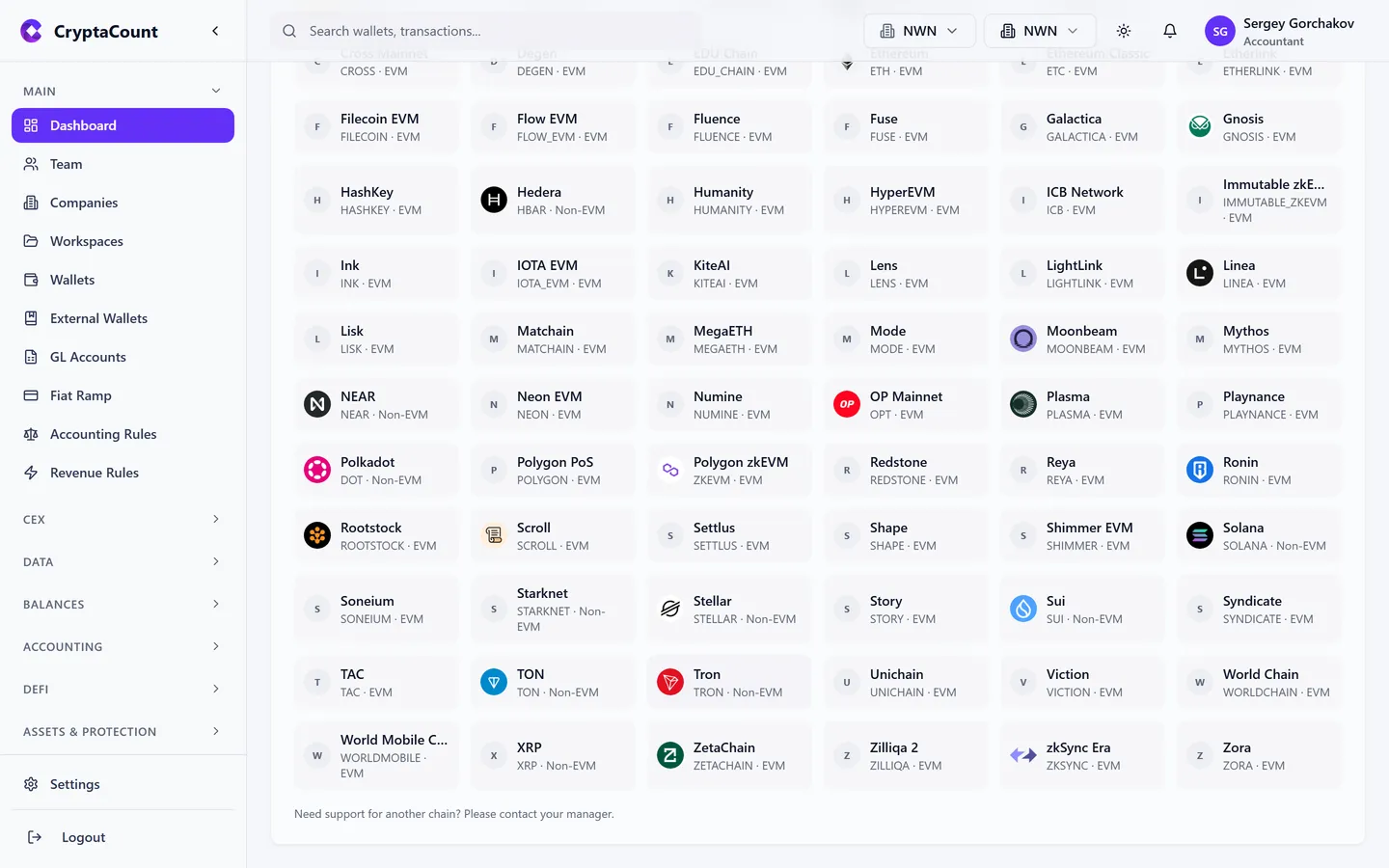
Ein Klick auf einen Wallet-Zustandsindikator führt zur Wallet-Detailansicht zur Fehlerbehebung.
Brauchen Sie noch Hilfe?
Nicht gefunden, wonach Sie suchen? Unser Support-Team ist für Sie da.
Evaluieren Sie CryptaCount für Ihre Kanzlei? Preise ansehen · Demo buchen