

Team & Berechtigungen
Die rollenbasierte Zugriffssteuerung von CryptaCount bietet granulare Berechtigungen über drei Rollenebenen sowie 42 arbeitsbereichsweite Berechtigungen — konzipiert für die Workflows von Buchhaltungskanzleien und Prüfungsteams.
Teamverwaltung
Abschnitt betitelt „Teamverwaltung“Navigieren Sie zu Team in der Seitenleiste (nur für Owner- und Manager-Rollen sichtbar). Hier können Sie Mitglieder einladen, Rollen zuweisen und den Zugriff verwalten.
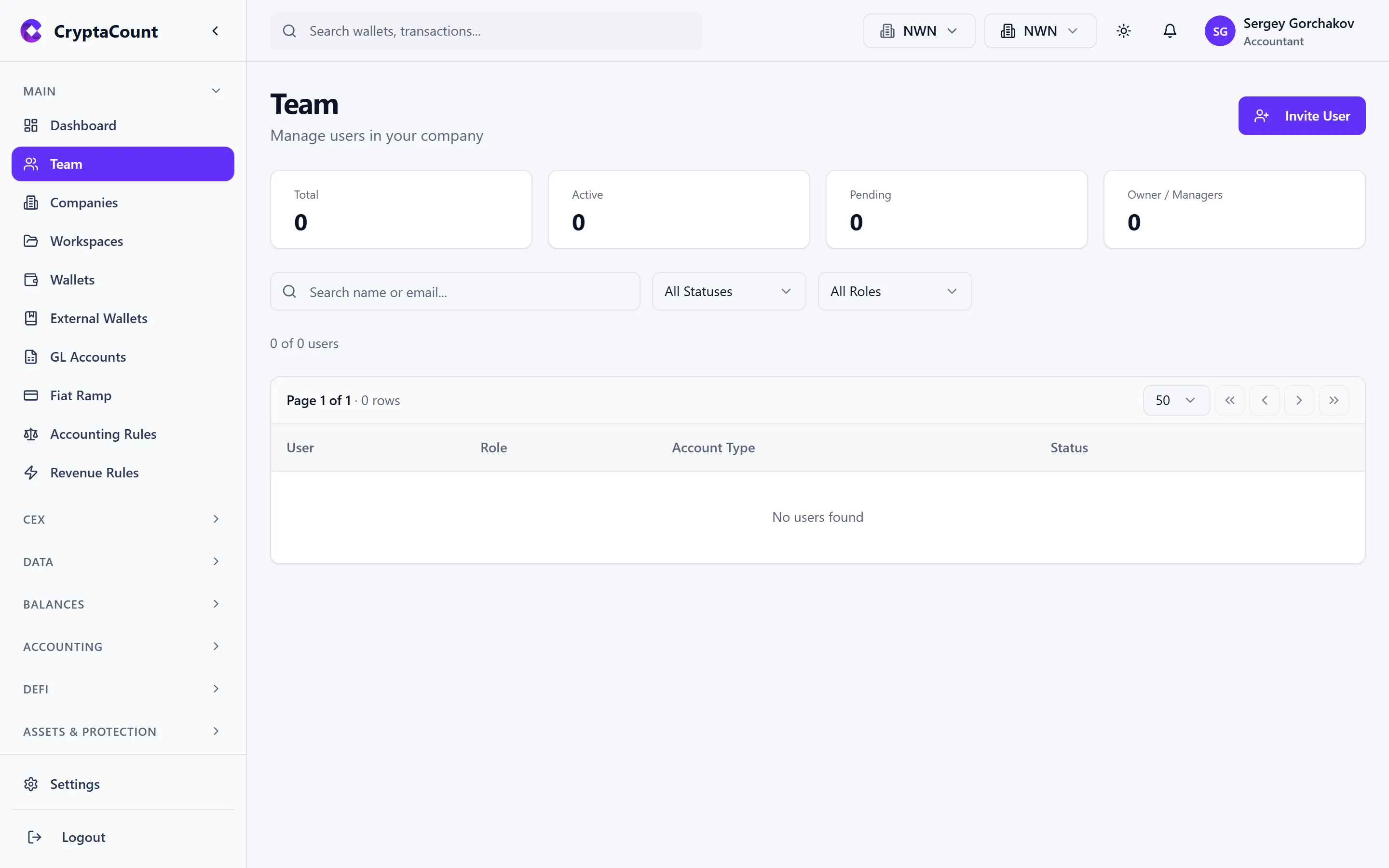
Klicken Sie auf Invite Member, geben Sie die E-Mail-Adresse der Person ein und weisen Sie ihre Rollen zu. Sie erhalten eine Einladungs-E-Mail mit einem Link zum Beitreten.
Rollensystem
Abschnitt betitelt „Rollensystem“CryptaCount verwendet ein dreistufiges Rollensystem. Jede Stufe kontrolliert eine andere Dimension des Zugriffs:
Stufe 1: Plattformrolle (nur für Mitarbeiter)
Abschnitt betitelt „Stufe 1: Plattformrolle (nur für Mitarbeiter)“Systemweiter Zugriff für Plattformoperationen. Die meisten Nutzer haben keine Plattformrolle — diese sind nur für CryptaCount-Mitarbeiter bestimmt.
Stufe 2: Unternehmensrolle
Abschnitt betitelt „Stufe 2: Unternehmensrolle“Berechtigungen innerhalb eines bestimmten Unternehmens:
| Rolle | Berechtigungen |
|---|---|
| OWNER | Alles — Abrechnung, Löschung, alle Einstellungen, Eigentumsübertragung |
| MANAGER | Arbeitsbereiche, Teammitglieder und Einstellungen verwalten. Kann das Unternehmen nicht löschen oder die Abrechnung verwalten. |
| MEMBER | Mit Daten arbeiten — Transaktionen, Berichte, Vermögenswerte. Kann kein Team einladen oder Einstellungen ändern. |
| VIEWER | Nur-Lese-Zugriff auf alle Unternehmensdaten |
Stufe 3: Arbeitsbereichsrolle
Abschnitt betitelt „Stufe 3: Arbeitsbereichsrolle“Berechtigungen innerhalb eines bestimmten Arbeitsbereichs:
| Rolle | Berechtigungen |
|---|---|
| OWNER | Alles — Arbeitsbereichslöschung, Eigentumsübertragung |
| MANAGER | Wallets, Team, Integrationen, Einstellungen verwalten |
| MEMBER | Mit Transaktionen, Berichten, Vermögenswerten und Buchungssätzen arbeiten |
| VIEWER | Nur-Lese-Zugriff auf alle Arbeitsbereichsdaten |
Granulare Arbeitsbereichsberechtigungen
Abschnitt betitelt „Granulare Arbeitsbereichsberechtigungen“Über Arbeitsbereichsrollen hinaus unterstützt CryptaCount 42 granulare Berechtigungen, die eine feingranulare Kontrolle über bestimmte Aktionen ermöglichen. Berechtigungen umfassen folgende Ressourcentypen:
| Ressource | Verfügbare Berechtigungen |
|---|---|
| workspace | view, edit, delete |
| users | view, invite, edit, delete |
| wallets | view, create, edit, delete, sync |
| transactions | view, create, edit, delete, categorize |
| accounts | view, create, edit, delete |
| journals | view, create, post, reverse |
| reports | view, generate, export |
| settings | view, edit |
| integrations | view, create, edit, delete |
| api_keys | view, create, delete |
| audit | view |
| rules | view, create, edit, delete |
| assets | view, create, edit, delete |
Diese Berechtigungen können einzeln Arbeitsbereichsmitgliedern zugewiesen werden, sodass benutzerdefinierte Zugriffsprofile erstellt werden können. Ein Buchhalter im Praktikum könnte beispielsweise transactions:view, transactions:categorize und reports:view haben, aber nicht journals:post oder settings:edit.
Kontotypen
Abschnitt betitelt „Kontotypen“Der bei der Registrierung festgelegte Kontotyp bestimmt den primären Workflow des Nutzers:
| Kontotyp | Zweck |
|---|---|
| Business | Unternehmen, die ihre eigene Krypto-Buchhaltung verwalten |
| Practice | Prüfungskanzleien und Buchhaltungskanzleien, die Mandantenbücher führen |
| Tax Adviser | Steuerberatungsorientierte Arbeit |
| Individual | Einzelnutzer, die persönliche Krypto verwalten |
Kanzleimodus
Abschnitt betitelt „Kanzleimodus“Practice-Nutzer (Prüfungskanzleien, Buchhaltungskanzleien) haben ein dediziertes Portal zur Verwaltung von Mandantenbeziehungen:
- Practice → Clients — Mandantenunternehmen und -arbeitsbereiche verwalten
- Practice → Billing — Kanzleispezifische Abrechnung (getrennt von der Standardabrechnung)
- Practice → Shared — Mit der Kanzlei geteilte Arbeitsbereiche anzeigen
Practice-Nutzer können auf Mandantenarbeitsbereiche zugreifen, ohne dass dem Mandanten zusätzliche Kosten entstehen (Prinzip „keine Doppelabrechnung”).
Freigabe von Arbeitsbereichen für externen Zugriff
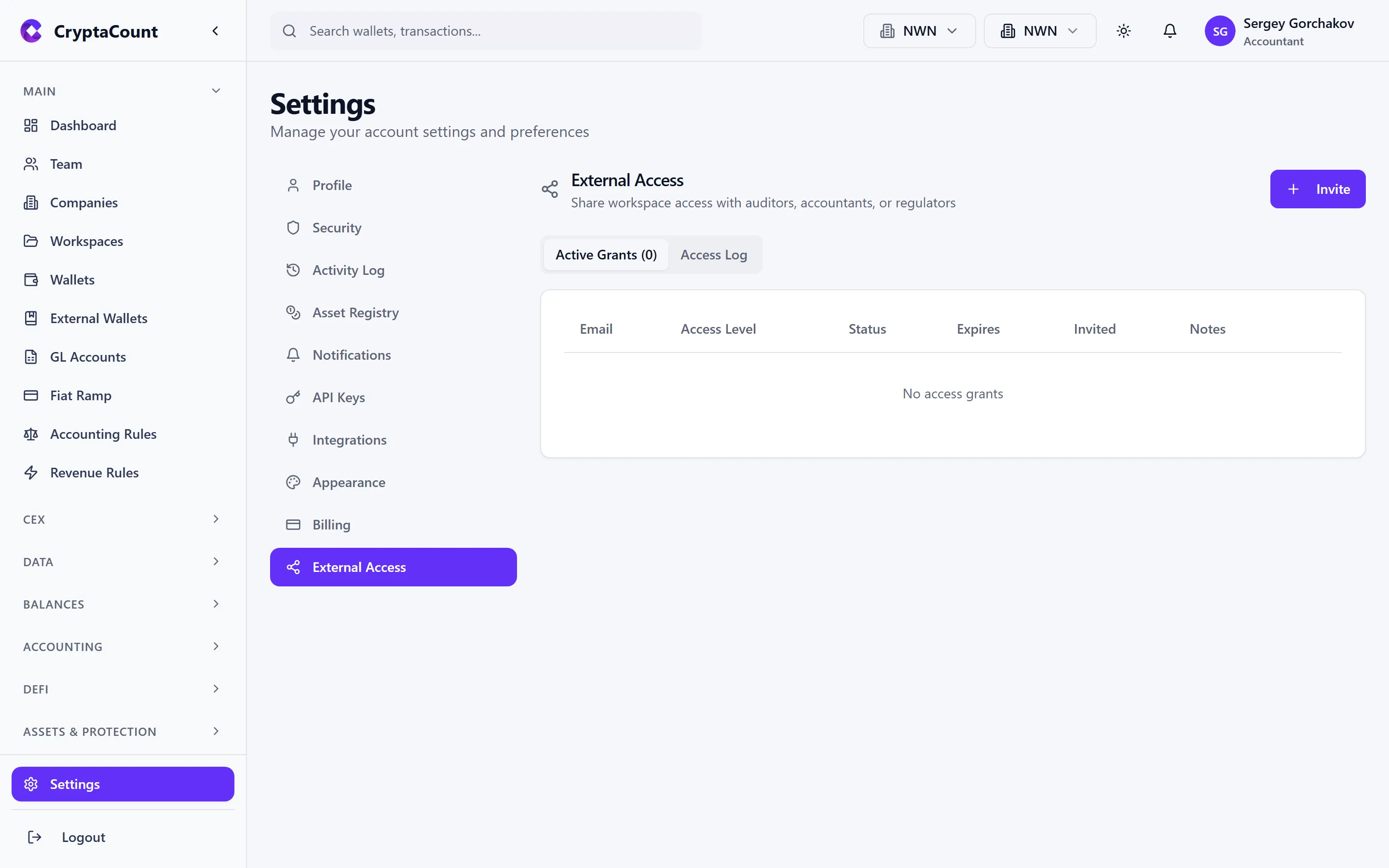
Abschnitt betitelt „Freigabe von Arbeitsbereichen für externen Zugriff“Wenn ein Unternehmen einer externen Partei (Prüfer, Buchhalter, Regulierungsbehörde) Zugriff gewährt:
- Navigieren Sie zu Settings → External Access
- Laden Sie die externe Partei per E-Mail ein
- Weisen Sie geeignete Rollen und granulare Berechtigungen zu
- Die externe Partei sieht den geteilten Arbeitsbereich neben ihren eigenen Arbeitsbereichen
Wie Rollen kombiniert werden
Abschnitt betitelt „Wie Rollen kombiniert werden“Die effektiven Berechtigungen eines Teammitglieds ergeben sich aus der Schnittmenge aller anwendbaren Rollenebenen:
-
Jana hat Unternehmensrolle: OWNER, Arbeitsbereichsrolle: MANAGER bei „DeFi Ops” und VIEWER bei „Treasury”
- Jana kann den Arbeitsbereich „DeFi Ops” vollständig verwalten, aber nur Treasury-Daten anzeigen
-
Bob hat Unternehmensrolle: VIEWER
- Bob hat unabhängig von den Arbeitsbereichsrollen nur Lesezugriff auf alles im Unternehmen
Brauchen Sie noch Hilfe?
Nicht gefunden, wonach Sie suchen? Unser Support-Team ist für Sie da.
Evaluieren Sie CryptaCount für Ihre Kanzlei? Preise ansehen · Demo buchen