

Saldenberechnungen & Ansichten
Das Salden-Modul berechnet Vermögenswert-Bestände, Anschaffungskosten und Sachkonto-Salden über alle Wallets und Börsenkonten. Jede Saldenangabe in CryptaCount resultiert aus einem Berechnungslauf — es gibt keine geschätzten oder gecachten Zahlen.
Berechnung auslösen
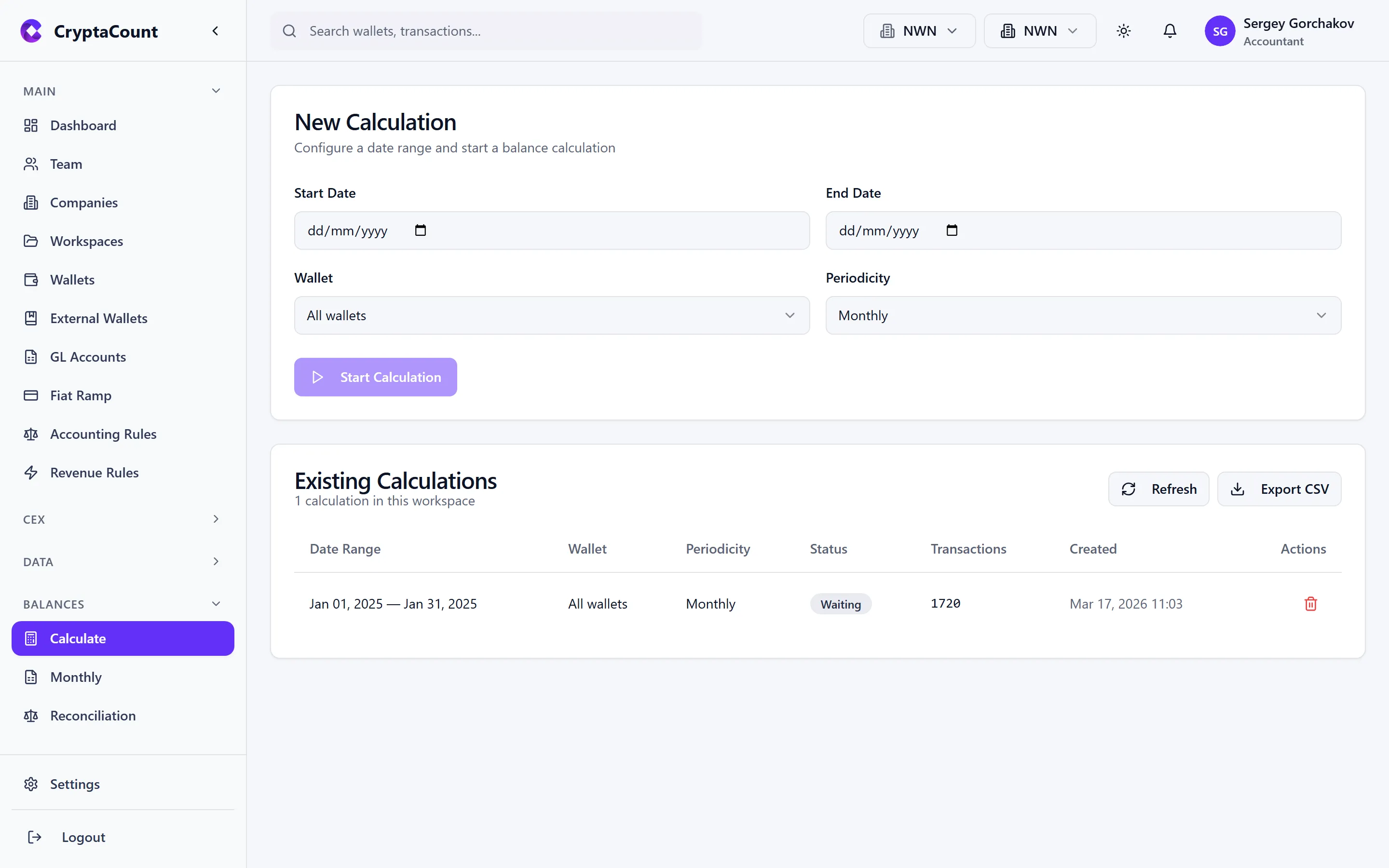
Abschnitt betitelt „Berechnung auslösen“Starten Sie eine Saldenberechnung unter Balances → Calculate.
Konfigurationsoptionen
Abschnitt betitelt „Konfigurationsoptionen“Konfigurieren Sie vor der Ausführung einer Berechnung:
- As-of date — Der Zeitpunkt für die Salden-Momentaufnahme (Monatsende, Quartalsende oder benutzerdefiniertes Datum)
- Wallets — Alle Arbeitsbereichs-Wallets oder eine ausgewählte Teilmenge
- Assets — Alle entdeckten Vermögenswerte oder bestimmte
- Cost basis method — FIFO, Weighted Average (WAVG), Fair Market Value (FMV), Net Realizable Value (NRV), LIFO, HIFO oder Specific Identification. Standardmäßig die Arbeitsbereichs-Buchhaltungsmethode.
- Base currency — Ihre Berichtswährung (typischerweise auf Arbeitsbereichsebene festgelegt)
Berechnung ausführen
Abschnitt betitelt „Berechnung ausführen“Klicken Sie auf Calculate, um zu beginnen. Das System:
- Sammelt alle klassifizierten Transaktionen bis zum Stichtag
- Erstellt das Los-Inventar mit der ausgewählten Anschaffungskostenmethode
- Berechnet Salden pro Vermögenswert (Menge, Anschaffungskosten, beizulegender Zeitwert)
- Aggregiert Salden nach Sachkonto
- Generiert den Saldensatz
Saldenberechnungen laufen im Hintergrund. Bei Arbeitsbereichen mit hohem Transaktionsvolumen kann die Berechnung einige Minuten dauern. Der Fortschrittsindikator zeigt die aktuelle Phase — Sie können wegnavigieren und zurückkehren, um den Status zu prüfen.
Hängengebliebene und fehlgeschlagene Berechnungen
Abschnitt betitelt „Hängengebliebene und fehlgeschlagene Berechnungen“Wenn eine Berechnung stagniert oder fehlschlägt:
- Retry — Die Berechnung mit denselben Parametern erneut ausführen
- Diagnose — Diagnosedetails anzeigen einschließlich des Vermögenswerts oder der Phase, die den Fehler verursacht hat
- Cancel — Eine laufende Berechnung abbrechen
Das System erkennt und bereinigt auch automatisch regelmäßig hängengebliebene Berechnungen.
Monatliche Salden
Abschnitt betitelt „Monatliche Salden“Monatliche Salden-Momentaufnahmen unter Balances → Monthly anzeigen.
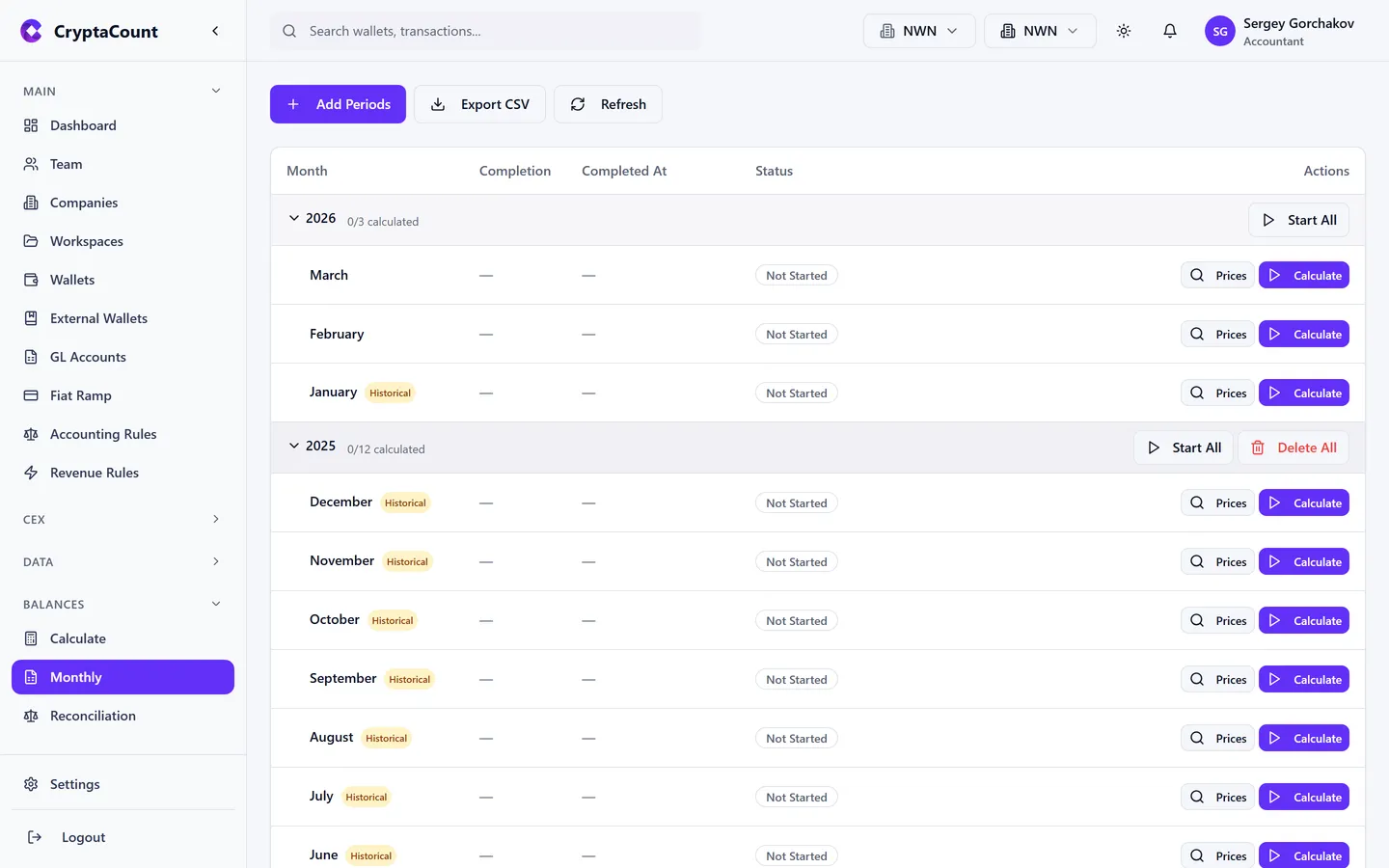
Die monatliche Ansicht zeigt:
- Asset — Token- oder Coin-Kennung
- Quantity — Bestand am Monatsende
- Cost Basis — Gesamte Anschaffungskosten in Ihrer Basiswährung
- Fair Market Value — Aktueller FMV mit Perioden-Endpreisen
- Unrealized Gain/Loss — Differenz zwischen FMV und Anschaffungskosten
- GL Account — Welches Sachkonto diesen Saldo hält
Periodenübergreifend
Abschnitt betitelt „Periodenübergreifend“Wählen Sie mehrere Monate aus, um Salden über Perioden hinweg zu vergleichen. Dies ist nützlich zur Identifizierung von:
- Signifikanten Positionsänderungen
- Anschaffungskosten-Verschiebungen durch Veräußerungen oder Umschichtungen
- Vermögenswerten, die das Portfolio betreten oder verlassen
Rollforward
Abschnitt betitelt „Rollforward“Der fünfspaltige Rollforward unter Balances → Rollforward zeigt, wie sich jeder Vermögenswert-Saldo während einer Periode verändert hat.
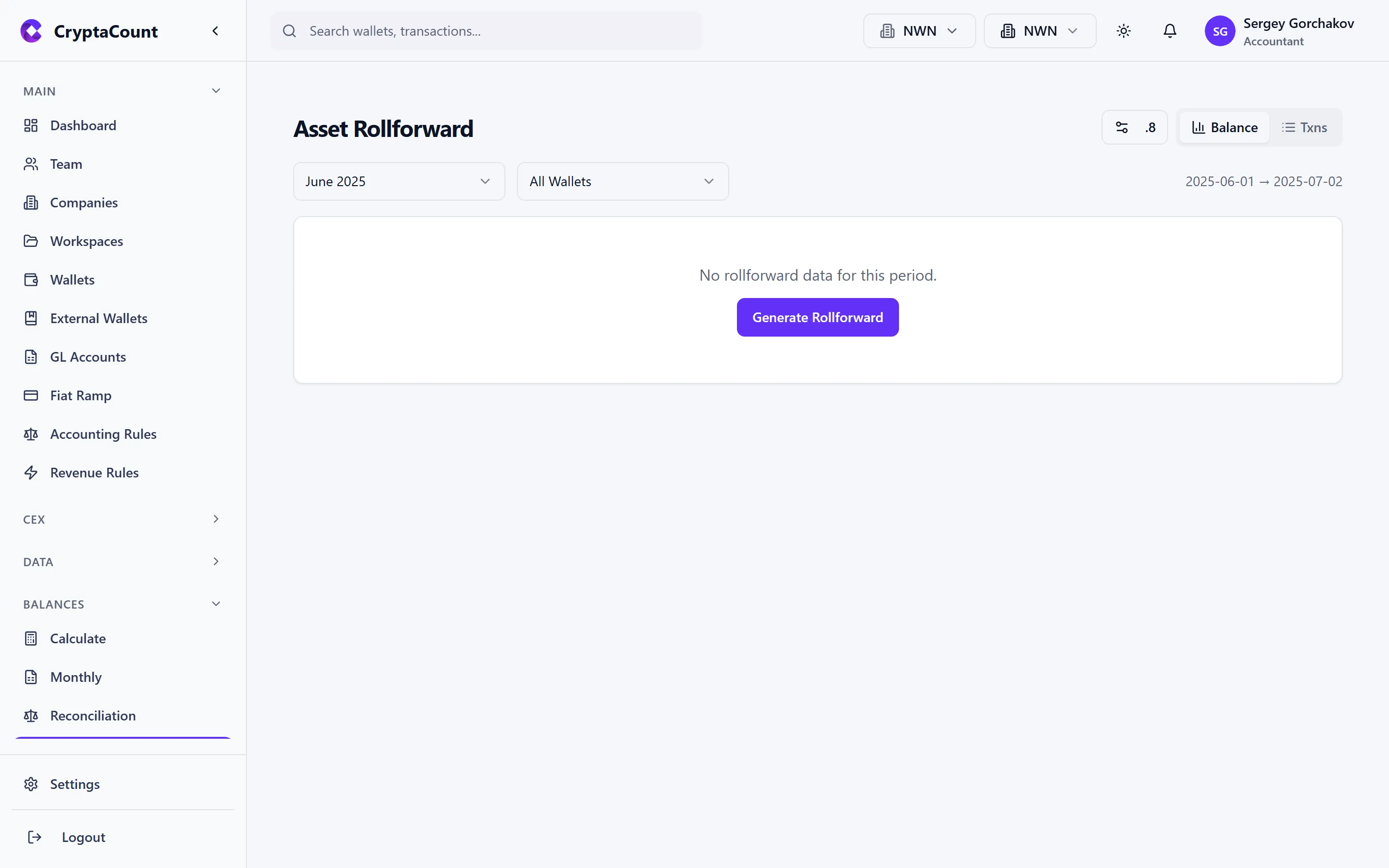
Die fünf Spalten
Abschnitt betitelt „Die fünf Spalten“| Spalte | Beschreibung |
|---|---|
| Opening Balance | Saldo zu Periodenbeginn |
| Additions | Zuflüsse — Käufe, Eingangstransfers, Staking-Belohnungen, Airdrops |
| Disposals | Abflüsse — Verkäufe, Ausgangstransfers, Gebühren, Verluste |
| Revaluation | Mark-to-Market-Anpassungen (FMV-Methode) oder Wertminderung |
| Closing Balance | Saldo am Periodenende |
Der Rollforward prüft, ob:
Anfang + Zugänge − Abgänge ± Neubewertung = SchlussJedes Ungleichgewicht weist auf ein Datenproblem hin — fehlende Transaktionen, Klassifizierungsfehler oder nicht abgestimmte Transfers.
Drill-Down
Abschnitt betitelt „Drill-Down“Klicken Sie auf eine beliebige Zelle im Rollforward, um die einzelnen Transaktionen zu sehen, die diese Zahl zusammensetzen. Zum Beispiel zeigt ein Klick auf den „Additions”-Betrag für ETH jede ETH-Zuflusstransaktion während der Periode.
Der Rollforward unterstützt Filterung nach:
- Balance ID — Rollforward eines bestimmten Berechnungslaufs anzeigen
- Asset — Auf einen Vermögenswert konzentrieren
- GL Account — Auf ein bestimmtes Sachkonto filtern
Salden-Transaktionen
Abschnitt betitelt „Salden-Transaktionen“Die einem Saldo zugrunde liegenden Transaktionen unter Balances → Transactions anzeigen.
Diese Ansicht bietet eine flache Liste aller Transaktionen, die zu einer Saldenberechnung beitragen. Es ist der Prüfpfad — jede Transaktion, die den Saldo beeinflusst hat, wird mit folgenden Angaben aufgelistet:
- Datum und Transaktions-Hash
- Typ (TRANSFER_IN, SWAP, STAKING_REWARD usw.)
- Vermögenswert, Betrag und FMV
- Anschaffungskosten-Beitrag
- Wallet-Quelle
Verwenden Sie diese Ansicht, um zu überprüfen, ob eine Saldenangabe korrekt ist, indem Sie die Komponenten-Transaktionen inspizieren.
Los-Viewer
Abschnitt betitelt „Los-Viewer“Einzelne Steuerlöse unter Balances → Lots untersuchen.
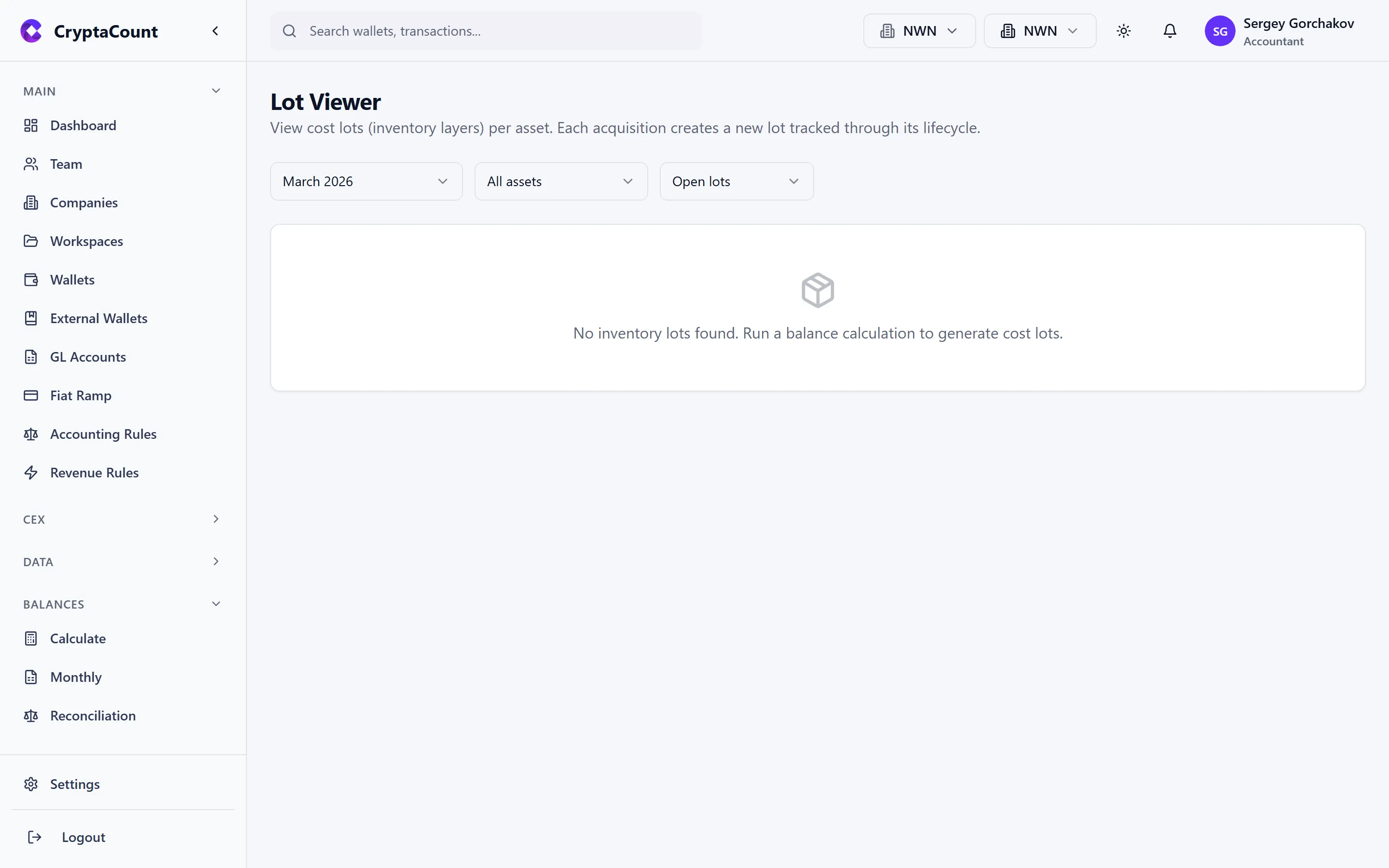
Ein Los repräsentiert einen bestimmten Erwerb eines Vermögenswerts — wann er erworben wurde, wie viel, zu welchen Kosten. Der Los-Viewer zeigt:
- Acquisition date — Wann das Los erstellt wurde
- Asset — Welcher Token oder Coin
- Quantity — Ursprüngliche Los-Größe und verbleibende Menge
- Cost per unit — Erwerbskosten
- Total cost basis — Menge × Kosten pro Einheit
- Current FMV — Beizulegender Zeitwert der verbleibenden Menge
- Status — Offen (noch gehalten), teilweise veräußert oder vollständig veräußert
- Disposal details — Falls veräußert, welche Transaktionen dieses Los verbraucht haben
Los-Auswahlmethoden
Abschnitt betitelt „Los-Auswahlmethoden“Der Los-Viewer spiegelt die für die Saldenberechnung verwendete Anschaffungskostenmethode wider:
| Methode | Los-Auswahlreihenfolge |
|---|---|
| FIFO | First-In, First-Out — älteste Lose zuerst veräußert |
| LIFO | Last-In, First-Out — neueste Lose zuerst veräußert |
| HIFO | Highest-In, First-Out — teuerste Lose zuerst veräußert (minimiert Gewinne) |
| WAVG | Gewichtete Durchschnittskosten — keine individuellen Los-Verfolgung |
| Specific ID | Manuelle Los-Auswahl pro Veräußerung |
Los-Auswahlen
Abschnitt betitelt „Los-Auswahlen“Bei der Einzelbewertungsmethode ermöglicht der Los-Viewer:
- Eine Veräußerungstransaktion anzeigen
- Verfügbare Lose sehen, die sie erfüllen könnten
- Auswählen, welches konkrete Los oder welche Lose der Veräußerung zugeordnet werden
- Auswahl speichern — dies überschreibt das automatische Los-Matching
Externe Adressen scannen
Abschnitt betitelt „Externe Adressen scannen“Nicht erfasste externe Adressen unter Balances → Scan External entdecken.
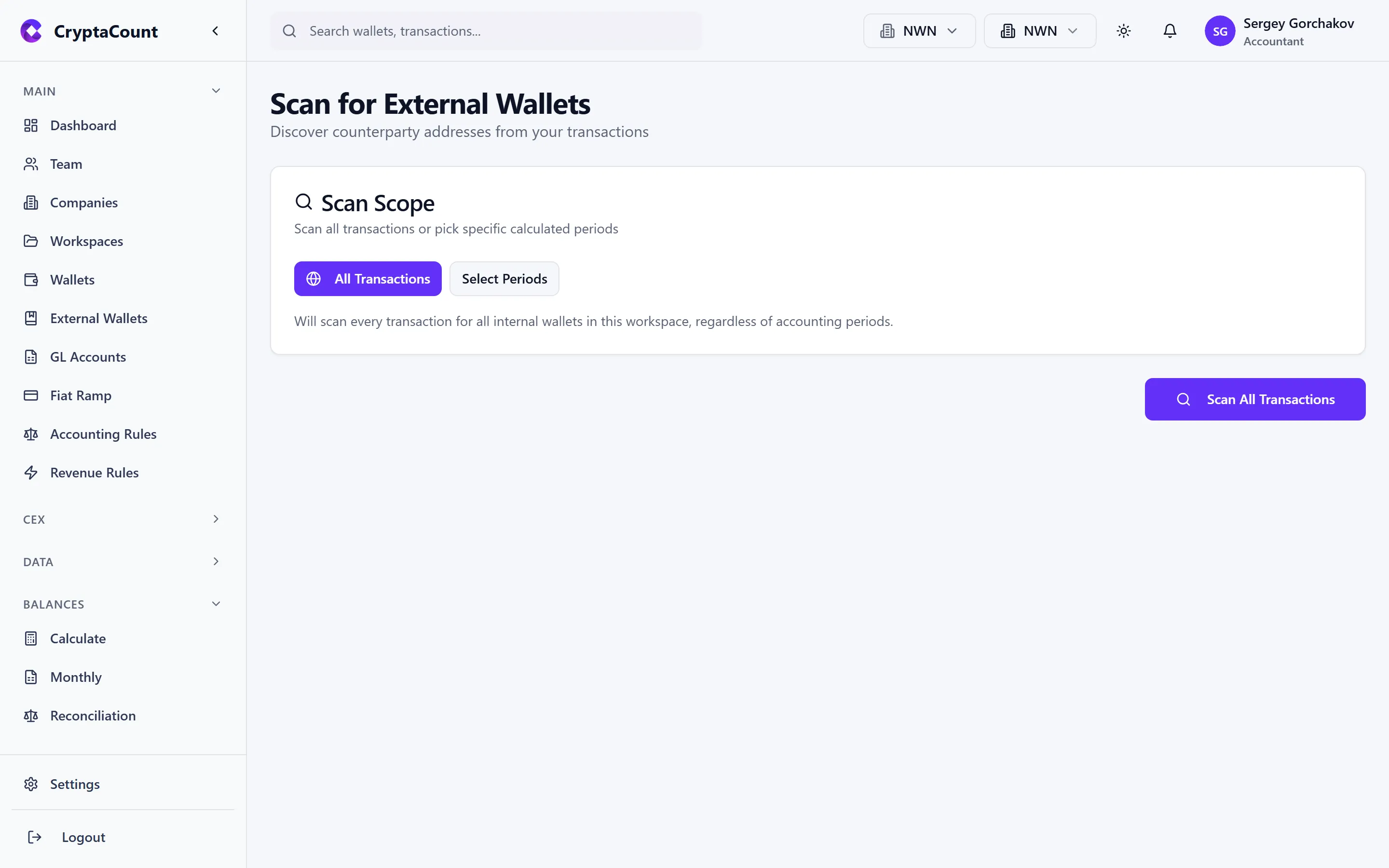
Dieses Werkzeug scannt Ihre Transaktionsdaten nach Adressen, die:
- Als Gegenparteien in Transaktionen erscheinen
- Nicht als interne oder externe Wallets registriert sind
- Möglicherweise für eine vollständige Abstimmung hinzugefügt werden müssen
Für jede entdeckte Adresse zeigt der Scanner:
- Die Adresse und die erkannte Chain
- Anzahl der Transaktionen mit dieser Adresse
- Gesamtwert der Transaktionen
- Ob es sich um eine Börse, einen Contract oder eine unbekannte Entität zu handeln scheint
Maßnahmen ergreifen
Abschnitt betitelt „Maßnahmen ergreifen“Aus den Scan-Ergebnissen können Sie:
- Add as External Wallet — Die Adresse für ordnungsgemäße Klassifizierung registrieren
- Ignore — Als überprüft und nicht relevant markieren
- Investigate — Transaktionen mit dieser Adresse anzeigen, bevor Sie eine Entscheidung treffen
Sachkonten neu zuweisen
Abschnitt betitelt „Sachkonten neu zuweisen“Sachkonten für bestehende Salden-Daten unter Balances → Reassign GL in großer Anzahl neu zuweisen.
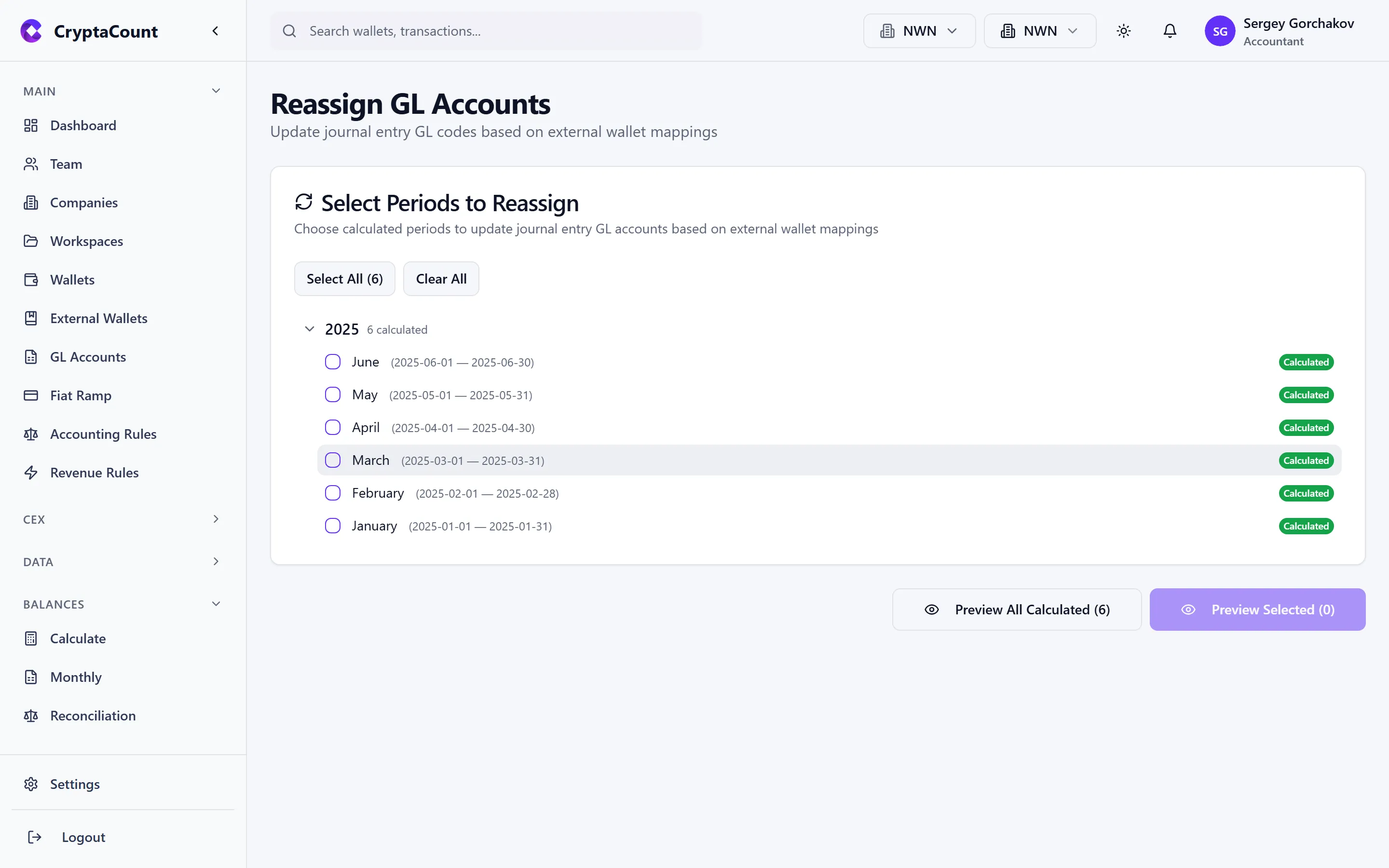
Wenn sich Ihr Kontenplan ändert — Konten zusammenführen, aufteilen oder Fehlzuweisungen korrigieren — müssen Sie möglicherweise neu zuweisen, welches Sachkonto bestehende Salden- und Transaktionsdaten hält.
Das Neuzuweisungs-Werkzeug ermöglicht:
- Quell-Sachkonto auswählen — Das Konto, das derzeit die Daten hält
- Ziel-Sachkonto auswählen — Wohin die Daten verschoben werden sollen
- Nach Vermögenswert oder Datumsbereich filtern — Optional den Umfang eingrenzen
- Änderung vorab anzeigen — Sehen, wie viele Salden und Buchungssätze betroffen sein werden
- Ausführen — Die Neuzuweisung anwenden
Brauchen Sie noch Hilfe?
Nicht gefunden, wonach Sie suchen? Unser Support-Team ist für Sie da.
Evaluieren Sie CryptaCount für Ihre Kanzlei? Preise ansehen · Demo buchen