

Ihr erster Bericht
Sobald mindestens eine Wallet synchronisiert ist, können Sie Salden berechnen und Finanzberichte erstellen. CryptaCount verwendet einen zweistufigen Prozess: Zuerst werden Anschaffungskosten und Salden berechnet, anschließend werden Berichte aus diesen berechneten Zahlen erstellt.
Schritt 1: Salden berechnen
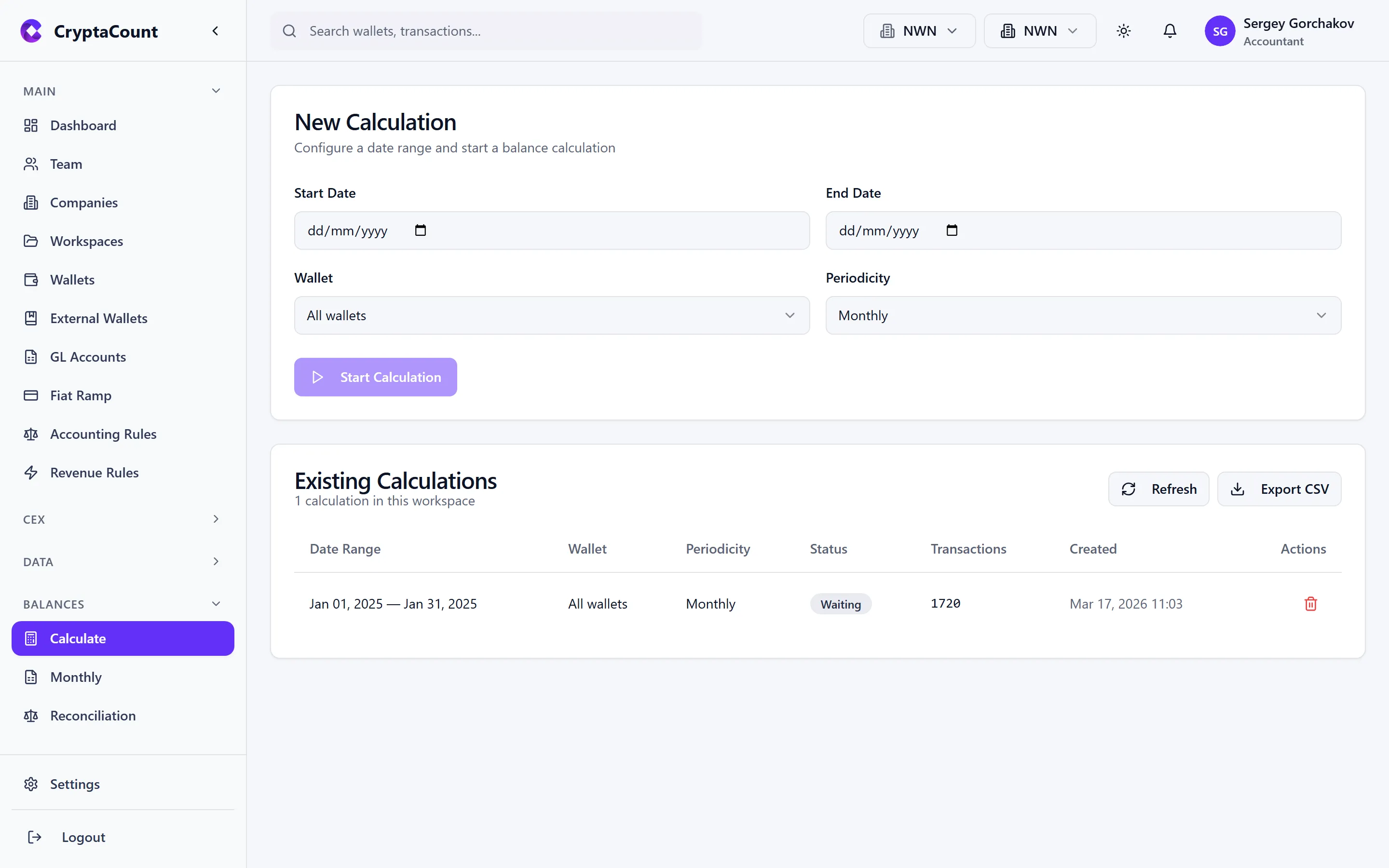
Abschnitt betitelt „Schritt 1: Salden berechnen“Bevor Sie einen Bericht erstellen, müssen Sie eine Saldenberechnung durchführen. Navigieren Sie zu Balances → Calculate.
Die Saldenberechnung verarbeitet alle synchronisierten Transaktionen und berechnet:
- Anschaffungskosten für jedes Los nach der im Arbeitsbereich gewählten Kostenflussmethode
- Realisierte Gewinne und Verluste bei Veräußerungen
- Unrealisierte Gewinne und Verluste (für Arbeitsbereiche mit Fair-Value-/Mark-to-Market-Bewertung)
- In Ihre Berichtswährung umgerechnete Salden
Konfigurieren Sie die Berechnung:
- Period — Wählen Sie den Datumsbereich (z. B. Januar 2026 oder das gesamte Jahr 2025)
- Scope — Alle Wallets oder eine bestimmte Teilmenge
Klicken Sie auf Calculate, um die Berechnung auszuführen. Bei großen Transaktionsmengen kann die Berechnung eine Minute dauern.
Schritt 2: Rollforward prüfen
Abschnitt betitelt „Schritt 2: Rollforward prüfen“Sobald die Salden berechnet sind, navigieren Sie zu Balances → Rollforward, um die Periodenabstimmung zu sehen:
Der Rollforward zeigt, wie sich die Salden vom Periodenbeginn bis zum Periodenende entwickelt haben:
- Opening Balance — Saldo zu Beginn der Periode
- + Acquisitions — Käufe, Eingänge, Belohnungen
- − Disposals — Verkäufe, Ausgänge, Gebühren
- ± Revaluation — Änderungen des beizulegenden Zeitwerts, falls zutreffend
- = Closing Balance — Saldo am Ende der Periode
Der Rollforward ist das Rückgrat Ihrer Buchhaltung — prüfen Sie ihn, bevor Sie Finanzberichte erstellen, um sicherzustellen, dass die Zahlen plausibel sind.
Schritt 3: Zu den Berichten navigieren
Abschnitt betitelt „Schritt 3: Zu den Berichten navigieren“Gehen Sie in der Seitenleiste zu Reports. Das Dashboard für Finanzberichte zeigt fünf Berichtstypen:
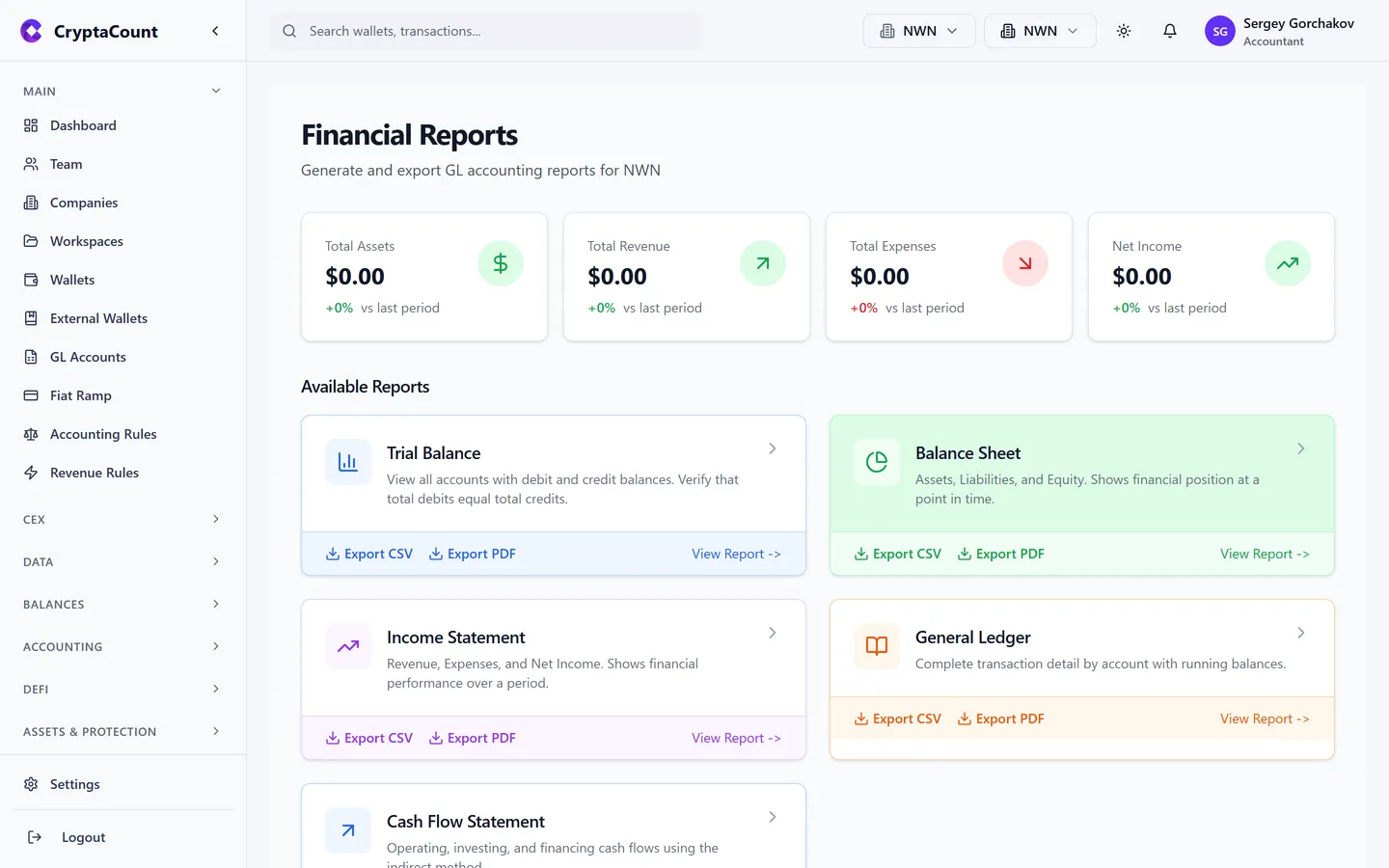
| Bericht | Was er zeigt |
|---|---|
| General Ledger (Hauptbuch) | Vollständige Transaktionsdetails nach Konto mit laufenden Salden |
| Trial Balance (Summen- und Saldenliste) | Alle Konten mit Soll- und Habensalden — prüft, ob Soll gleich Haben ist |
| Balance Sheet (Bilanz) | Vermögenswerte, Verbindlichkeiten und Eigenkapital zu einem Stichtag |
| Income Statement (Gewinn- und Verlustrechnung) | Erträge, Aufwendungen und Jahresüberschuss über eine Periode |
| Cash Flow Statement (Kapitalflussrechnung) | Cashflows aus betrieblicher Tätigkeit, Investitions- und Finanzierungstätigkeit (indirekte Methode) |
Schritt 4: Bericht erstellen
Abschnitt betitelt „Schritt 4: Bericht erstellen“Versuchen Sie für Ihren ersten Bericht die Trial Balance — sie ist der schnellste Weg, um zu überprüfen, ob Ihre Buchhaltung ausgeglichen ist.
Klicken Sie auf die Trial-Balance-Kachel, um sie zu öffnen. Wählen Sie Ihre Berichtsperiode und erstellen Sie den Bericht. Sie sollten alle Ihre Sachkonten mit ihren Soll- und Habensalden sehen. Wenn die Summe der Sollsalden gleich der Summe der Habensalden ist, ist Ihre Buchführung ausgeglichen.
Versuchen Sie als Nächstes das General Ledger für eine transaktionsgenaue Ansicht jedes auf die einzelnen Konten gebuchten Buchungssatzes.
Schritt 5: Exportieren
Abschnitt betitelt „Schritt 5: Exportieren“Exportieren Sie jeden Bericht in Ihrem bevorzugten Format:
- CSV — Zum Import in Tabellenkalkulationen oder andere Werkzeuge
- Excel (.xlsx) — Formatierte Arbeitsmappe mit Überschriften und Summen
- PDF — Zur Übermittlung an Mandanten oder zur Einreichung
Jede Berichtsseite verfügt oben rechts über eine Schaltfläche Export. Der Excel-Export des Jahresberichts (verfügbar im Berichts-Dashboard) fasst alle fünf Berichte in einer einzigen Arbeitsmappe zusammen.
Weitere Saldenansichten
Abschnitt betitelt „Weitere Saldenansichten“Über die fünf Finanzberichte hinaus bietet CryptaCount mehrere spezialisierte Saldenansichten:
| Ansicht | Zweck |
|---|---|
| Monthly Balances | Monatliche Saldenübersicht |
| Balance Transactions | Transaktionsdetails hinter jedem Saldo |
| Lot Viewer | Einzelne Anschaffungskosten-Lose mit Anschaffungsdatum, Kosten und aktuellem Wert |
| Scan External | Vergleich von On-Chain-Salden mit berechneten Buchsalden |
| Reassign GL | Massenweise Neuzuordnung von Transaktionen zu anderen Sachkonten |
Greifen Sie auf diese über den Abschnitt Balances in der Seitenleiste zu.
Was kommt als Nächstes
Abschnitt betitelt „Was kommt als Nächstes“Nachdem Sie den grundlegenden Arbeitsablauf abgeschlossen haben (Konto → Arbeitsbereich → Wallet → Bericht), erkunden Sie:
- Transaktionsklassifizierung — Prüfen und anpassen, wie Transaktionen klassifiziert werden
- Buchungsperioden — Formalen Workflow zum Öffnen/Schließen von Perioden einrichten
- Buchungssätze — Automatisch erzeugte Buchungssätze prüfen und manuelle Buchungen erstellen
- Abstimmung — Abstimmungsprüfungen zwischen On-Chain- und Buchsalden durchführen
- DeFi-Transaktionen — Verstehen, wie DeFi-Ereignisse behandelt werden
- Team & Berechtigungen — Kollegen einladen und Zugriffsebenen festlegen
- Integrationen — Verbindung zu Xero, QuickBooks, Zoho oder anderer Buchhaltungssoftware herstellen
Brauchen Sie noch Hilfe?
Nicht gefunden, wonach Sie suchen? Unser Support-Team ist für Sie da.
Evaluieren Sie CryptaCount für Ihre Kanzlei? Preise ansehen · Demo buchen