

Einstellungen & Präferenzen
Der Einstellungsbereich bietet 11 Registerkarten zur Konfiguration Ihres Profils, Arbeitsbereichs, Erscheinungsbilds und verbundener Dienste. Zusätzliche arbeitsbereichsweite Einstellungen sind an dedizierten Orten verfügbar.
Einstellungsregisterkarten
Abschnitt betitelt „Einstellungsregisterkarten“Navigieren Sie zu Settings in der Seitenleiste, um auf folgende Registerkarten zuzugreifen:
| Registerkarte | Beschreibung |
|---|---|
| Profile | Name, E-Mail, persönliche Informationen (Standard-Registerkarte) |
| Security | 2FA-Einrichtung, Sitzungsverwaltung, Passwort |
| Activity Log | Benutzeraktivitätsverlauf und Prüfpfad |
| Asset Registry | Token-/Coin-Katalog, Spam, Klassifizierung verwalten |
| Notifications | E-Mail-Benachrichtigungspräferenzen |
| API Keys | API-Zugriffsschlüssel generieren und verwalten |
| Integrations | Verbindungen zu Buchhaltungsplattformen |
| Appearance | Themenauswahl, Hell-/Dunkel-Modus |
| Billing | Abonnement, Nutzung, Zahlung (für Practice-Nutzer ausgeblendet) |
| External Access | Arbeitsbereichsfreigabe mit externen Parteien (für Practice-Nutzer ausgeblendet) |
Unter Settings → Profile:
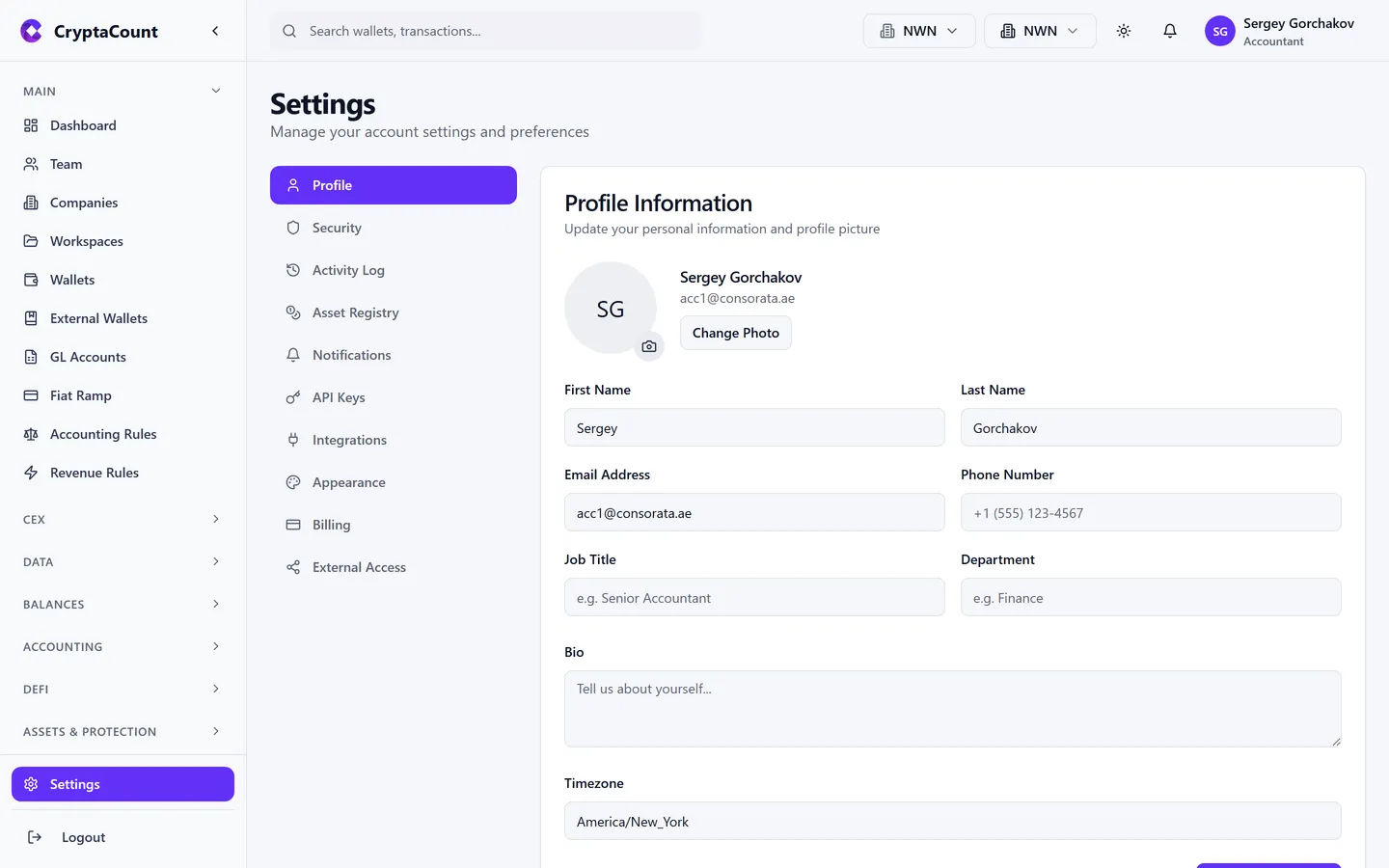
- Personal information — Name und E-Mail-Adresse
- Avatar — Profilbild
- Ihre E-Mail wird für Anmeldung und Benachrichtigungen verwendet
Sicherheit
Abschnitt betitelt „Sicherheit“Unter Settings → Security:
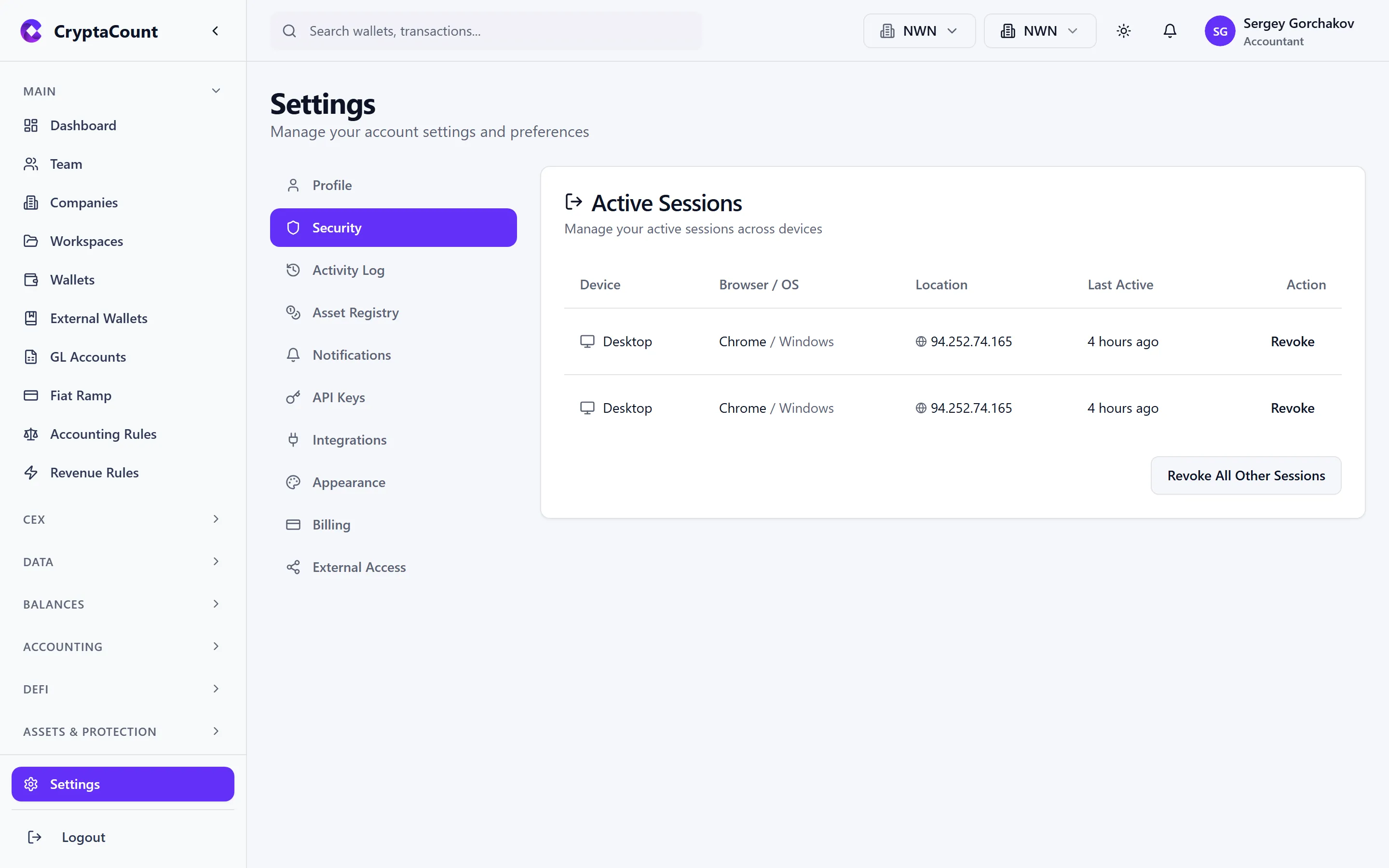
- Two-Factor Authentication (2FA) — TOTP-basierte 2FA mit Einrichtungsassistenten, Sicherungscodes
- Active sessions — Alle aktiven Sitzungen mit Geräteinformationen anzeigen
- Session management — Einzelne Sitzungen oder alle Sitzungen widerrufen
- Password — Passwort ändern (für Konten mit Passwortauthentifizierung)
Aktivitätsprotokoll
Abschnitt betitelt „Aktivitätsprotokoll“Unter Settings → Activity Log:
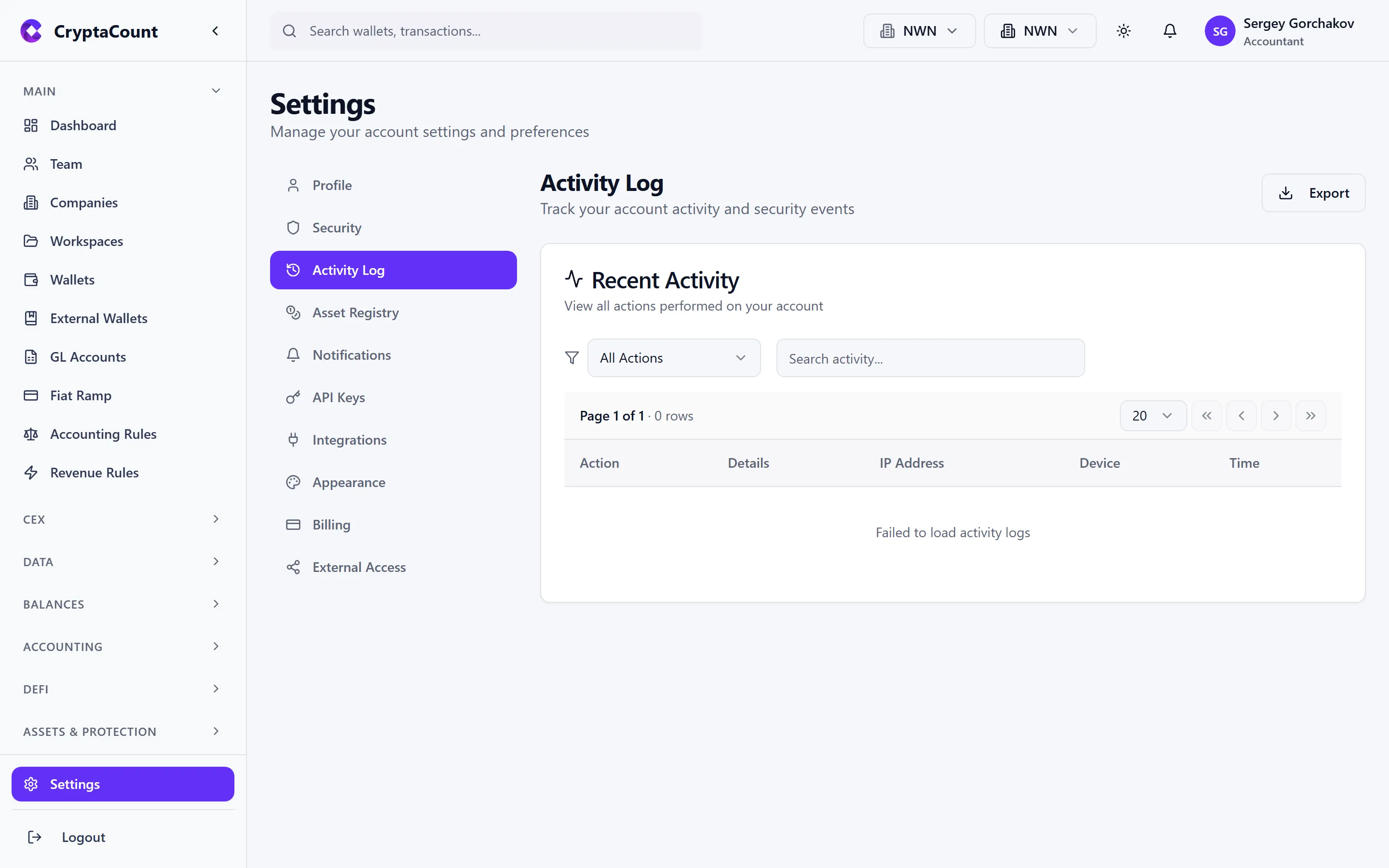
- Benutzeraktivitätsverlauf nach Arbeitsbereich und Entität geordnet
- Authentifizierungsereignisse (Anmeldungen, fehlgeschlagene Versuche)
- Aktionsebenen-Prüfpfad
- Statistiken und Bereinigung
Asset-Register
Abschnitt betitelt „Asset-Register“Unter Settings → Asset Registry — vollständige Details zum Asset-Register, Spam-Verwaltung und vermögenswertspezifischer Konfiguration finden Sie unter Vermögensverwaltung.
Benachrichtigungen
Abschnitt betitelt „Benachrichtigungen“Unter Settings → Notifications:
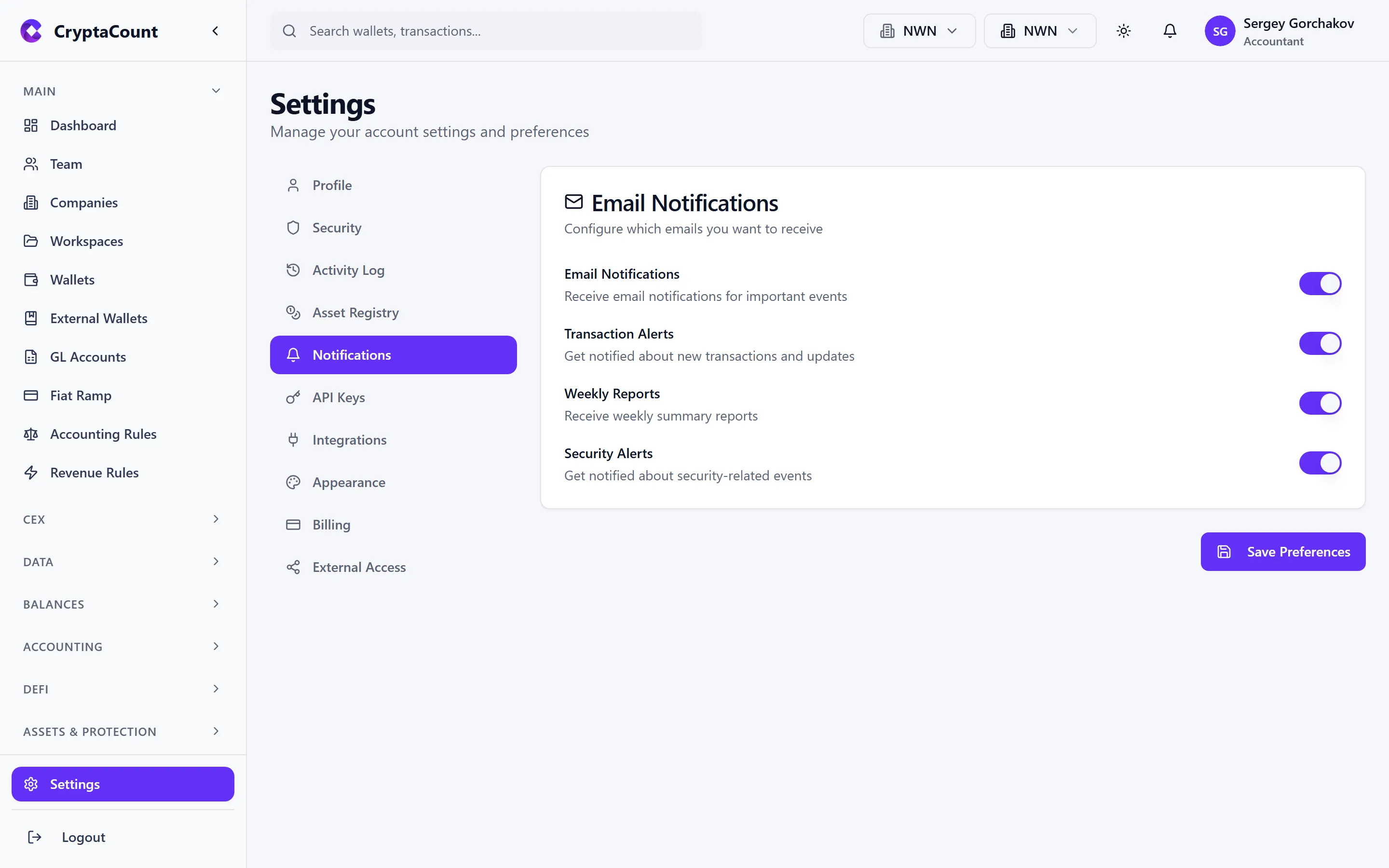
- Steuern Sie, welche Ereignisse E-Mail-Benachrichtigungen auslösen
- Synchronisierungsabschlüsse und Fehler
- Teameinladungen
- Abrechnungswarnungen
- Sicherheitsereignisse
API-Schlüssel
Abschnitt betitelt „API-Schlüssel“Unter Settings → API Keys:
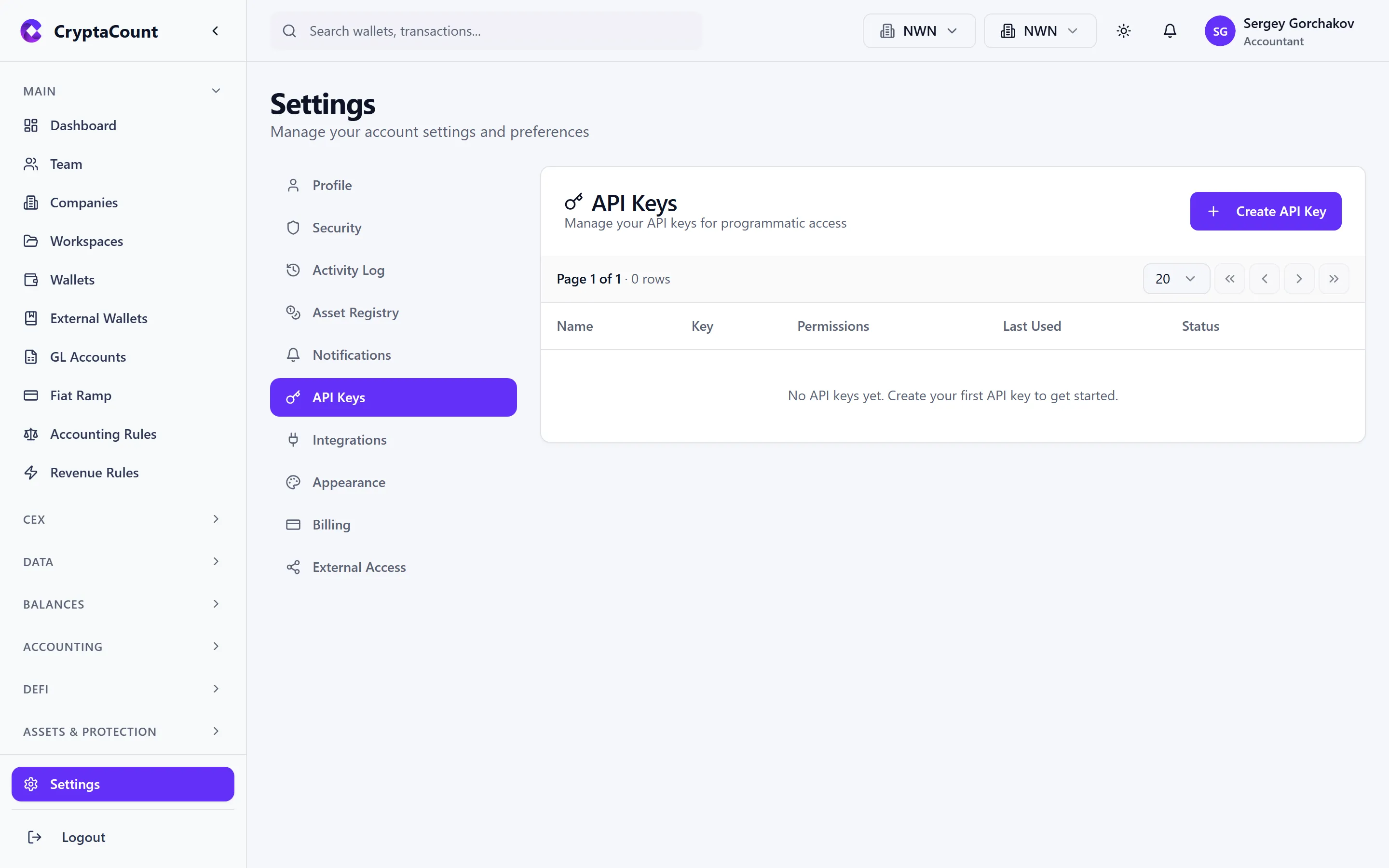
- API-Schlüssel für programmatischen Zugriff generieren
- Bestehende Schlüssel anzeigen und widerrufen
- Zugriffssteuerung auf Schlüsselebene
Integrationen
Abschnitt betitelt „Integrationen“Unter Settings → Integrations — vollständige Details zu Verbindungen und Buchhaltungsplattform-Konnektivität finden Sie unter Integrationen.
Erscheinungsbild
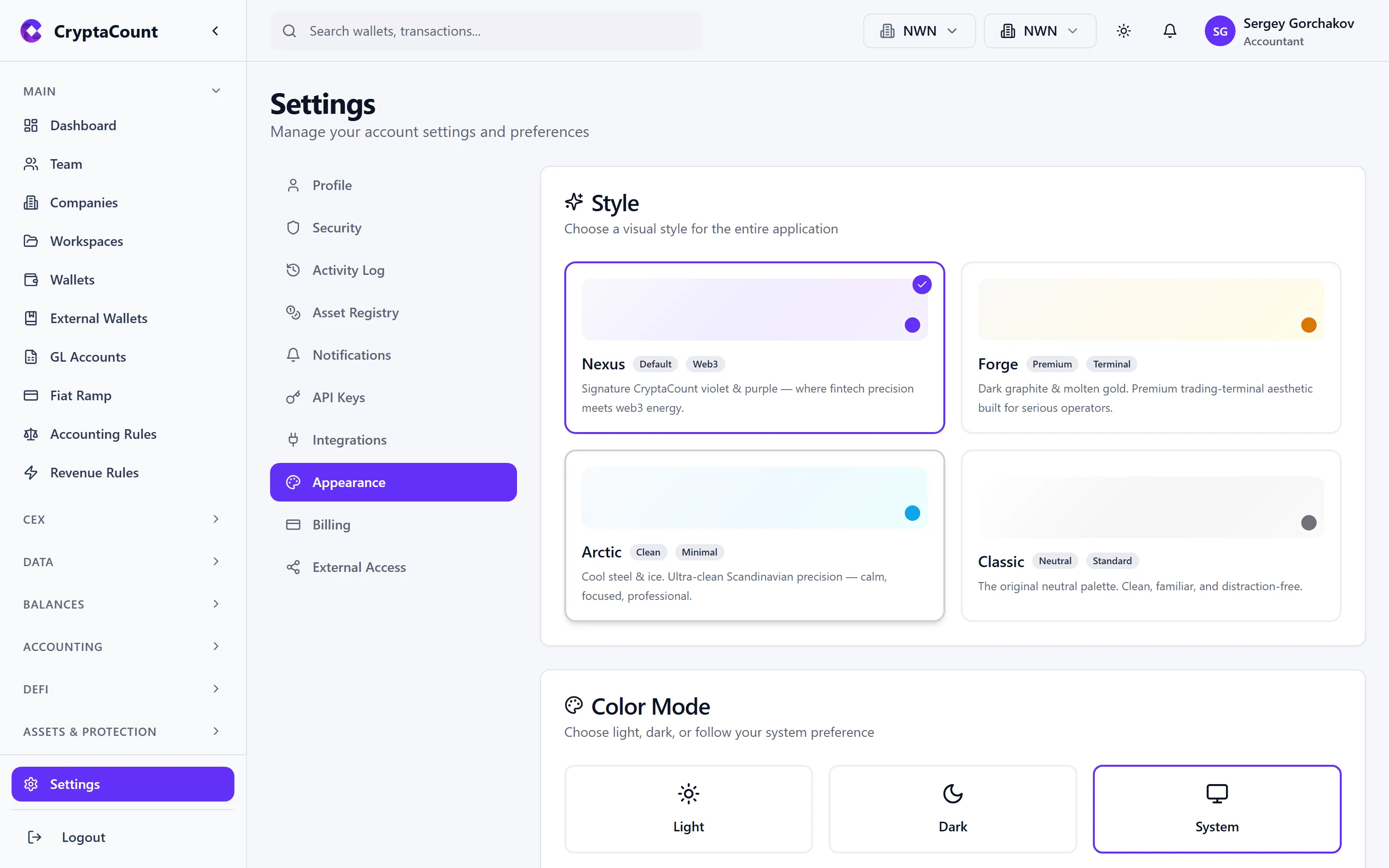
Abschnitt betitelt „Erscheinungsbild“Unter Settings → Appearance:
CryptaCount umfasst vier Themes, jeweils im hellen und dunklen Modus:
| Theme | Charakter | Am besten für |
|---|---|---|
| Nexus | Violett-betont, modern | Das Standard-Markenerlebnis |
| Forge | Warme, erdige Töne | Lange Arbeitssitzungen |
| Arctic | Kühle Blautöne und Weiß | Hoher Kontrast für gute Lesbarkeit |
| Classic | Neutral, professionell | Konservative/formale Umgebungen |
Hell-/Dunkel-Modus
Abschnitt betitelt „Hell-/Dunkel-Modus“Wechseln Sie zwischen hell und dunkel mit dem Sonne/Mond-Symbol in der oberen Leiste, oder setzen Sie auf folgen der Systemeinstellung (Auto-Modus). Ihre Auswahl wird geräteweise gespeichert.
Abrechnung
Abschnitt betitelt „Abrechnung“Unter Settings → Billing — vollständige Details zur Abonnementverwaltung und Zahlung finden Sie unter Abrechnung & Pläne.
Externer Zugriff
Abschnitt betitelt „Externer Zugriff“Unter Settings → External Access:
- Arbeitsbereichszugriff mit externen Parteien teilen (Prüfer, Buchhalter, Regulierungsbehörden)
- Freigabeberechtigungen verwalten
- Die externe Partei greift über ihr eigenes Konto auf den geteilten Arbeitsbereich zu
Zusätzliche Einstellungen
Abschnitt betitelt „Zusätzliche Einstellungen“Über die 11 Einstellungsregisterkarten hinaus ist weitere Konfiguration verfügbar:
| Seitenleistenposition | Zweck |
|---|---|
| Settings → Workspace Accounting | Arbeitsbereichsweite Buchhaltungseinstellungen — Standard-Anschaffungskostenmethode, Basiswährung, Geschäftsjahr |
| Settings → Rules | Buchhaltungsregeln — Klassifizierungs- und Buchungsregeln definieren, testen und verwalten |
Brauchen Sie noch Hilfe?
Nicht gefunden, wonach Sie suchen? Unser Support-Team ist für Sie da.
Evaluieren Sie CryptaCount für Ihre Kanzlei? Preise ansehen · Demo buchen