

Exporte
CryptaCount exportiert Buchhaltungsdaten in mehreren Formaten für die Verwendung in externen Systemen, Prüfungsdokumentation und regulatorische Einreichungen. Das Exportmodul unter Exports in der Seitenleiste ist der zentrale Hub für das Generieren und Herunterladen aller exportierbaren Daten.
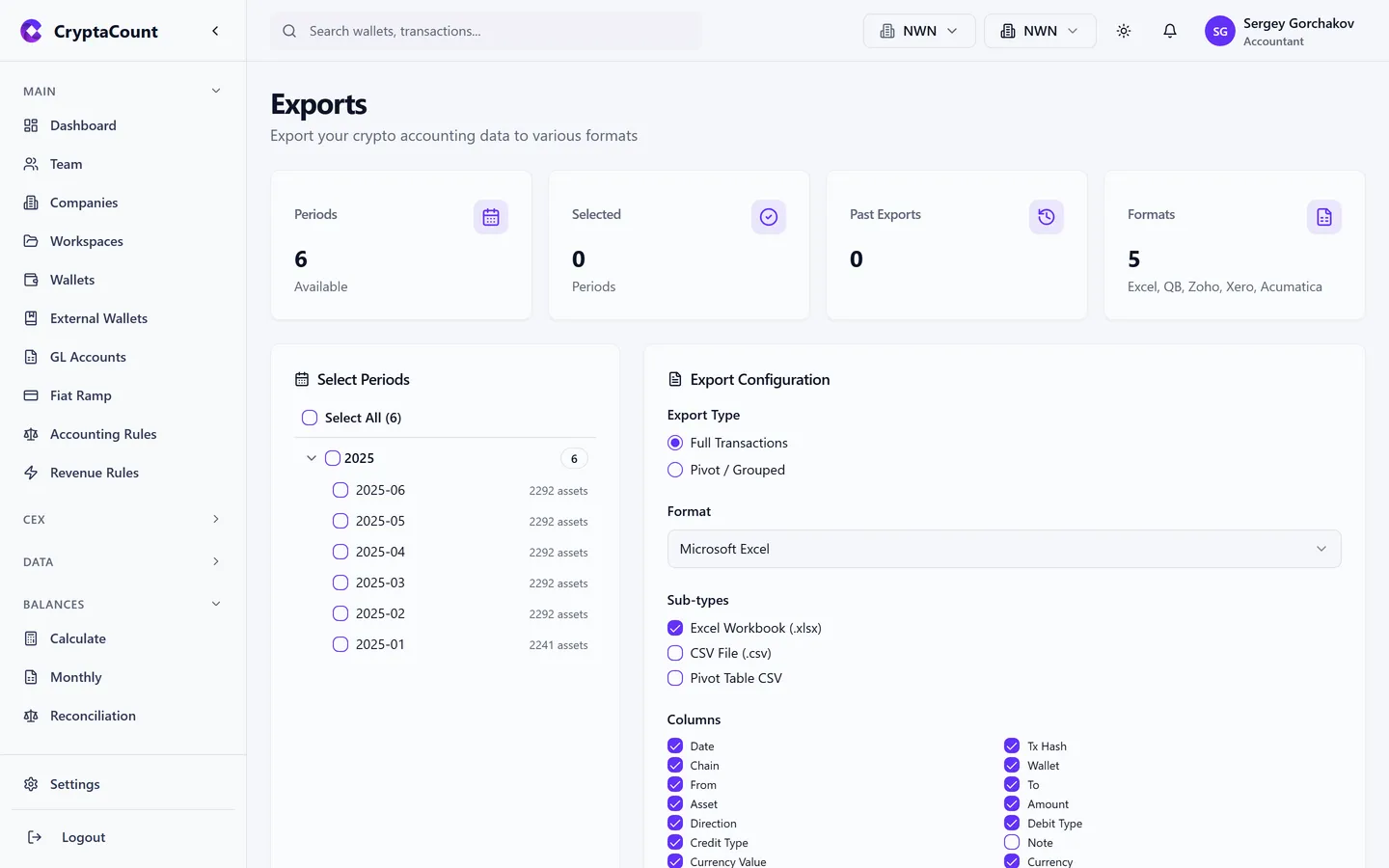
Export generieren
Abschnitt betitelt „Export generieren“So erstellen Sie einen neuen Export:
- Navigieren Sie zu Exports
- Wählen Sie den Exporttyp — den zu exportierenden Datensatz
- Konfigurieren Sie Parameter — Datumsbereich, Wallets, Vermögenswerte und andere Filter je nach Exporttyp
- Wählen Sie das Format — CSV, Excel oder PDF
- Klicken Sie auf Generate
Exporte laufen im Hintergrund. Große Exporte (mit vielen Transaktionen oder langen Datumsbereichen) können einige Minuten zum Generieren benötigen. Der Statusindikator zeigt den Fortschritt, und abgeschlossene Exporte erscheinen im Exportverlauf.
Exporttypen
Abschnitt betitelt „Exporttypen“Transaktionsdaten
Abschnitt betitelt „Transaktionsdaten“Rohe oder klassifizierte Transaktionsdaten exportieren:
- Alle Transaktionen für einen Datumsbereich
- Nach Wallet, Chain, Vermögenswert oder Transaktionstyp gefiltert
- Enthält Transaktions-Hash, Datum, Typ, Betrag, FMV, Anschaffungskosten und Klassifizierungsdetails
Salden-Daten
Abschnitt betitelt „Salden-Daten“Salden-Momentaufnahmen exportieren:
- Monatliche oder Stichtagssalden
- Pro-Vermögenswert-Mengen, Anschaffungskosten und beizulegender Zeitwert
- Sachkonto-Zuweisungen
Buchungssätze
Abschnitt betitelt „Buchungssätze“Den vollständigen Buchungssatz-Datensatz exportieren:
- Buchungssätze der doppelten Buchführung mit Soll-/Haben-Beträgen
- Sachkonto-Codes und Namen
- Transaktionsreferenzen und Buchungsdaten
- Hash-Ketten-Verifikationsdaten
Finanzberichte
Abschnitt betitelt „Finanzberichte“Formatierte Finanzberichte exportieren:
- Saldenliste
- Bilanz
- Gewinn- und Verlustrechnung
- Hauptbuch
- Kapitalflussrechnung
Finanzberichts-Exporte enthalten korrekte Formatierung mit Kopfzeilen, Zwischensummen und Gesamtsummen.
Rollforward
Abschnitt betitelt „Rollforward“Den fünfspaltigen Rollforward exportieren:
- Anfangsbestand, Zugänge, Abgänge, Neubewertung, Endbestand
- Pro-Vermögenswert-Detail mit Sachkonto-Aufschlüsselung
Abstimmung
Abschnitt betitelt „Abstimmung“Abstimmungsberichte exportieren:
- Prüfungsergebnisse und Befunde
- Behebungsstatus und Empfehlungen
Exportformate
Abschnitt betitelt „Exportformate“Einfache kommagetrennte Werte. Am besten geeignet für:
- Import in Tabellenkalkulationsanwendungen
- Einspeisung in externe Datenpipelines
- Schnelle Datenanalyse
CSV-Exporte verwenden UTF-8-Kodierung mit Kopfzeilen in der ersten Zeile.
Excel (XLSX)
Abschnitt betitelt „Excel (XLSX)“Formatierte Excel-Arbeitsmappen. Am besten geeignet für:
- Weitergabe an Prüfer und Stakeholder
- Berichte, die von Formatierung profitieren (fette Kopfzeilen, Zahlenformatierung, Spaltenbreiten)
- Multi-Blatt-Exporte (z. B. Jahresbericht mit separaten Blättern pro Aufstellung)
Excel-Exporte enthalten:
- Formatierte Spaltenköpfe
- Korrekte Zahlen- und Datumsformatierung
- Blattname entsprechend dem Berichtstyp
- Fixierte Kopfzeilen zum Scrollen
Formatierte PDF-Dokumente. Am besten geeignet für:
- Formale Berichtspräsentation
- Prüfungsdokumentation, die nicht einfach geändert werden sollte
- Berichte, die ein spezifisches Layout erfordern (z. B. Steuerformulare)
Zoho-Export
Abschnitt betitelt „Zoho-Export“CryptaCount bietet einen dedizierten Zoho-Books-Integrations-Export unter Exports → Zoho.
Zoho-CSV-Format
Abschnitt betitelt „Zoho-CSV-Format“Der Zoho-Export generiert CSV-Dateien, die speziell für den Zoho-Books-Import formatiert sind:
- Kontomappings — Ordnet CryptaCount-Sachkonten Zoho-Kontenplänen zu
- Buchungsformat — Exportiert Buchungssätze im erwarteten Zoho-Importformat
- Datumsformatierung — Verwendet Zoho-kompatible Datumsformate
Zoho-Mappings konfigurieren
Abschnitt betitelt „Zoho-Mappings konfigurieren“Vor dem Export nach Zoho:
- Navigieren Sie zum Zoho-Exportbereich
- Ordnen Sie Ihre CryptaCount-Sachkonten Zoho-Kontocodes zu
- Speichern Sie die Mapping-Konfiguration
Nach der Konfiguration verwenden nachfolgende Zoho-Exporte das gespeicherte Mapping automatisch. Aktualisieren Sie das Mapping, wenn sich Ihr Zoho-Kontenplan ändert.
Exportverlauf
Abschnitt betitelt „Exportverlauf“Die Exportseite führt einen Verlauf aller generierten Exporte:
- Export name — Typ und Datumsbereich
- Format — CSV, Excel oder PDF
- Generated at — Zeitstempel der Exporterstellung
- Size — Dateigröße
- Status — Generierung, Bereit oder Abgelaufen
Herunterladen
Abschnitt betitelt „Herunterladen“Klicken Sie auf Download bei einem abgeschlossenen Export, um die Datei zu speichern. Exporte sind für eine begrenzte Aufbewahrungszeit zum Herunterladen verfügbar — laden Sie sie zeitnah nach der Generierung herunter.
Erneut generieren
Abschnitt betitelt „Erneut generieren“Wenn Sie eine aktualisierte Version eines früheren Exports benötigen (z. B. nach Korrektur von Klassifizierungen), generieren Sie einen neuen Export mit denselben Parametern. Frühere Exporte werden nicht geändert — jede Generierung erstellt eine neue Datei.
Brauchen Sie noch Hilfe?
Nicht gefunden, wonach Sie suchen? Unser Support-Team ist für Sie da.
Evaluieren Sie CryptaCount für Ihre Kanzlei? Preise ansehen · Demo buchen