

Kanzleimodus (Prüfungsgesellschaften)
Der Kanzleimodus verwandelt CryptaCount von einem Einzelunternehmen-Tool in eine Multi-Mandanten-Plattform für Prüfungsgesellschaften, Buchführungsbüros und Steuerberatungsgesellschaften. Kanzleinutzer verwalten mehrere Mandantenarbeitsbereiche über ein zentrales Dashboard mit dedizierter Abrechnung und Freigabesteuerung.
Wer den Kanzleimodus nutzt
Abschnitt betitelt „Wer den Kanzleimodus nutzt“Der Kanzleimodus richtet sich an Organisationen, die Krypto-Buchhaltung oder -Prüfung für mehrere externe Mandanten durchführen:
| Nutzertyp | Typische Tätigkeiten |
|---|---|
| Buchführungsgesellschaften | Buchhaltung, Periodenabschluss, Finanzberichterstattung für Mandanten |
| Prüfungsgesellschaften | Überprüfung von Mandantenunterlagen, Durchführung von Abstimmungen, Saldoverifikation |
| Steuerberatungsgesellschaften | Erstellung von Steuerberechnungen und Steuererklärungen für Mandantenunternehmen |
| Managed-Service-Anbieter | Vollständige Krypto-Buchhaltung als Outsourcing-Dienstleistung |
Kontotyp
Abschnitt betitelt „Kontotyp“Der Kanzleimodus wird bei der Registrierung durch Auswahl des Kontotyps Practice aktiviert. Damit erhält man Zugriff auf das Kanzlei-Dashboard und die Multi-Mandanten-Verwaltungsfunktionen.
Mandantenverwaltung
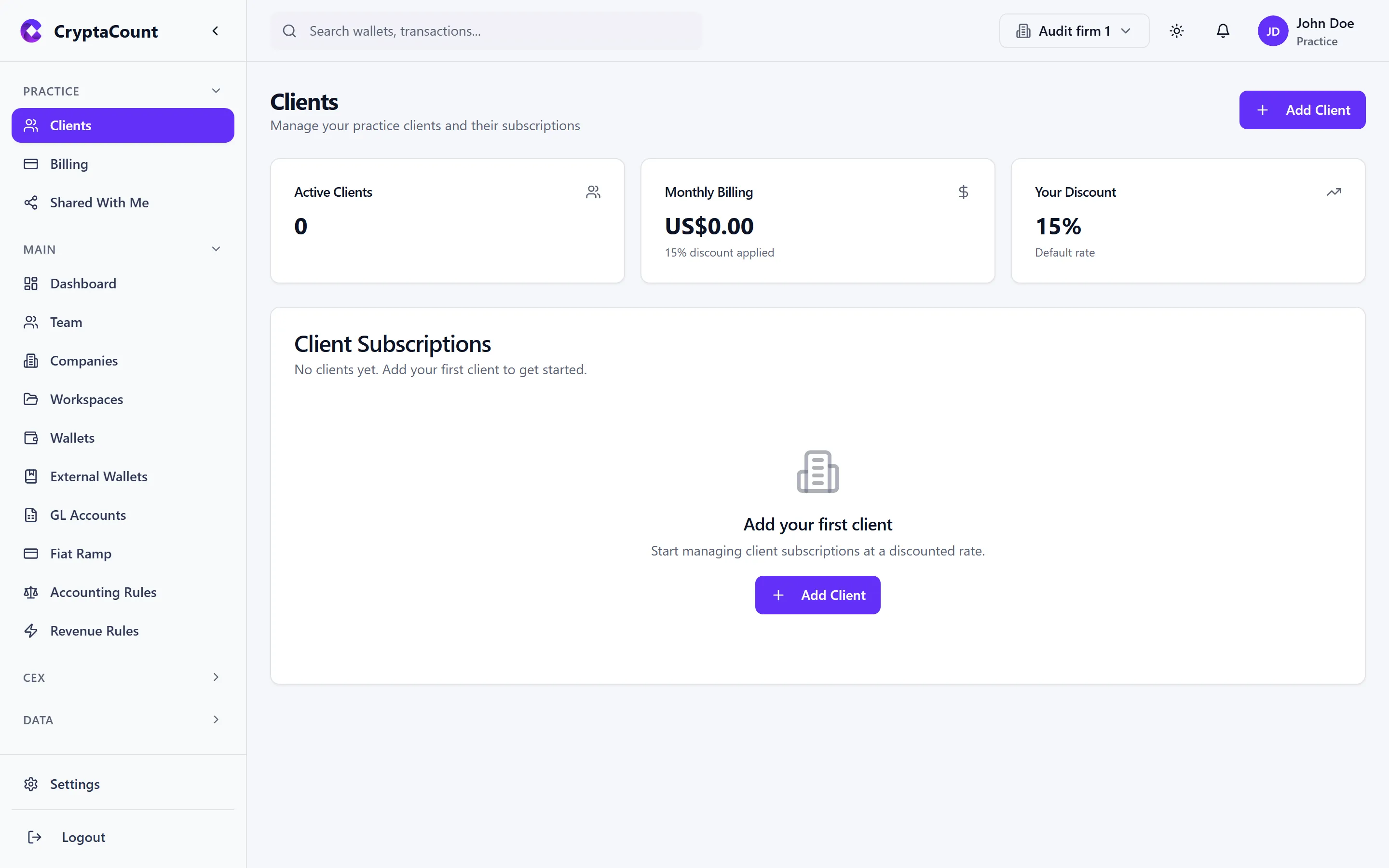
Abschnitt betitelt „Mandantenverwaltung“Mandanten verwalten unter Practice → Clients.
Mandanten hinzufügen
Abschnitt betitelt „Mandanten hinzufügen“Es gibt zwei Wege, einen Mandantenarbeitsbereich hinzuzufügen:
Mandant erstellt sein eigenes Konto:
- Der Mandant registriert sich bei CryptaCount mit einem Business-Konto
- Der Mandant navigiert zu Settings → External Access
- Der Mandant lädt die Kanzlei per E-Mail ein
- Die Kanzlei nimmt die Einladung an — der Arbeitsbereich des Mandanten erscheint unter Practice → Clients
Kanzlei erstellt einen Arbeitsbereich für den Mandanten:
- Navigieren Sie zu Practice → Clients
- Klicken Sie auf New Client
- Geben Sie den Firmennamen und die Details des Mandanten ein
- Ein neuer Arbeitsbereich wird unter der Verwaltung der Kanzlei erstellt
- Optional den Mandanten einladen, seinen eigenen Arbeitsbereich einzusehen
Mandanten-Dashboard
Abschnitt betitelt „Mandanten-Dashboard“Die Mandantenliste zeigt:
| Spalte | Beschreibung |
|---|---|
| Client name | Firmenname |
| Workspaces | Anzahl der verwalteten Arbeitsbereiche |
| Status | Aktiv, Onboarding, archiviert |
| Last activity | Letzte Aktion in einem beliebigen Arbeitsbereich |
| Period status | Aktueller Status der Buchungsperiode (offen/im Abschluss/abgeschlossen) |
| Subscription | Abrechnungsplan des Mandanten |
Zwischen Mandanten wechseln
Abschnitt betitelt „Zwischen Mandanten wechseln“Auf eine beliebige Mandantenzeile klicken, um deren Arbeitsbereich zu öffnen. Die Seitenleiste und alle Funktionen arbeiten im Kontext dieses Mandanten. Das Kanzleibanner oben bestätigt, welcher Mandantenarbeitsbereich aktiv ist, und bietet ein Schnellwechsel-Dropdown.
Mandantenzugriffsebenen
Abschnitt betitelt „Mandantenzugriffsebenen“Kanzleinutzer verfügen über konfigurierbaren Zugriff auf jeden Mandantenarbeitsbereich:
| Zugriffsebene | Fähigkeiten |
|---|---|
| Full access | Alle Funktionen einschließlich Einstellungen, Nutzerverwaltung und Abrechnung |
| Accounting access | Transaktionen, Journale, Salden, Berichte, Periodenabschluss |
| View-only | Lesezugriff auf alle Daten — keine Änderungen möglich |
| Audit access | Lesezugriff plus Abstimmungs- und Bescheinigungstools |
Kanzleiabrechnung
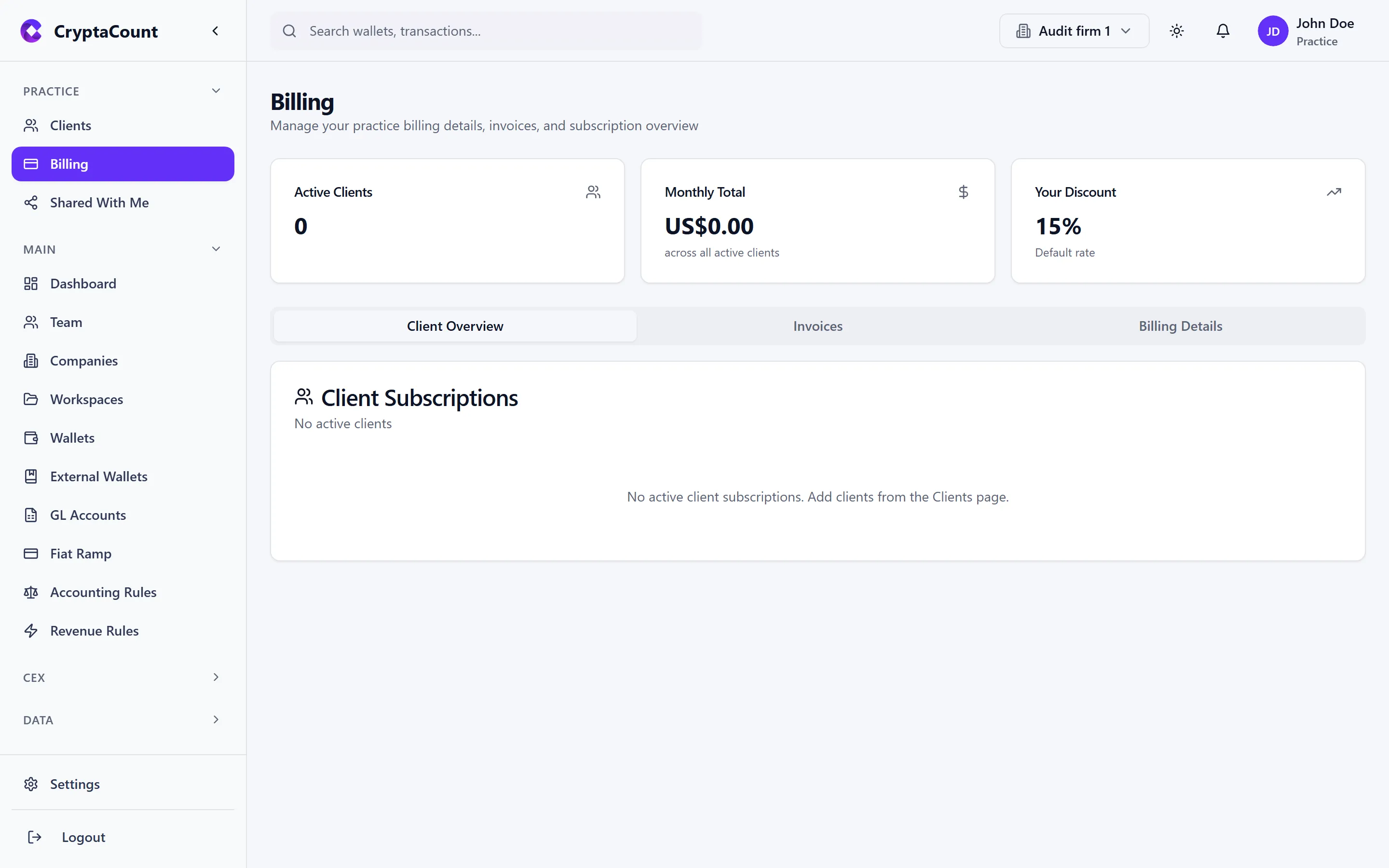
Abschnitt betitelt „Kanzleiabrechnung“Kanzlei-Abrechnung verwalten unter Practice → Billing.
Abrechnungsmodell
Abschnitt betitelt „Abrechnungsmodell“Kanzleikonten haben eine andere Abrechnungsstruktur als Standard-Geschäftskonten:
| Merkmal | Business-Konto | Kanzleikonto |
|---|---|---|
| Abrechnungseinheit | Pro Arbeitsbereich | Pro Mandantenarbeitsbereich (Volumenpreise) |
| Planauswahl | Self-Service | Kanzleiadmin weist Pläne pro Mandant zu |
| Rechnungsstellung | Automatische Abrechnung | Konsolidierte Rechnung oder pro Mandant |
| Zahlung | Mandant zahlt direkt | Kanzlei zahlt für Mandanten (Weitergabe optional) |
Mandantenabonnements verwalten
Abschnitt betitelt „Mandantenabonnements verwalten“- Navigieren Sie zu Practice → Billing
- Abrechnungsübersicht anzeigen:
- Monatliche Gesamtkosten über alle Mandanten
- Abrechnungsaufschlüsselung pro Mandant
- Funktionsnutzung nach Mandant
- Pläne pro Mandant zuweisen oder ändern
- Rechnungen und Zahlungshistorie anzeigen
Volumenpreise
Abschnitt betitelt „Volumenpreise“Kanzleikonten sind berechtigt für Mengenrabatte basierend auf der Gesamtzahl der verwalteten Arbeitsbereiche:
| Stufe | Arbeitsbereiche | Rabatt |
|---|---|---|
| Starter | 1–5 | — |
| Growth | 6–20 | 10 % |
| Professional | 21–50 | 20 % |
| Enterprise | 51+ | Individuell |
Weitergabe-Abrechnung
Abschnitt betitelt „Weitergabe-Abrechnung“Kanzleien können optional die Weitergabe-Abrechnung aktivieren, bei der CryptaCount jeden Mandanten direkt abrechnet. Die Kanzlei behält die administrative Kontrolle, aber der Mandant sieht und bezahlt seine eigene Rechnung.
Geteilte Arbeitsbereiche
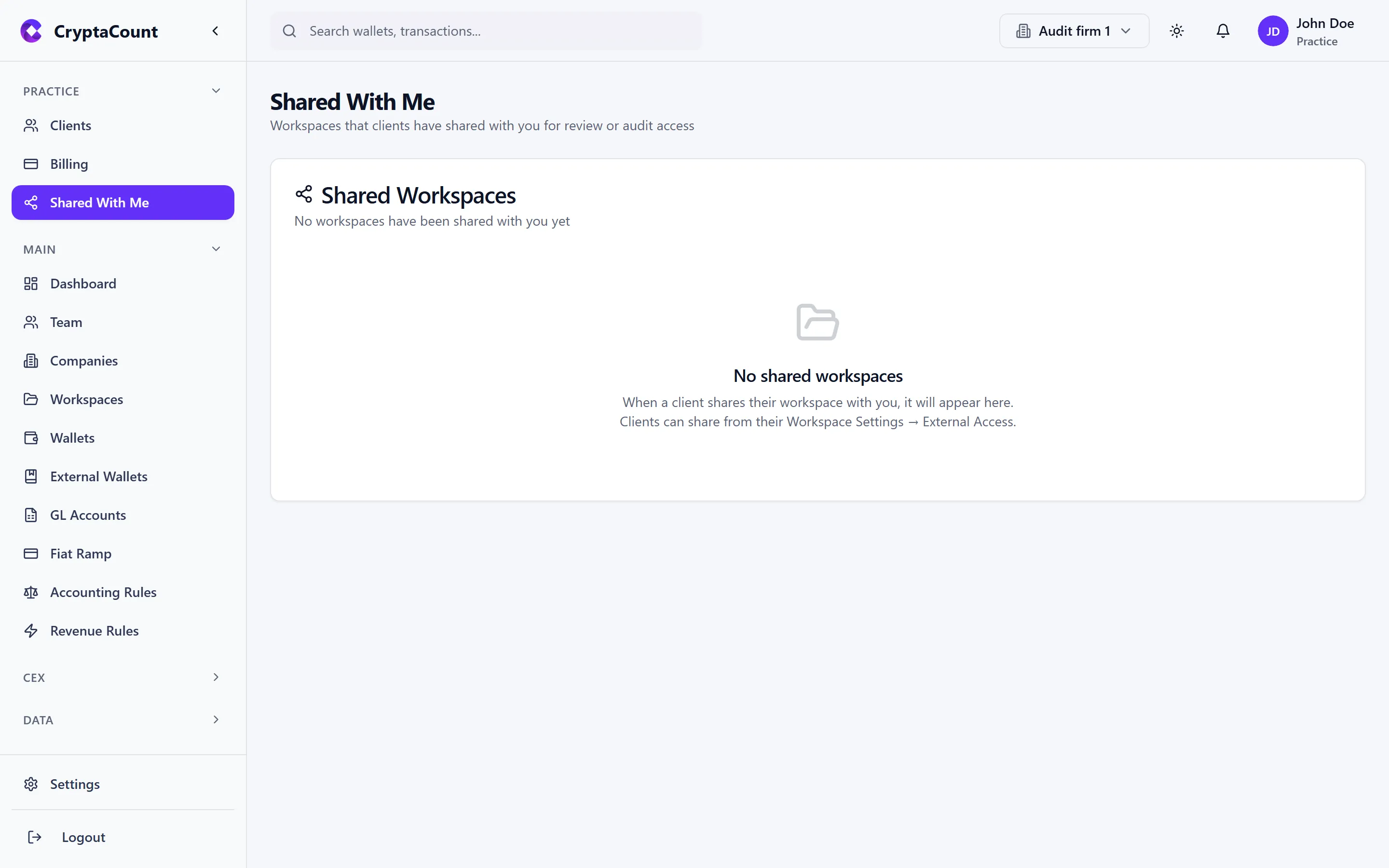
Abschnitt betitelt „Geteilte Arbeitsbereiche“Arbeitsbereiche, die mit der Kanzlei geteilt wurden, anzeigen unter Practice → Shared.
Wie das Teilen funktioniert
Abschnitt betitelt „Wie das Teilen funktioniert“Wenn ein Mandant seinen Arbeitsbereich mit einer Kanzlei teilt:
- Der Arbeitsbereich erscheint unter Practice → Shared
- Die Kanzlei erhält Zugriff auf der vom Mandanten festgelegten Ebene (View-only, Accounting, Full)
- Alle Aktionen von Kanzleinutzern werden im Prüfpfad des Mandanten mit der Identität des Kanzleinutzers protokolliert
- Der Mandant kann den Zugriff jederzeit über Settings → External Access widerrufen
Geteilte vs. verwaltete Arbeitsbereiche
Abschnitt betitelt „Geteilte vs. verwaltete Arbeitsbereiche“| Aspekt | Geteilter Arbeitsbereich | Verwalteter Arbeitsbereich |
|---|---|---|
| Eigentümer | Mandant | Kanzlei |
| Abrechnung | Mandant zahlt | Kanzlei zahlt |
| Zugriffskontrolle | Mandant gewährt/widerruft | Kanzlei steuert |
| Arbeitsbereicherstellung | Mandant erstellt | Kanzlei erstellt |
Wirtschaftsprüfer- vs. Buchhalter-Workflow
Abschnitt betitelt „Wirtschaftsprüfer- vs. Buchhalter-Workflow“Der Kanzleimodus unterstützt zwei primäre Workflow-Muster:
Buchhalter-Workflow (Laufende Buchhaltung)
Abschnitt betitelt „Buchhalter-Workflow (Laufende Buchhaltung)“Typischer Monatszyklus für ein Buchführungsbüro, das einen Mandanten betreut:
- Woche 1 — Wallets synchronisieren, CEX-Transaktionen importieren, Fiat abstimmen
- Woche 2 — Transaktionen überprüfen und klassifizieren, manuelle Überprüfungsposten lösen
- Woche 3 — Salden berechnen, Wertminderungstests durchführen, manuelle Anpassungen erstellen
- Woche 4 — Periodenabschluss-Workflow, Finanzberichte erstellen, an Mandanten liefern
Beispiel: Acme Digital Holdings lagert die monatliche Buchhaltung an Baker & Associates aus, ein Krypto-Buchführungsbüro. Baker & Associates meldet sich in ihrem Kanzlei-Dashboard an, wechselt in den Acme-Arbeitsbereich, führt den monatlichen Abschluss-Workflow durch und liefert die Saldenliste und Gewinn- und Verlustrechnung bis zum 15. eines jeden Monats.
Wirtschaftsprüfer-Workflow (Periodische Prüfung)
Abschnitt betitelt „Wirtschaftsprüfer-Workflow (Periodische Prüfung)“Typisches Engagement für eine Prüfungsgesellschaft:
- Planung — Buchführungsrichtlinien des Mandanten überprüfen, Risikobereiche einschätzen
- Prüfungshandlungen:
- Proof-of-Reserves-Bescheinigung durchführen
- Adress-Screening-Ergebnisse verifizieren
- Abstimmungsprüfungen wiederholen
- Integrität der Journal-Hash-Kette überprüfen
- Manuelle Anpassungen und deren Genehmigungen stichprobenartig prüfen
- Ergebnisse und Ausnahmen des Periodenabschlusses überprüfen
- Berichterstattung — Belege exportieren, Feststellungen dokumentieren
- Nachverfolgung — Behebung von Feststellungen überwachen
Prüfungs-Workflows verwenden die Zugriffsebenen View-only oder Audit access, um sicherzustellen, dass der Prüfer keine Mandantendaten ändern kann.
Funktionstrennung
Abschnitt betitelt „Funktionstrennung“Der Kanzleimodus erzwingt die Funktionstrennung:
- Kanzleinutzer werden im Prüfpfad separat von Mandantennutzern identifiziert
- Aktionen von Kanzleinutzern tragen die Identität der Kanzleiorganisation
- Berechtigungsänderungen werden protokolliert
- Zugriffsgewährungen und -widerrufe erhalten Zeitstempel
Einstellungen für Kanzleinutzer
Abschnitt betitelt „Einstellungen für Kanzleinutzer“Einige Einstellungen verhalten sich für Kanzleikonten anders:
| Einstellung | Verhalten |
|---|---|
| Billing | In der Einstellungs-Seitenleiste ausgeblendet — stattdessen Practice → Billing verwenden |
| External Access | Verwaltet, welche Mandanten ihren Arbeitsbereich geteilt haben |
| Workspace Accounting | Pro Mandantenarbeitsbereich zugänglich |
| Profile | Eigenes Profil des Kanzleinutzers |
Partner-Empfehlungsprogramm
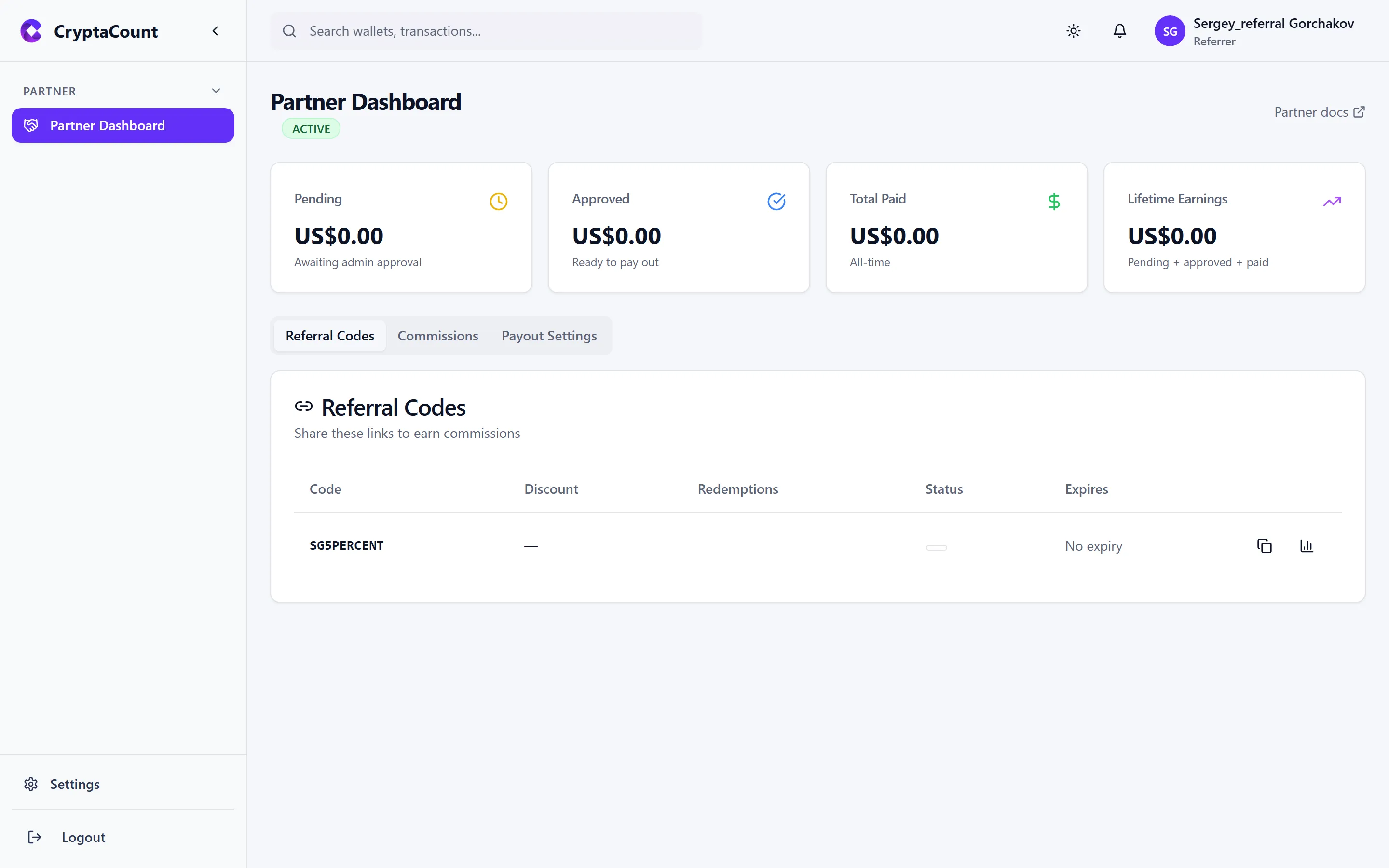
Abschnitt betitelt „Partner-Empfehlungsprogramm“Kanzleikonten haben Zugriff auf ein Partner-Empfehlungs-Dashboard zur Verfolgung von Empfehlungen und zum Erhalt von Prämien.
Brauchen Sie noch Hilfe?
Nicht gefunden, wonach Sie suchen? Unser Support-Team ist für Sie da.
Evaluieren Sie CryptaCount für Ihre Kanzlei? Preise ansehen · Demo buchen