

Cálculo e vistas de saldos
O módulo Balances calcula as detenções de ativos, a base de custo e os saldos ao nível do razão em todas as wallets e contas de exchanges. Cada valor de saldo no CryptaCount resulta de um cálculo — não existem números estimados ou em cache.
Acionar um cálculo
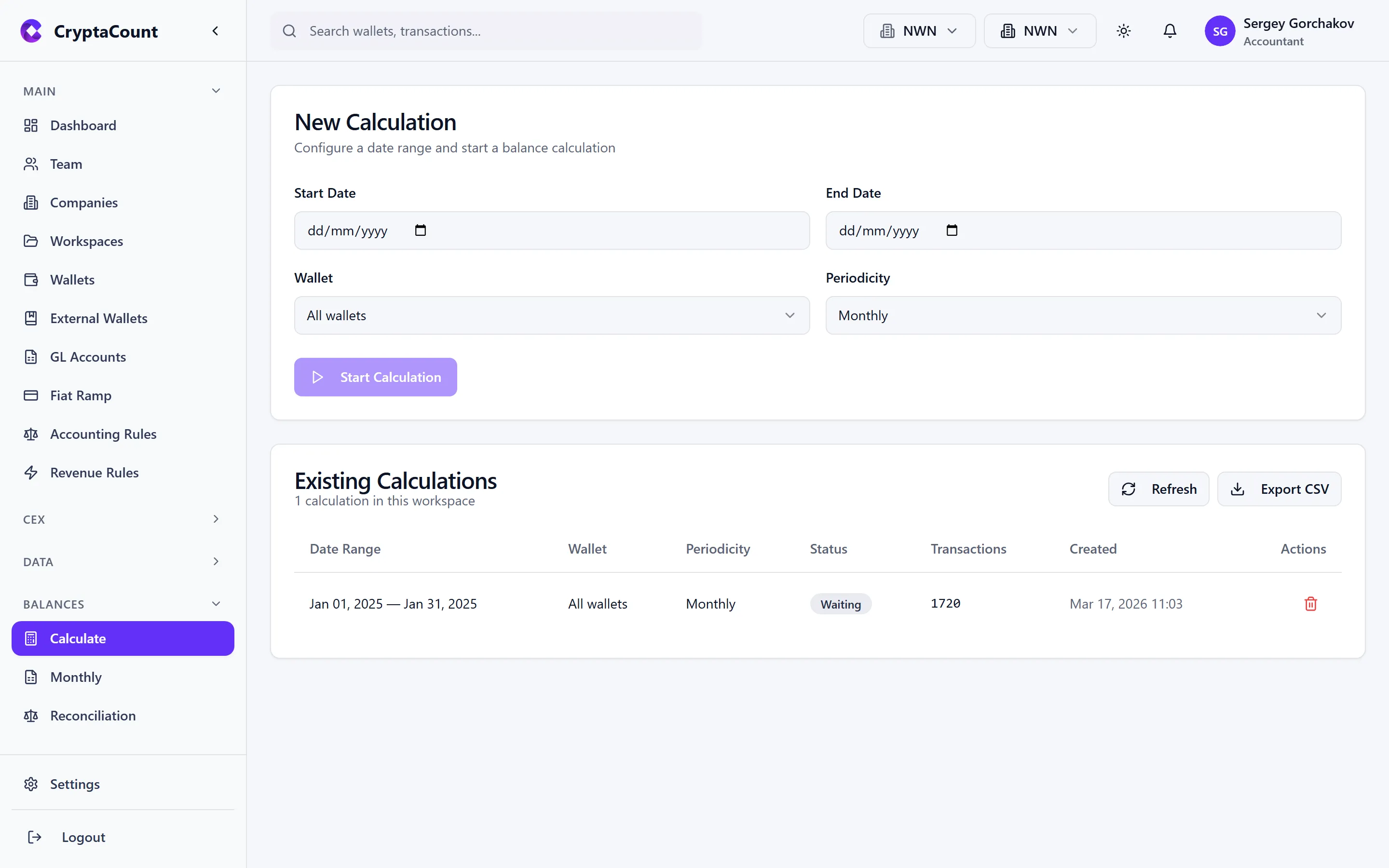
Seção intitulada “Acionar um cálculo”Inicie um cálculo de saldo em Balances → Calculate.
Opções de configuração
Seção intitulada “Opções de configuração”Antes de executar um cálculo, configure:
- As-of date — O ponto no tempo para o instantâneo de saldo (fim de mês, trimestre ou data personalizada)
- Wallets — Todas as wallets do espaço de trabalho ou um subconjunto selecionado
- Assets — Todos os ativos descobertos ou os específicos
- Cost basis method — FIFO, Weighted Average (WAVG), Fair Market Value (FMV), Net Realizable Value (NRV), LIFO, HIFO ou Specific Identification. Predefinição para o método contabilístico do espaço de trabalho.
- Base currency — A sua moeda de relato (tipicamente definida ao nível do espaço de trabalho)
Executar o cálculo
Seção intitulada “Executar o cálculo”Clique em Calculate para iniciar. O sistema:
- Recolhe todas as transações classificadas até à data de referência
- Constrói o inventário de lotes utilizando o método de base de custo selecionado
- Calcula saldos por ativo (quantidade, base de custo, justo valor de mercado)
- Agrega saldos por conta do razão
- Gera o registo de saldo
Os cálculos de saldo são executados em segundo plano. Para espaços de trabalho com grandes volumes de transações, o cálculo pode demorar vários minutos. O indicador de progresso apresenta a fase atual — pode navegar para outro sítio e voltar para verificar o estado.
Cálculos bloqueados e falhados
Seção intitulada “Cálculos bloqueados e falhados”Se um cálculo parar ou falhar:
- Retry — Repetir o cálculo com os mesmos parâmetros
- Diagnose — Ver detalhes de diagnóstico incluindo o ativo ou fase que causou a falha
- Cancel — Cancelar um cálculo em curso
O sistema também deteta e limpa automaticamente cálculos bloqueados de forma periódica.
Saldos mensais
Seção intitulada “Saldos mensais”Visualize instantâneos mensais de saldo em Balances → Monthly.
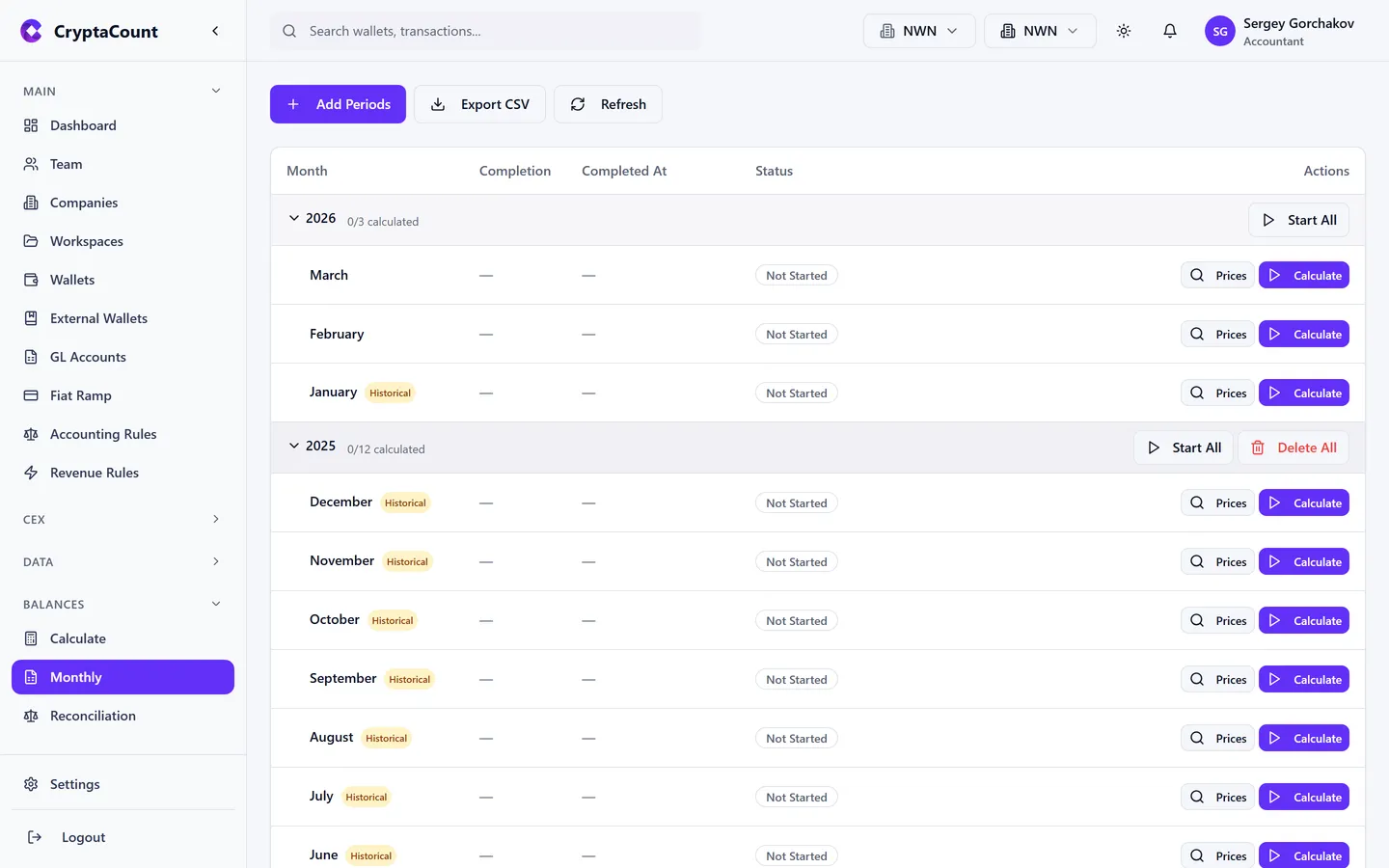
A vista mensal apresenta:
- Asset — Identificador de token ou moeda
- Quantity — Detenções no final do mês
- Cost Basis — Base de custo total na sua moeda base
- Fair Market Value — FMV atual utilizando preços do final do período
- Unrealized Gain/Loss — Diferença entre FMV e base de custo
- GL Account — Qual conta do razão detém este saldo
Período a período
Seção intitulada “Período a período”Selecione múltiplos meses para comparar saldos entre períodos. Isto é útil para identificar:
- Variações significativas de posição
- Alterações na base de custo devidas a alienações ou reequilíbrios
- Ativos a entrar ou sair da carteira
Rollforward
Seção intitulada “Rollforward”O rollforward de cinco colunas em Balances → Rollforward mostra como cada saldo de ativo se alterou durante um período.
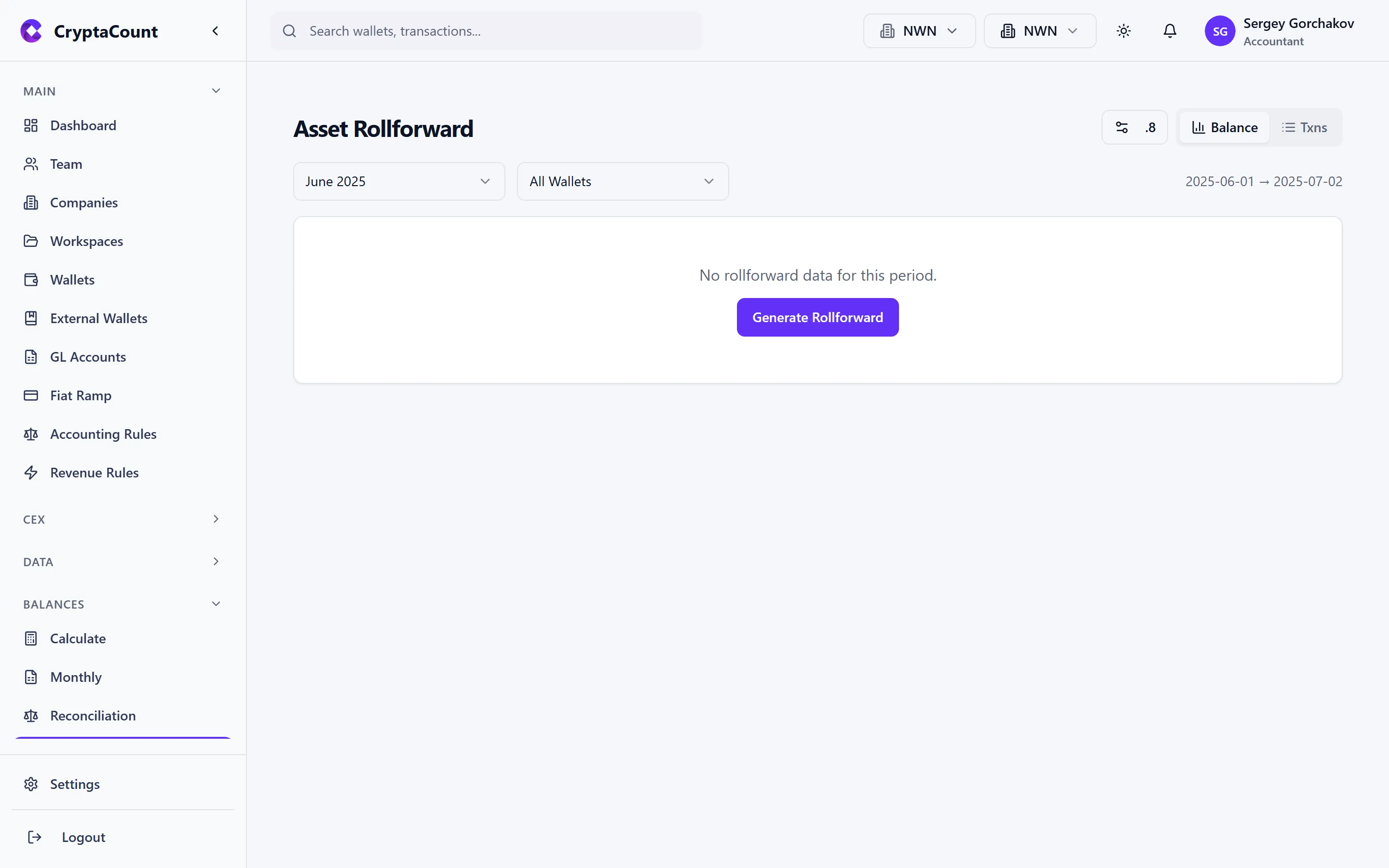
As cinco colunas
Seção intitulada “As cinco colunas”| Coluna | Descrição |
|---|---|
| Opening Balance | Saldo no início do período |
| Additions | Entradas — compras, transferências de entrada, recompensas de staking, airdrops |
| Disposals | Saídas — vendas, transferências de saída, taxas, perdas |
| Revaluation | Ajustamentos mark-to-market (método FMV) ou imparidade |
| Closing Balance | Saldo no final do período |
O rollforward verifica que:
Abertura + Adições − Alienações ± Reavaliação = FechoQualquer desequilíbrio indica um problema nos dados — transações em falta, erros de classificação ou transferências não reconciliadas.
Drill-down
Seção intitulada “Drill-down”Clique em qualquer célula do rollforward para ver as transações individuais que compõem essa figura. Por exemplo, clicar no montante de “Additions” para ETH mostra cada transação de entrada de ETH durante o período.
O rollforward suporta filtragem por:
- Balance ID — Ver o rollforward de uma execução de cálculo específica
- Asset — Focar num ativo
- GL Account — Filtrar para uma conta do razão específica
Transações de saldo
Seção intitulada “Transações de saldo”Visualize as transações subjacentes a qualquer saldo em Balances → Transactions.
Esta vista fornece uma lista simples de todas as transações que contribuem para um cálculo de saldo. É a trilha de auditoria — cada transação que afetou o saldo está listada com:
- Data e hash de transação
- Tipo (TRANSFER_IN, SWAP, STAKING_REWARD, etc.)
- Ativo, montante e FMV
- Contribuição para a base de custo
- Fonte wallet
Utilize esta vista para verificar que uma figura de saldo está correta inspecionando as suas transações componentes.
Visualizador de lotes
Seção intitulada “Visualizador de lotes”Examine lotes fiscais individuais em Balances → Lots.
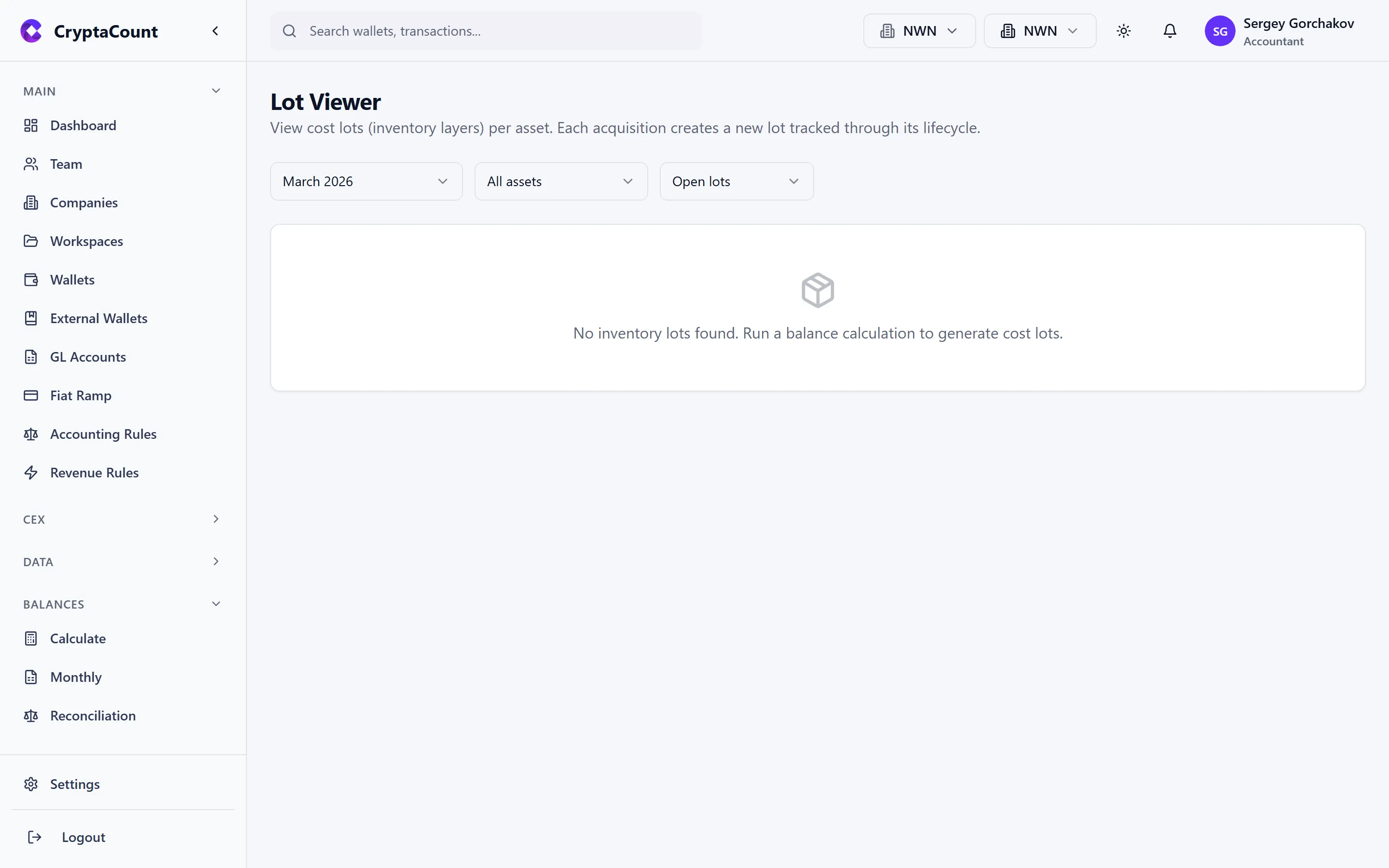
Um lote representa uma aquisição específica de um ativo — quando foi adquirido, quanto, a que custo. O visualizador de lotes apresenta:
- Acquisition date — Quando o lote foi criado
- Asset — Qual token ou moeda
- Quantity — Tamanho original do lote e quantidade remanescente
- Cost per unit — Custo de aquisição
- Total cost basis — Quantidade × custo por unidade
- Current FMV — Justo valor de mercado da quantidade remanescente
- Status — Aberto (ainda detido), Parcialmente Alienado ou Totalmente Alienado
- Disposal details — Se alienado, quais as transações que consumiram este lote
Métodos de seleção de lotes
Seção intitulada “Métodos de seleção de lotes”O visualizador de lotes reflete o método de base de custo utilizado para o cálculo de saldo:
| Método | Ordem de seleção de lotes |
|---|---|
| FIFO | First-In, First-Out — lotes mais antigos alienados primeiro |
| LIFO | Last-In, First-Out — lotes mais recentes alienados primeiro |
| HIFO | Highest-In, First-Out — lotes de custo mais elevado alienados primeiro (minimiza mais-valias) |
| WAVG | Custo médio ponderado — sem acompanhamento de lotes individuais |
| Specific ID | Seleção manual de lotes por alienação |
Seleções de lotes
Seção intitulada “Seleções de lotes”Para o método Specific Identification, o visualizador de lotes permite:
- Ver uma transação de alienação
- Ver os lotes disponíveis que poderiam satisfazê-la
- Selecionar qual ou quais os lotes específicos a atribuir à alienação
- Guardar a seleção — isto substitui a correspondência automática de lotes
Pesquisa de endereços externos
Seção intitulada “Pesquisa de endereços externos”Descubra endereços externos não acompanhados em Balances → Scan External.
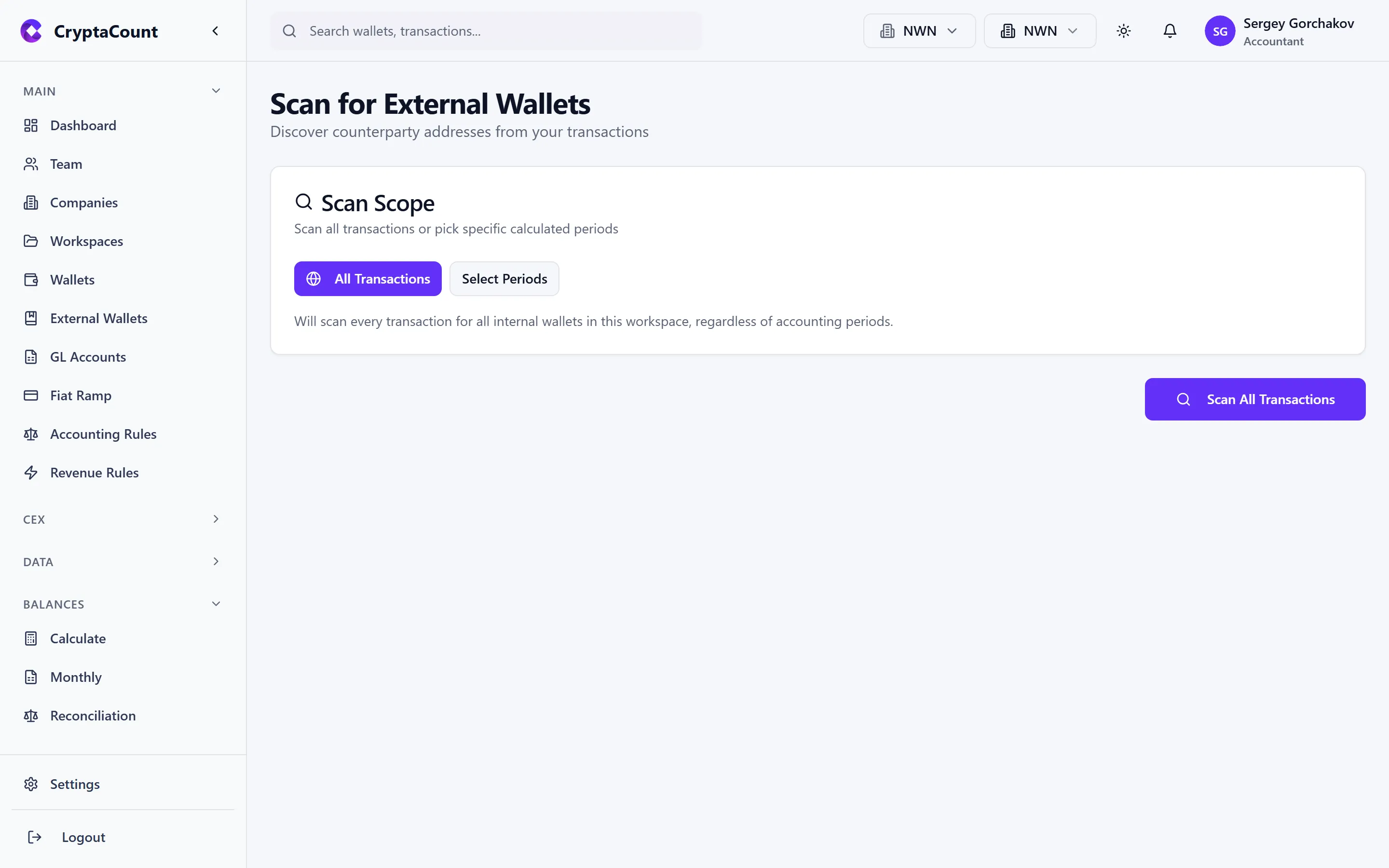
Esta ferramenta pesquisa os seus dados de transações em busca de endereços que:
- Aparecem como contrapartes em transações
- Não estão registados como wallets internas ou externas
- Podem precisar de ser adicionados para uma reconciliação completa
Para cada endereço descoberto, o scanner apresenta:
- O endereço e a chain detetada
- Número de transações envolvendo este endereço
- Valor total transacionado
- Se parece ser uma exchange, contrato ou entidade desconhecida
Tomar medidas
Seção intitulada “Tomar medidas”A partir dos resultados da pesquisa, pode:
- Add as External Wallet — Registar o endereço para classificação adequada
- Ignore — Marcar como revisto e não relevante
- Investigate — Ver as transações envolvendo este endereço antes de decidir
Reatribuir contas do razão
Seção intitulada “Reatribuir contas do razão”Reatribua em massa contas do razão para dados de saldo existentes em Balances → Reassign GL.
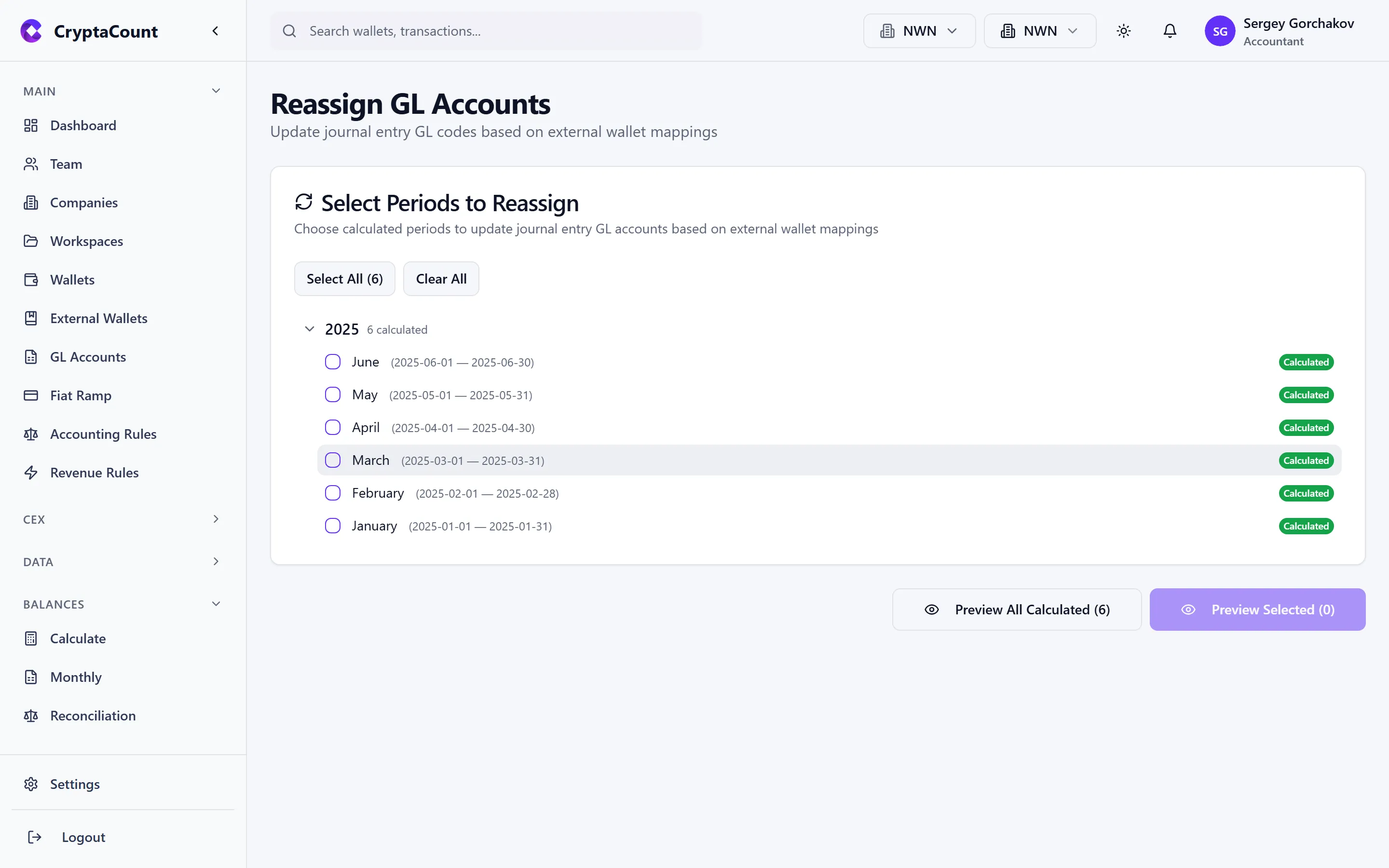
Quando o seu plano de contas muda — fusão de contas, divisão de contas ou correção de atribuições incorretas — pode necessitar de reatribuir qual a conta do razão que detém os dados de saldo e transação existentes.
A ferramenta de reatribuição permite:
- Selecionar a conta do razão de origem — A conta que detém atualmente os dados
- Selecionar a conta do razão de destino — Para onde os dados devem ser movidos
- Filtrar por ativo ou intervalo de datas — Opcionalmente estreitar o âmbito
- Pré-visualizar a alteração — Ver quantos saldos e lançamentos serão afetados
- Executar — Aplicar a reatribuição
Ainda precisa de ajuda?
Não encontra o que procura? A nossa equipa de apoio está aqui para si.
Está a avaliar o CryptaCount para a sua empresa? Ver preços · Agendar uma demonstração