

Exportações
O CryptaCount exporta dados contabilísticos em múltiplos formatos para uso em sistemas externos, documentação de auditoria e arquivos regulatórios. O módulo de exportações em Exports na barra lateral é o hub central para gerar e transferir todos os dados exportáveis.
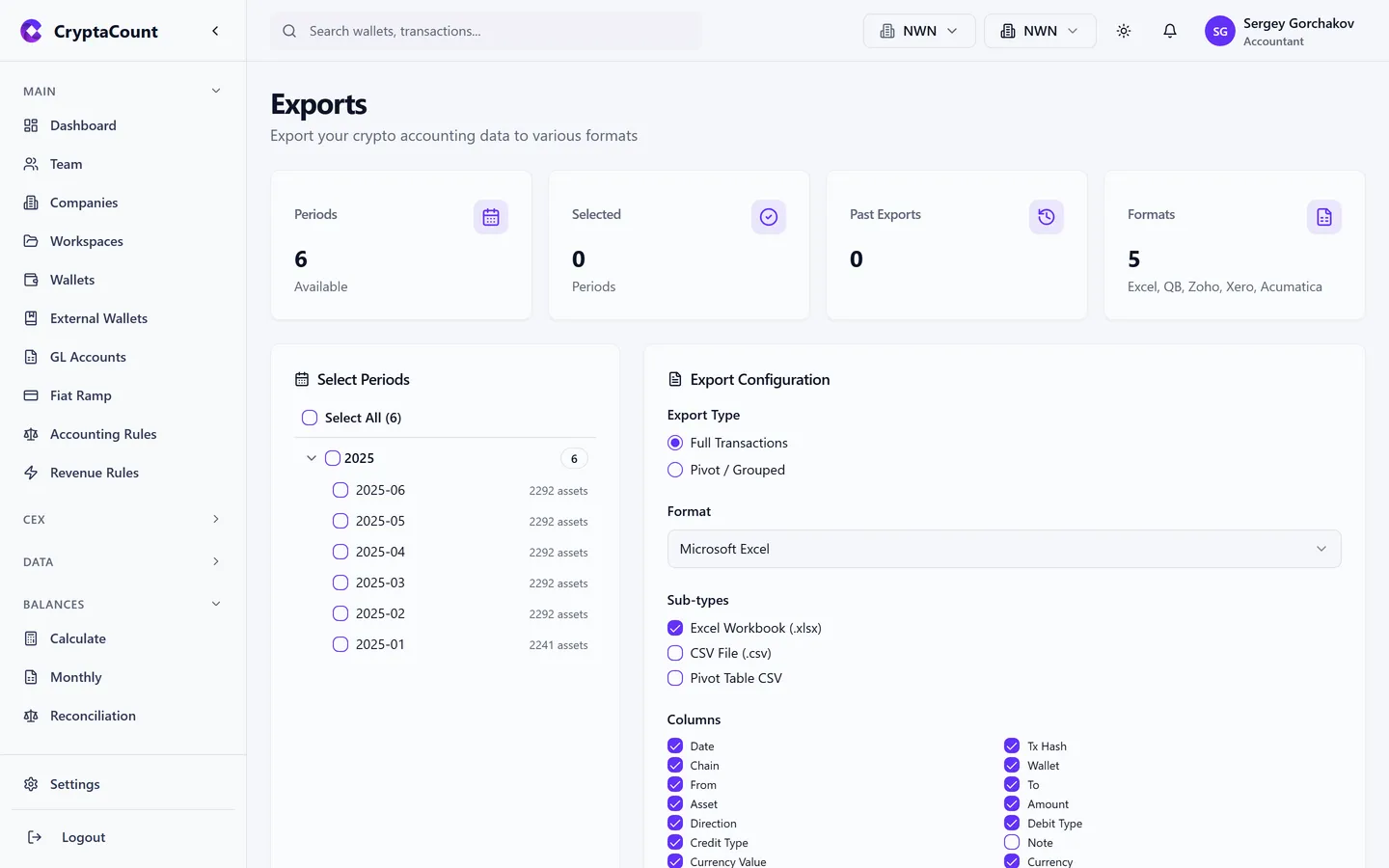
Gerar uma exportação
Seção intitulada “Gerar uma exportação”Para criar uma nova exportação:
- Navegue até Exports
- Selecione o export type — o conjunto de dados a exportar
- Configure os parameters — intervalo de datas, wallets, ativos e outros filtros dependendo do tipo de exportação
- Escolha o format — CSV, Excel ou PDF
- Clique em Generate
As exportações são executadas em segundo plano. Exportações grandes (que abrangem muitas transações ou longos intervalos de datas) podem demorar alguns minutos a gerar. O indicador de estado apresenta o progresso, e as exportações concluídas aparecem no histórico de exportações.
Tipos de exportação
Seção intitulada “Tipos de exportação”Dados de transações
Seção intitulada “Dados de transações”Exportar dados de transações brutos ou classificados:
- Todas as transações para um intervalo de datas
- Filtradas por wallet, chain, ativo ou tipo de transação
- Inclui hash de transação, data, tipo, montante, FMV, base de custo e detalhes de classificação
Dados de saldos
Seção intitulada “Dados de saldos”Exportar instantâneos de saldo:
- Saldos mensais ou em data de referência
- Quantidades por ativo, base de custo e justo valor de mercado
- Atribuições de conta do razão
Lançamentos contabilísticos
Seção intitulada “Lançamentos contabilísticos”Exportar o registo completo de lançamentos contabilísticos:
- Linhas de lançamento por partida dobrada com montantes de débito/crédito
- Códigos e nomes de contas do razão
- Referências de transações e datas de lançamento
- Dados de verificação de hash chain
Relatórios financeiros
Seção intitulada “Relatórios financeiros”Exportar demonstrações financeiras formatadas:
- Balancete
- Balanço
- Demonstração de resultados
- Razão geral
- Demonstração de fluxos de caixa
As exportações de relatórios financeiros incluem formatação adequada com cabeçalhos, subtotais e totais.
Rollforward
Seção intitulada “Rollforward”Exportar o rollforward de cinco colunas:
- Saldo inicial, adições, alienações, reavaliação, saldo final
- Detalhe por ativo com discriminação por conta do razão
Reconciliação
Seção intitulada “Reconciliação”Exportar relatórios de reconciliação:
- Resultados e descobertas das verificações
- Estado de resolução e recomendações
Formatos de exportação
Seção intitulada “Formatos de exportação”Valores separados por vírgulas simples. Melhor para:
- Importar em aplicações de folha de cálculo
- Alimentar pipelines de dados externos
- Análise rápida de dados
As exportações CSV utilizam codificação UTF-8 com cabeçalhos na primeira linha.
Excel (XLSX)
Seção intitulada “Excel (XLSX)”Livros Excel formatados. Melhor para:
- Partilhar com auditores e partes interessadas
- Relatórios que beneficiam de formatação (cabeçalhos a negrito, formatação de números, larguras de colunas)
- Exportações de múltiplas folhas (por exemplo, relatório anual com folhas separadas por demonstração)
As exportações Excel incluem:
- Cabeçalhos de colunas formatados
- Formatação adequada de números e datas
- Nomes de folhas correspondentes ao tipo de relatório
- Linhas de cabeçalho fixas para deslocamento
Documentos PDF formatados. Melhor para:
- Apresentação formal de relatórios
- Documentação de auditoria que não deve ser facilmente modificada
- Relatórios que requerem layout específico (por exemplo, formulários fiscais)
Exportação Zoho
Seção intitulada “Exportação Zoho”O CryptaCount fornece uma exportação de integração Zoho Books dedicada em Exports → Zoho.
Formato CSV Zoho
Seção intitulada “Formato CSV Zoho”A exportação Zoho gera ficheiros CSV formatados especificamente para importação no Zoho Books:
- Account mappings — Mapeia contas do razão do CryptaCount para códigos do plano de contas do Zoho
- Journal format — Exporta lançamentos contabilísticos no formato de importação esperado pelo Zoho
- Date formatting — Utiliza formatos de data compatíveis com o Zoho
Configurar mapeamentos Zoho
Seção intitulada “Configurar mapeamentos Zoho”Antes de exportar para o Zoho:
- Navegue até à secção de exportação Zoho
- Mapeie as suas contas do razão do CryptaCount para códigos de contas do Zoho
- Guarde a configuração de mapeamento
Uma vez configurado, as exportações Zoho subsequentes utilizam automaticamente o mapeamento guardado. Atualize o mapeamento se o seu plano de contas do Zoho mudar.
Histórico de exportações
Seção intitulada “Histórico de exportações”A página de exportações mantém um histórico de todas as exportações geradas:
- Export name — Tipo e intervalo de datas
- Format — CSV, Excel ou PDF
- Generated at — Carimbo de data/hora de quando a exportação foi criada
- Size — Tamanho do ficheiro
- Status — A gerar, Pronto ou Expirado
Transferir
Seção intitulada “Transferir”Clique em Download em qualquer exportação concluída para guardar o ficheiro. As exportações estão disponíveis para transferência por um período de retenção limitado — transfira prontamente após a geração.
Gerar novamente
Seção intitulada “Gerar novamente”Se precisar de uma versão atualizada de uma exportação anterior (por exemplo, após corrigir classificações), gere uma nova exportação com os mesmos parâmetros. As exportações anteriores não são modificadas — cada geração cria um novo ficheiro.
Ainda precisa de ajuda?
Não encontra o que procura? A nossa equipa de apoio está aqui para si.
Está a avaliar o CryptaCount para a sua empresa? Ver preços · Agendar uma demonstração