

Connecter un wallet
Les wallets constituent la principale source de données de CryptaCount. Lorsque vous connectez une adresse de wallet, la plateforme récupère l’historique complet des transactions on-chain et commence à classer, valoriser et comptabiliser chaque événement.
CryptaCount prend en charge trois types de connexions de wallet :
| Type | Objet |
|---|---|
| Wallets (on-chain) | Adresses que vous contrôlez — synchronisation complète, classification et génération d’écritures |
| External Wallets | Adresses de tiers (contreparties, hot wallets de plateformes) — pour l’étiquetage et le rapprochement, sans synchronisation |
| CEX Connections | Comptes de plateformes d’échange centralisées via clé API ou import CSV |
Ce guide couvre l’ajout d’un wallet on-chain. Consultez le Manuel d’utilisation pour les External Wallets et les CEX Connections.
Étape 1 : Accéder à Wallets
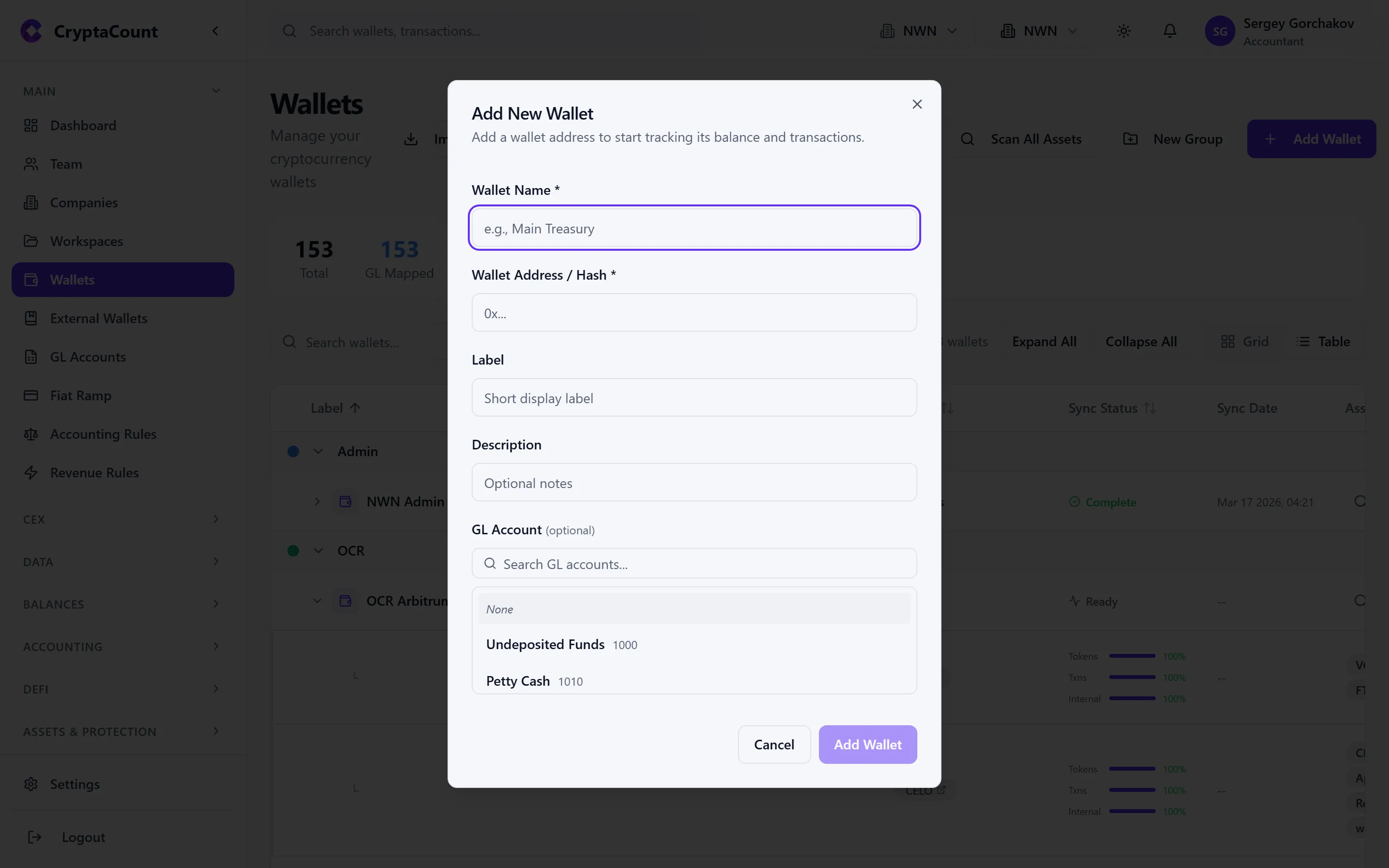
Section intitulée « Étape 1 : Accéder à Wallets »Allez dans Main → Wallets dans la barre latérale et cliquez sur Add Wallet.
Étape 2 : Saisir l’adresse du wallet
Section intitulée « Étape 2 : Saisir l’adresse du wallet »Collez l’adresse complète du wallet. CryptaCount détecte automatiquement le type d’adresse en fonction de son format et la valide en conséquence.
Types d’adresses pris en charge (21 types)
Section intitulée « Types d’adresses pris en charge (21 types) »EVM — Adresses commençant par 0x. Fonctionne sur Ethereum, Polygon, BNB Chain, Arbitrum, Optimism, Base, Avalanche C-Chain, Fantom, Gnosis, Linea, Scroll, zkSync, Celo, Metis, Astar et d’autres réseaux compatibles EVM.
Bitcoin — Quatre formats d’adresse pris en charge :
- Legacy (
1...) - P2SH (
3...) - SegWit (
bc1q...) - Taproot (
bc1p...)
Autres chaînes :
| Type d’adresse | Exemple de préfixe | Chaîne |
|---|---|---|
| Solana | Base58 (sans 0x) | Solana |
| TRON | T... | TRON |
| XRP | r... | XRP Ledger |
| Cardano | addr1... | Cardano |
| Cosmos | cosmos1... | Cosmos Hub |
| TON | EQ... / UQ... | TON |
| Polkadot | 1... (SS58) | Polkadot |
| Stellar | G... | Stellar |
| NEAR | *.near ou implicite | NEAR |
| Aptos | 0x... (64 hex) | Aptos |
| SUI | 0x... (64 hex) | SUI |
| StarkNet | 0x... (64 hex) | StarkNet |
| Hedera | 0.0.* | Hedera |
| Avalanche X | X-avax1... | Avalanche X-Chain |
| Avalanche P | P-avax1... | Avalanche P-Chain |
Étape 3 : Ajouter un label et sélectionner les chaînes
Section intitulée « Étape 3 : Ajouter un label et sélectionner les chaînes »Label — Donnez un nom au wallet pour l’identifier facilement (p. ex. « Company Hot Wallet », « Treasury ETH », « Staking Rewards »). Les labels apparaissent dans toute la plateforme.
Chains — Pour les adresses EVM, CryptaCount peut scanner la même adresse sur plusieurs chaînes. Sélectionnez les réseaux à inclure. Vous pourrez rechercher les chaînes actives ultérieurement à l’aide de la fonction Scan Chains.
Étape 4 : Lancer la synchronisation
Section intitulée « Étape 4 : Lancer la synchronisation »Cliquez sur Add Wallet (ou Connect) pour lancer la synchronisation. La plateforme va :
- Récupérer toutes les transactions natives (ETH, MATIC, BNB, etc.) depuis le premier bloc enregistré
- Récupérer séparément tous les événements de transfert de tokens (ERC-20 et équivalents)
- Récupérer les transactions internes le cas échéant
- Classer chaque transaction par type (entrée/sortie, swap, récompense de staking, interaction DeFi, etc.)
- Récupérer la juste valeur de marché de chaque actif à chaque horodatage de transaction
Progression de la synchronisation
Section intitulée « Progression de la synchronisation »L’indicateur de statut de la synchronisation affiche la progression en temps réel :
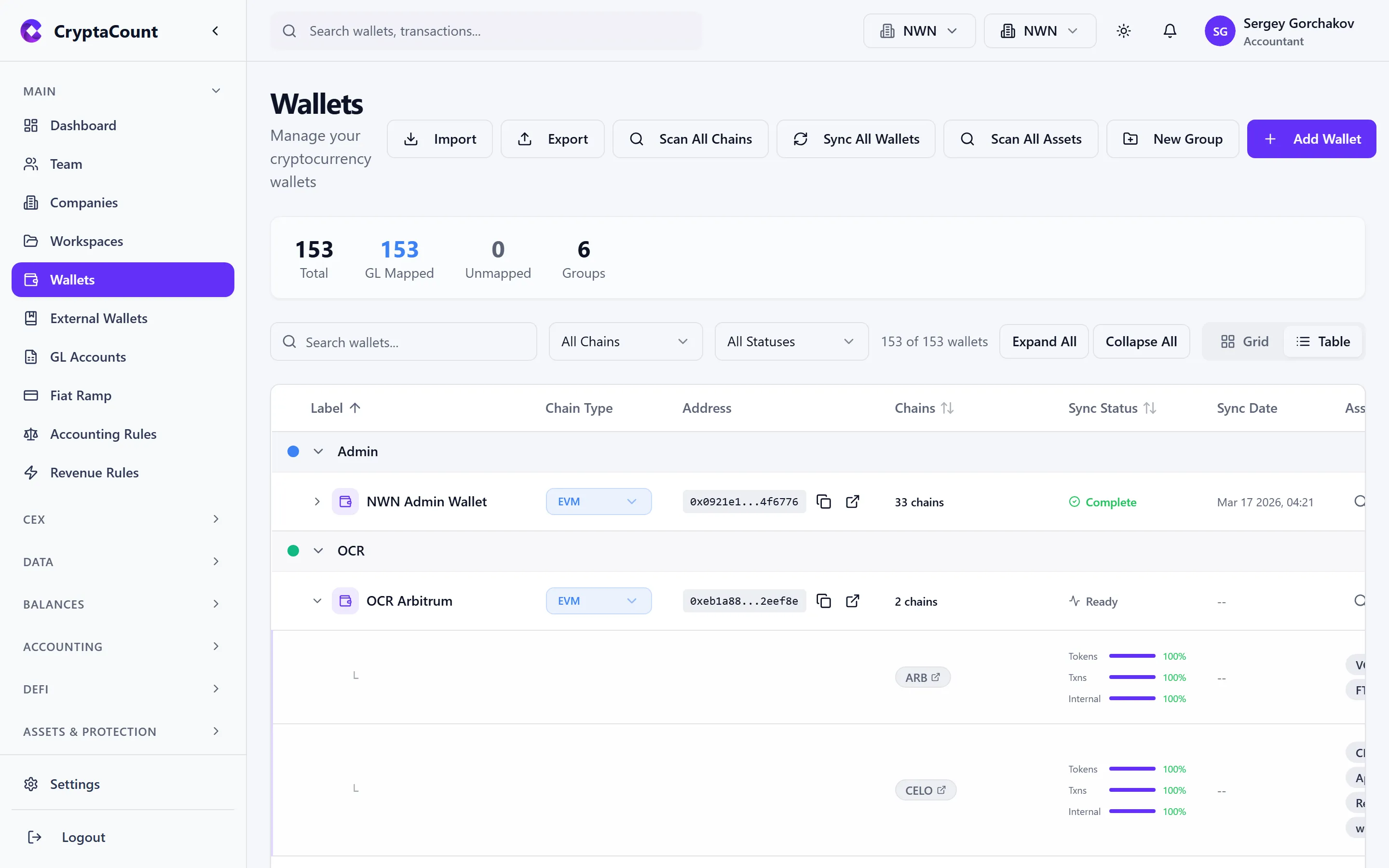
- Syncing — Les données sont en cours de récupération depuis la blockchain (affiche la progression des blocs)
- Processing — Les transactions sont en cours de classification et de valorisation
- Synced — Toutes les données sont à jour
- Error — Une erreur s’est produite (cliquez pour les détails)
Étape 5 : Examiner les transactions
Section intitulée « Étape 5 : Examiner les transactions »Une fois la synchronisation terminée, allez dans Transactions → Review pour voir toute l’activité détectée. Vérifiez que :
- Le nombre de transactions semble cohérent avec l’ancienneté et l’activité du wallet
- Les types de transactions sont correctement classés (transferts, swaps, récompenses de staking, etc.)
- Les soldes concordent avec ce que vous voyez sur un explorateur de blocs (Etherscan, etc.)
Si quelque chose ne va pas, consultez le guide de dépannage Sync & Connectivity.
Groupes de wallets
Section intitulée « Groupes de wallets »Organisez les wallets en groupes pour un reporting plus clair. Créez des groupes depuis la page Wallets et faites-y glisser les wallets. Un compte du grand livre par défaut peut être attribué à chaque groupe, qui est hérité par tous les wallets du groupe.
External Wallets
Section intitulée « External Wallets »Accédez à Main → External Wallets pour suivre des adresses de tiers. Il s’agit d’adresses que vous ne contrôlez pas — wallets de contreparties, adresses de dépôt de plateformes ou adresses de partenaires. Les External Wallets servent à :
- Étiqueter les contreparties lors de l’examen des transactions
- Le rapprochement (associer les transferts internes à des adresses externes connues)
- La conversion ultérieure en wallets internes si vous prenez le contrôle de l’adresse
CEX Connections
Section intitulée « CEX Connections »Accédez à Main → CEX Accounts pour connecter des plateformes d’échange centralisées. Vous pouvez :
- Connexion API — Saisir la clé API et le secret de votre plateforme pour une synchronisation automatique de l’historique des transactions
- Import CSV — Téléverser des fichiers d’historique de transactions issus de plateformes prises en charge
- Generic CSV — Importer les données de n’importe quelle plateforme à l’aide d’un modèle standardisé
- Excel / PDF — Téléverser des relevés Excel ou PDF pour analyse
Les transactions CEX sont gérées séparément des wallets on-chain et disposent de leurs propres flux de mappage de comptes du grand livre, d’appariement des transferts et de comptabilisation des écritures.
Gestion des tokens indésirables
Section intitulée « Gestion des tokens indésirables »Après la synchronisation d’un wallet EVM, il se peut que vous voyiez des tokens inconnus. CryptaCount détecte automatiquement les tokens indésirables (spam) et les masque par défaut, mais ils restent dans vos données. Vous pouvez examiner et remplacer les classifications de spam dans Settings → Asset Registry.
Étape suivante
Section intitulée « Étape suivante »Besoin d'aide ?
Vous ne trouvez pas ce que vous cherchez ? Notre équipe d'assistance est là pour vous.
Vous évaluez CryptaCount pour votre cabinet ? Voir les tarifs · Réserver une démo