

Créer un compte
CryptaCount utilise une authentification sans mot de passe. Vous vous connectez avec un fournisseur (Google, Microsoft, Xero, Zoho) ou un code à usage unique par e-mail — il n’y a aucun mot de passe à créer ni à retenir.
Étape 1 : Choisir votre type de compte
Section intitulée « Étape 1 : Choisir votre type de compte »Rendez-vous sur app.cryptacount.com/register. Le premier écran vous invite à choisir un type de compte :
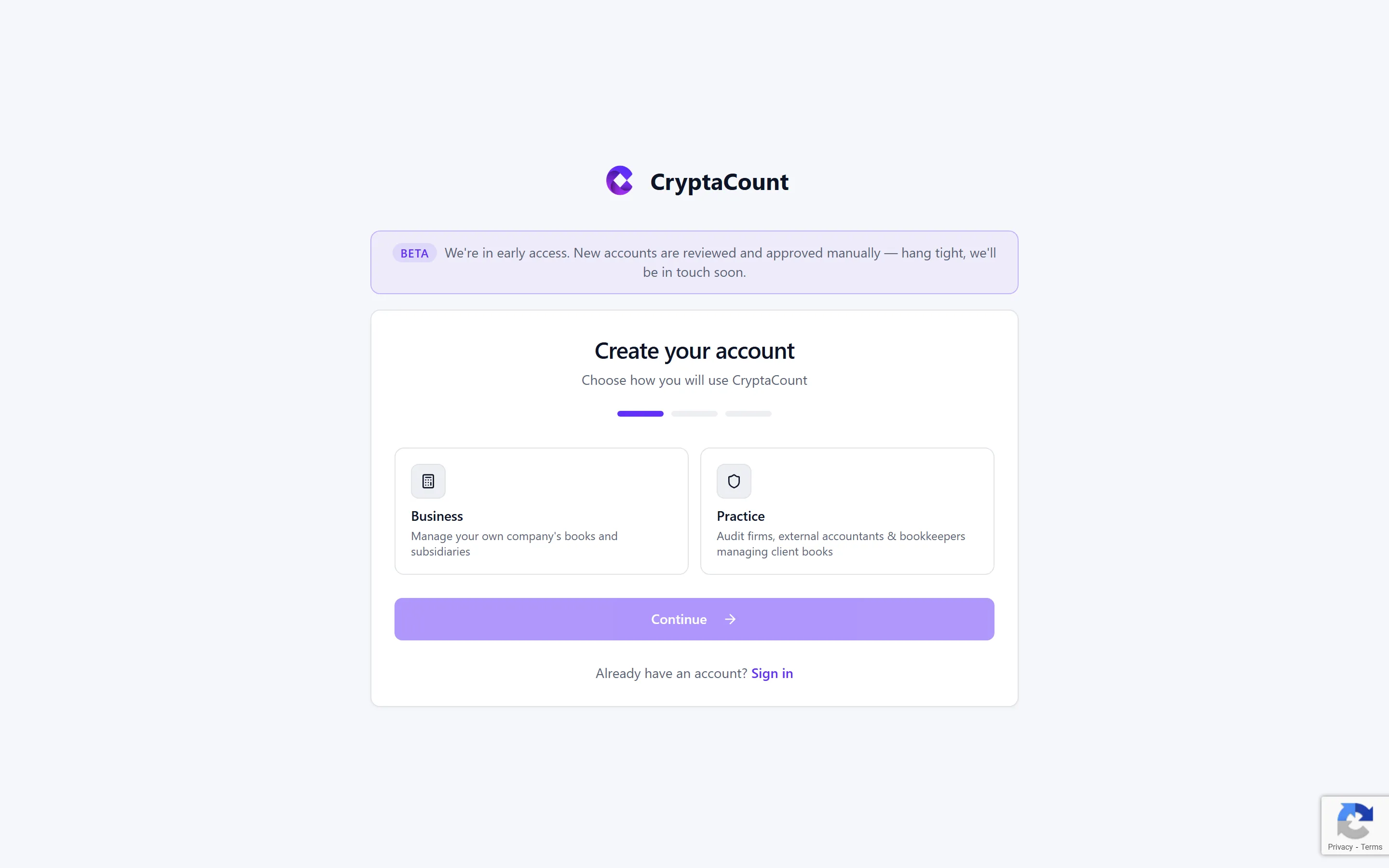
| Type de compte | Idéal pour | Ce que vous obtenez |
|---|---|---|
| Business | Entreprises gérant leur propre comptabilité crypto | Contrôle total des espaces de travail, synchronisation des wallets, reporting, génération d’écritures |
| Practice | Cabinets d’audit, comptables externes et teneurs de livres gérant les comptes de clients | Portail de gestion des clients, espaces de travail multi-clients, accès partagé aux espaces de travail |
Sélectionnez votre type et cliquez sur Continue.
Étape 2 : Vérifier votre identité
Section intitulée « Étape 2 : Vérifier votre identité »Sur l’écran suivant, authentifiez-vous à l’aide de l’une des deux méthodes :
Connexion via un fournisseur — Cliquez sur l’un des boutons de fournisseur pour vous connecter avec un compte existant :
- Google — Tout compte Google ou Google Workspace
- Microsoft — Tout compte Microsoft ou Azure AD
- Xero — Votre compte comptable Xero
- Intuit — QuickBooks (bientôt disponible)
- Zoho — Votre compte Zoho
Code à usage unique par e-mail — Saisissez votre adresse e-mail et cliquez sur Send Code. Consultez votre boîte de réception pour y trouver un code à 6 chiffres, saisissez-le, et vous êtes vérifié.
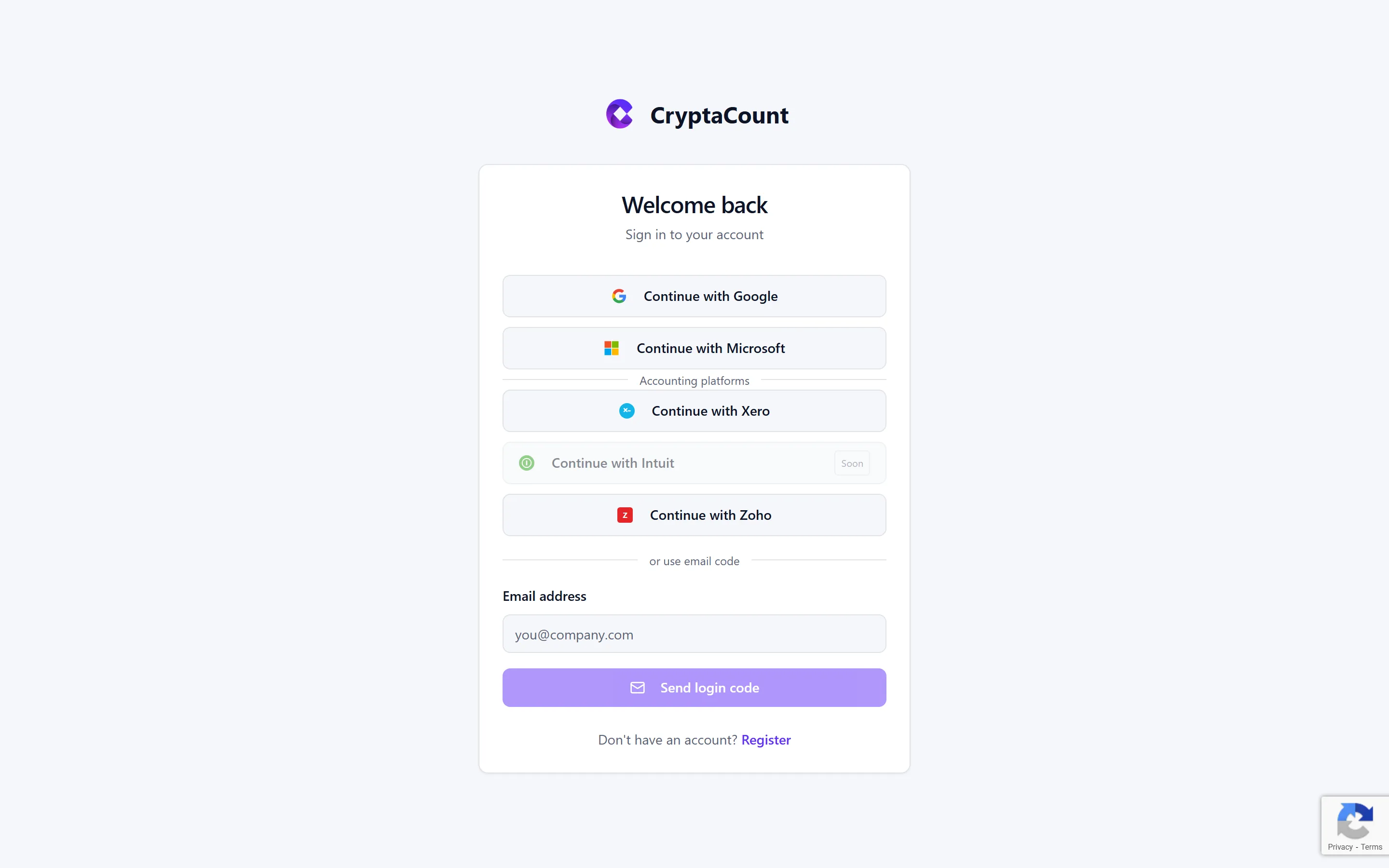
Les deux méthodes créent votre compte automatiquement s’il n’en existe pas encore. La connexion via un fournisseur vous redirige vers CryptaCount après l’authentification.
Étape 3 : Compléter votre profil
Section intitulée « Étape 3 : Compléter votre profil »Après l’authentification, vous arrivez sur le formulaire de complétion du profil :
- First Name et Last Name — Votre nom affiché dans toute la plateforme
- Email — Prérempli et verrouillé à partir de votre vérification
- Company Name (comptes Business) ou Practice Name (comptes Practice) — Le nom de votre personne morale ou de votre cabinet
Si vous vous êtes connecté via un fournisseur, vos champs de nom peuvent être préremplis. Vérifiez-les et ajustez-les si nécessaire.
Cliquez sur Create Account pour soumettre.
Ce qui se passe ensuite : l’approbation
Section intitulée « Ce qui se passe ensuite : l’approbation »Votre compte passe au statut Pending Approval (approbation en attente). CryptaCount est actuellement en accès anticipé, c’est pourquoi les nouveaux comptes sont examinés et approuvés manuellement.
Vous recevrez un e-mail une fois votre compte approuvé. D’ici là, vous pouvez vous connecter mais n’aurez pas accès aux fonctionnalités des espaces de travail.
Utilisateurs récurrents : se connecter
Section intitulée « Utilisateurs récurrents : se connecter »Une fois approuvé, connectez-vous sur app.cryptacount.com/login en utilisant le même fournisseur ou la même méthode de code par e-mail que lors de votre inscription. Il n’y a pas de mot de passe distinct — authentifiez-vous simplement de la même manière à chaque fois.
Votre session reste active, vous n’avez donc pas besoin de vous reconnecter à répétition. Vous pouvez éventuellement activer l’authentification à deux facteurs depuis Settings → Security pour une protection supplémentaire. Si vous cochez « Remember me » lors de la connexion, votre session dure plus longtemps avant de nécessiter une nouvelle authentification.
Étape suivante
Section intitulée « Étape suivante »Besoin d'aide ?
Vous ne trouvez pas ce que vous cherchez ? Notre équipe d'assistance est là pour vous.
Vous évaluez CryptaCount pour votre cabinet ? Voir les tarifs · Réserver une démo