

Équipe et permissions
Le contrôle d’accès basé sur les rôles de CryptaCount offre des permissions granulaires sur trois niveaux de rôles et 42 permissions au niveau de l’espace de travail, conçu pour les workflows des cabinets comptables et des équipes d’audit.
Gestion de l’équipe
Section intitulée « Gestion de l’équipe »Naviguez vers Team dans la barre latérale (visible uniquement pour les rôles Owner et Manager). Depuis là, vous pouvez inviter des membres, attribuer des rôles et gérer les accès.
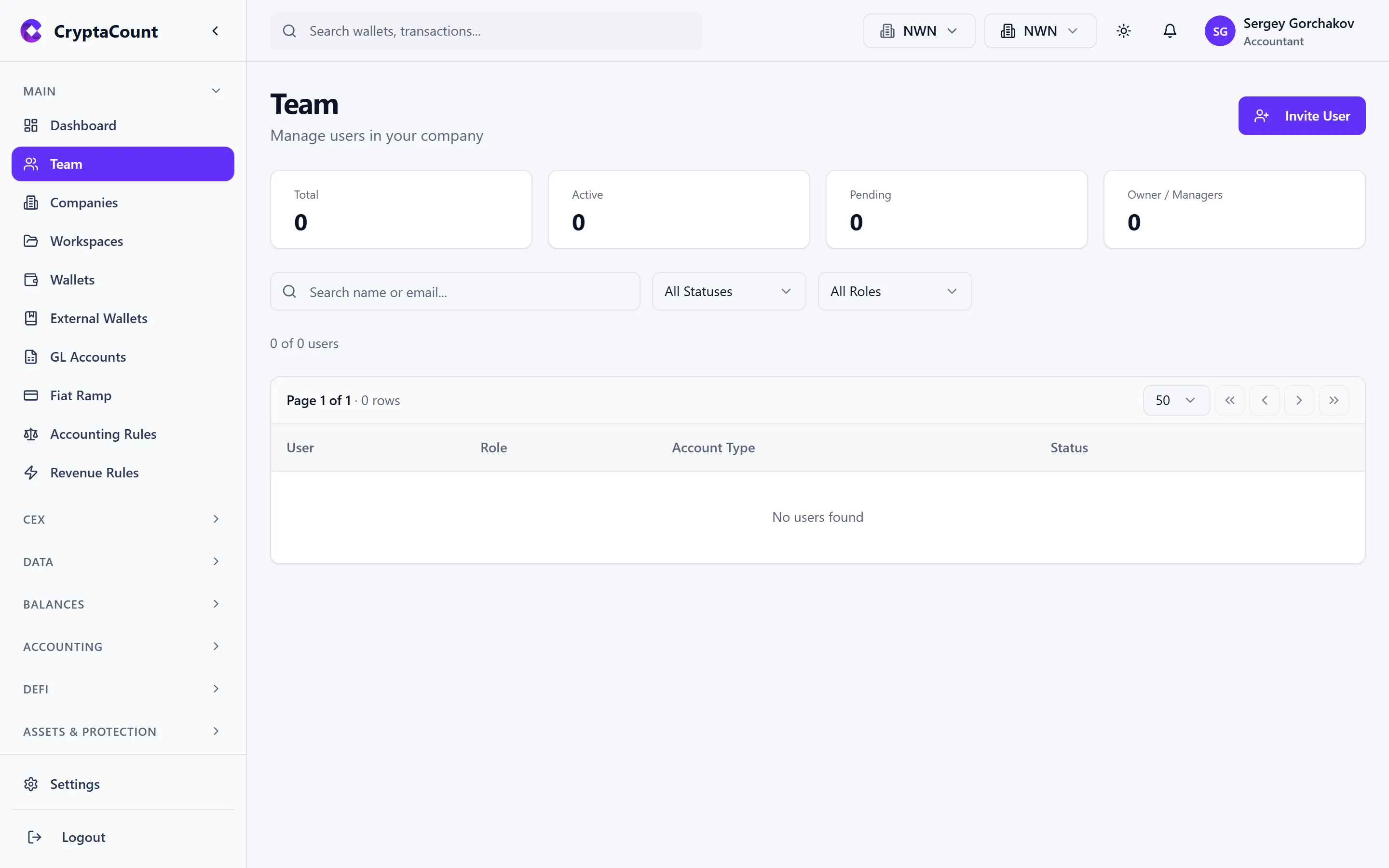
Cliquez sur Invite Member, saisissez l’adresse e-mail de la personne et attribuez-lui ses rôles. Elle recevra un e-mail d’invitation avec un lien pour rejoindre.
Système de rôles
Section intitulée « Système de rôles »CryptaCount utilise un système de rôles à trois niveaux. Chaque niveau contrôle une dimension différente de l’accès :
Niveau 1 : Rôle plateforme (équipe CryptaCount uniquement)
Section intitulée « Niveau 1 : Rôle plateforme (équipe CryptaCount uniquement) »Accès au niveau système pour les opérations de la plateforme. La plupart des utilisateurs n’ont pas de rôle plateforme — ceux-ci sont réservés au personnel de CryptaCount.
Niveau 2 : Rôle société
Section intitulée « Niveau 2 : Rôle société »Permissions au sein d’une société spécifique :
| Rôle | Peut faire |
|---|---|
| OWNER | Tout — facturation, suppression, tous les paramètres, transfert de propriété |
| MANAGER | Gérer les espaces de travail, les membres de l’équipe, les paramètres. Ne peut pas supprimer la société ni gérer la facturation. |
| MEMBER | Travailler avec les données — transactions, rapports, actifs. Ne peut pas inviter l’équipe ni modifier les paramètres. |
| VIEWER | Accès en lecture seule à toutes les données de la société |
Niveau 3 : Rôle espace de travail
Section intitulée « Niveau 3 : Rôle espace de travail »Permissions au sein d’un espace de travail spécifique :
| Rôle | Peut faire |
|---|---|
| OWNER | Tout — suppression de l’espace de travail, transfert de propriété |
| MANAGER | Gérer les wallets, l’équipe, les intégrations, les paramètres |
| MEMBER | Travailler avec les transactions, rapports, actifs, écritures comptables |
| VIEWER | Accès en lecture seule à toutes les données de l’espace de travail |
Permissions granulaires de l’espace de travail
Section intitulée « Permissions granulaires de l’espace de travail »Au-delà des rôles d’espace de travail, CryptaCount prend en charge 42 permissions granulaires offrant un contrôle précis sur des actions spécifiques. Les permissions couvrent ces types de ressources :
| Ressource | Permissions disponibles |
|---|---|
| workspace | view, edit, delete |
| users | view, invite, edit, delete |
| wallets | view, create, edit, delete, sync |
| transactions | view, create, edit, delete, categorize |
| accounts | view, create, edit, delete |
| journals | view, create, post, reverse |
| reports | view, generate, export |
| settings | view, edit |
| integrations | view, create, edit, delete |
| api_keys | view, create, delete |
| audit | view |
| rules | view, create, edit, delete |
| assets | view, create, edit, delete |
Ces permissions peuvent être attribuées individuellement aux membres de l’espace de travail, vous permettant de créer des profils d’accès personnalisés. Par exemple, un comptable junior pourrait avoir transactions:view, transactions:categorize et reports:view mais pas journals:post ni settings:edit.
Types de comptes
Section intitulée « Types de comptes »Défini lors de l’inscription, le type de compte détermine le workflow principal de l’utilisateur :
| Type de compte | Objectif |
|---|---|
| Business | Sociétés gérant leur propre comptabilité crypto |
| Practice | Cabinets d’audit et cabinets comptables gérant les livres de leurs clients |
| Tax Adviser | Travail de conseil fiscal |
| Individual | Utilisateurs individuels gérant leur crypto personnelle |
Mode Practice
Section intitulée « Mode Practice »Les utilisateurs Practice (cabinets d’audit, cabinets comptables) disposent d’un portail dédié pour gérer les relations clients :
- Practice → Clients — Gérer les sociétés et espaces de travail clients
- Practice → Billing — Facturation spécifique au cabinet (distincte de la facturation standard)
- Practice → Shared — Voir les espaces de travail partagés avec le cabinet
Les utilisateurs Practice peuvent accéder aux espaces de travail clients sans que cela génère de frais supplémentaires pour le client (principe « pas de double facturation »).
Partage d’espace de travail pour l’accès externe
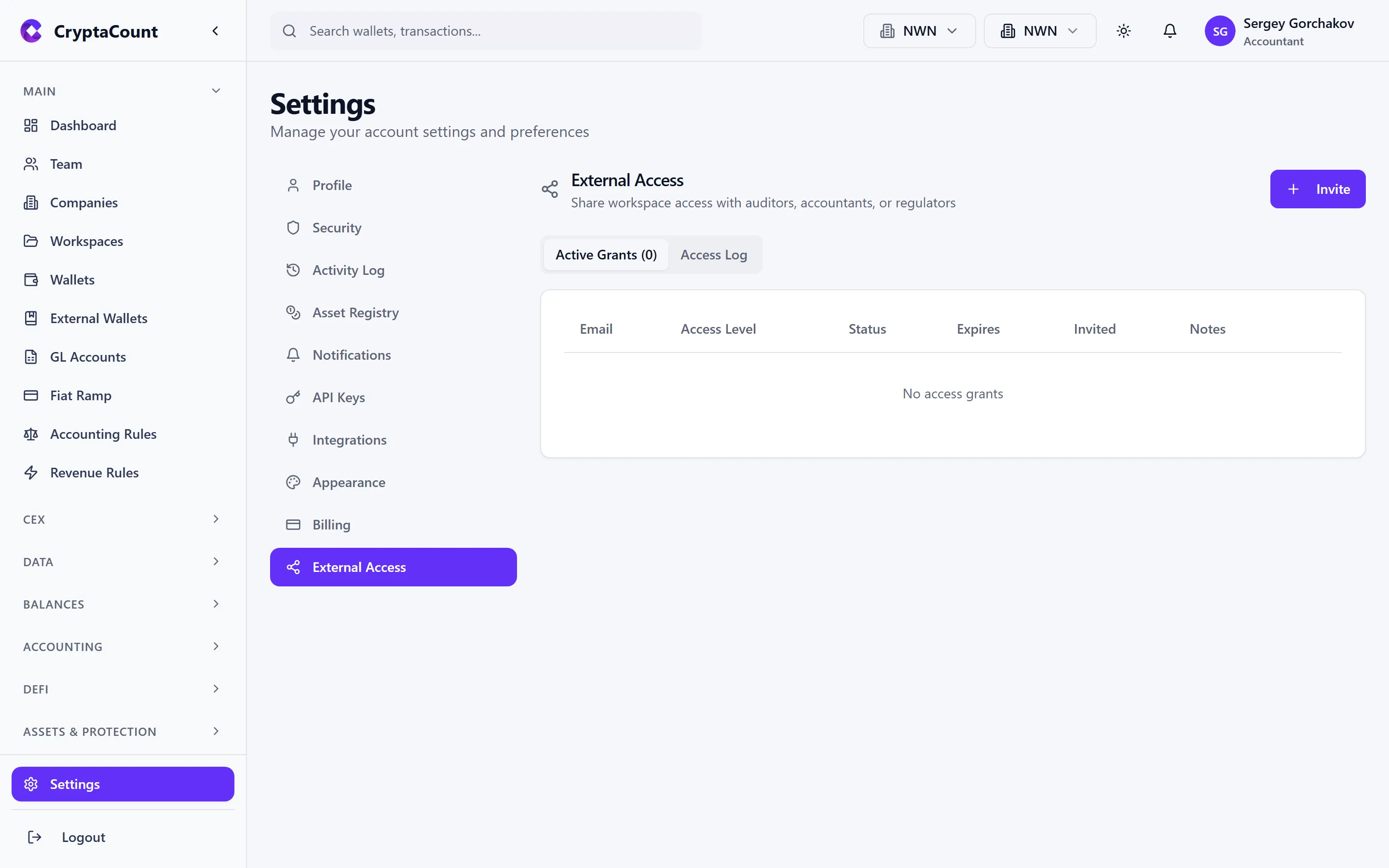
Section intitulée « Partage d’espace de travail pour l’accès externe »Lorsqu’une entreprise accorde l’accès à un tiers externe (auditeur, comptable, régulateur) :
- Naviguez vers Settings → External Access
- Invitez le tiers par e-mail
- Attribuez les rôles et permissions granulaires appropriés
- Le tiers voit l’espace de travail partagé aux côtés de ses propres espaces de travail
Comment les rôles se combinent
Section intitulée « Comment les rôles se combinent »Les permissions effectives d’un membre de l’équipe résultent de l’intersection de tous les niveaux de rôles applicables :
-
Jane a le rôle société OWNER, le rôle espace de travail MANAGER sur « DeFi Ops » et VIEWER sur « Treasury »
- Jane peut gérer pleinement l’espace de travail DeFi Ops mais ne peut que consulter les données Treasury
-
Bob a le rôle société VIEWER
- Bob dispose d’un accès en lecture seule à tout dans la société, quel que soit son rôle dans les espaces de travail
Besoin d'aide ?
Vous ne trouvez pas ce que vous cherchez ? Notre équipe d'assistance est là pour vous.
Vous évaluez CryptaCount pour votre cabinet ? Voir les tarifs · Réserver une démo