

Mode Practice (cabinets d'audit)
Le mode Practice transforme CryptaCount d’un outil mono-entreprise en une plateforme multi-clients pour les cabinets d’audit, les cabinets comptables et les cabinets de conseil fiscal. Les utilisateurs Practice gèrent plusieurs espaces de travail clients depuis un tableau de bord centralisé avec des contrôles de facturation et de partage dédiés.
Qui utilise le mode Practice
Section intitulée « Qui utilise le mode Practice »Le mode Practice est destiné aux organisations qui gèrent la comptabilité crypto ou l’audit pour plusieurs clients externes :
| Type d’utilisateur | Activités typiques |
|---|---|
| Accounting firms | Tenue de livres, clôture de période, reporting financier pour les clients |
| Audit firms | Révision des enregistrements clients, exécution des rapprochements, vérification des soldes |
| Tax advisory firms | Préparation des calculs fiscaux et des déclarations pour les entités clients |
| Managed service providers | Externalisation complète de la comptabilité crypto |
Type de compte
Section intitulée « Type de compte »Le mode Practice est activé lors de l’inscription en sélectionnant le type de compte Practice. Cela donne accès au tableau de bord Practice et aux fonctionnalités de gestion multi-clients.
Gestion des clients
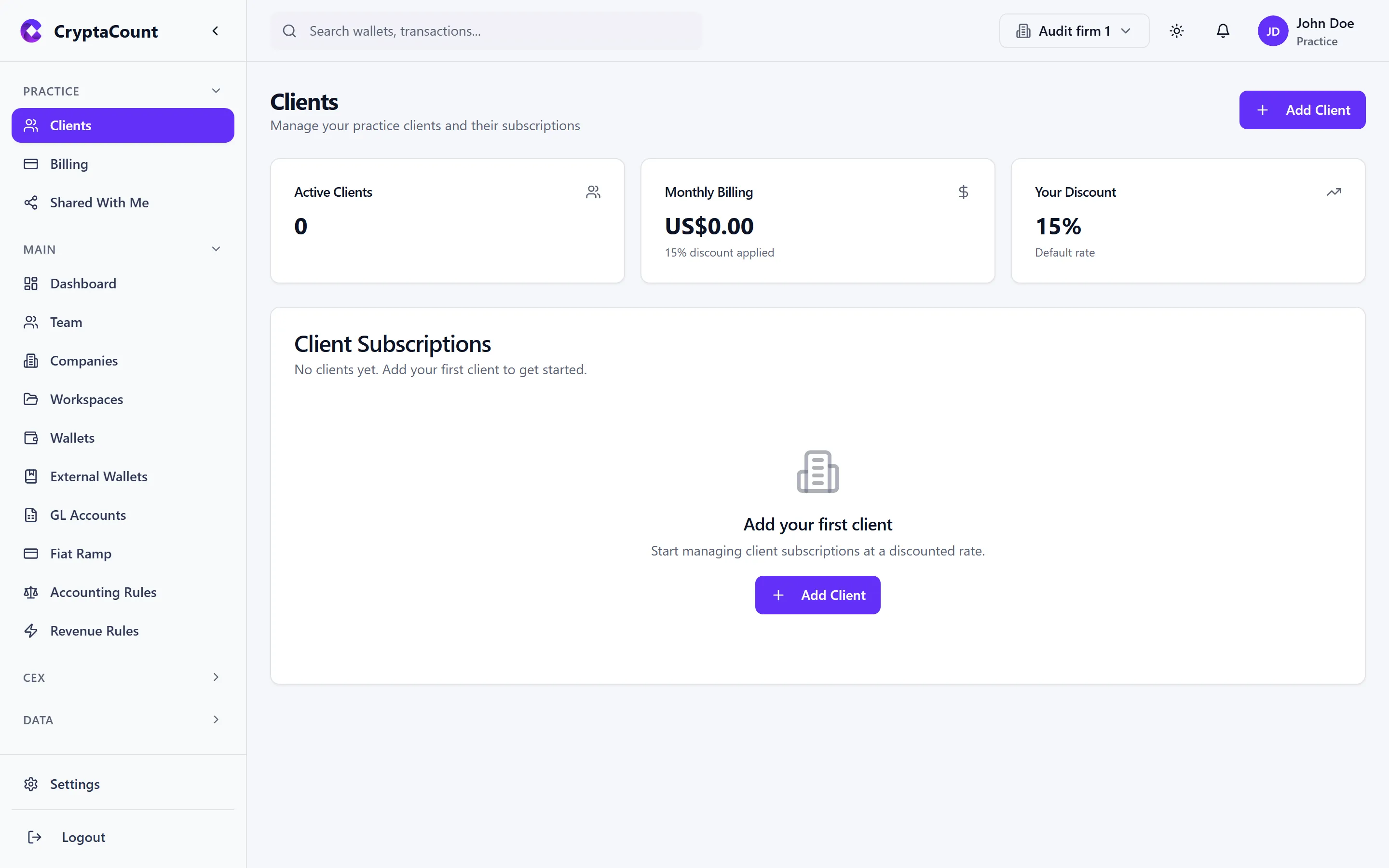
Section intitulée « Gestion des clients »Gérez les clients sous Practice → Clients.
Ajouter des clients
Section intitulée « Ajouter des clients »Deux chemins pour ajouter un espace de travail client :
Le client crée son propre compte :
- Le client s’inscrit sur CryptaCount avec un compte Business
- Le client navigue vers Settings → External Access
- Le client invite le cabinet par e-mail
- Le cabinet accepte l’invitation — l’espace de travail du client apparaît sous Practice → Clients
Le cabinet crée un espace de travail pour le client :
- Naviguez vers Practice → Clients
- Cliquez sur New Client
- Saisissez le nom et les détails de la société cliente
- Un nouvel espace de travail est créé sous la gestion du cabinet
- Optionnellement, invitez le client à consulter son propre espace de travail
Tableau de bord clients
Section intitulée « Tableau de bord clients »La liste des clients affiche :
| Colonne | Description |
|---|---|
| Client name | Nom de la société |
| Workspaces | Nombre d’espaces de travail gérés |
| Status | Actif, en cours d’intégration, archivé |
| Last activity | Action la plus récente dans n’importe quel espace de travail |
| Period status | État actuel de la période comptable (ouverte/en cours de clôture/clôturée) |
| Subscription | Plan de facturation du client |
Basculer entre les clients
Section intitulée « Basculer entre les clients »Cliquez sur n’importe quelle ligne client pour entrer dans son espace de travail. La barre latérale et toutes les fonctionnalités opèrent dans le contexte de ce client. La bannière de cabinet en haut confirme quel espace de travail client est actif et fournit un menu déroulant de commutation rapide.
Niveaux d’accès des clients
Section intitulée « Niveaux d’accès des clients »Les utilisateurs Practice ont un accès configurable à chaque espace de travail client :
| Niveau d’accès | Capacités |
|---|---|
| Full access | Toutes les fonctionnalités incluant les paramètres, la gestion des utilisateurs et la facturation |
| Accounting access | Transactions, journaux, soldes, rapports, clôture de période |
| View-only | Accès en lecture seule à toutes les données — aucune modification |
| Audit access | Lecture seule plus outils de rapprochement et d’attestation |
Facturation Practice
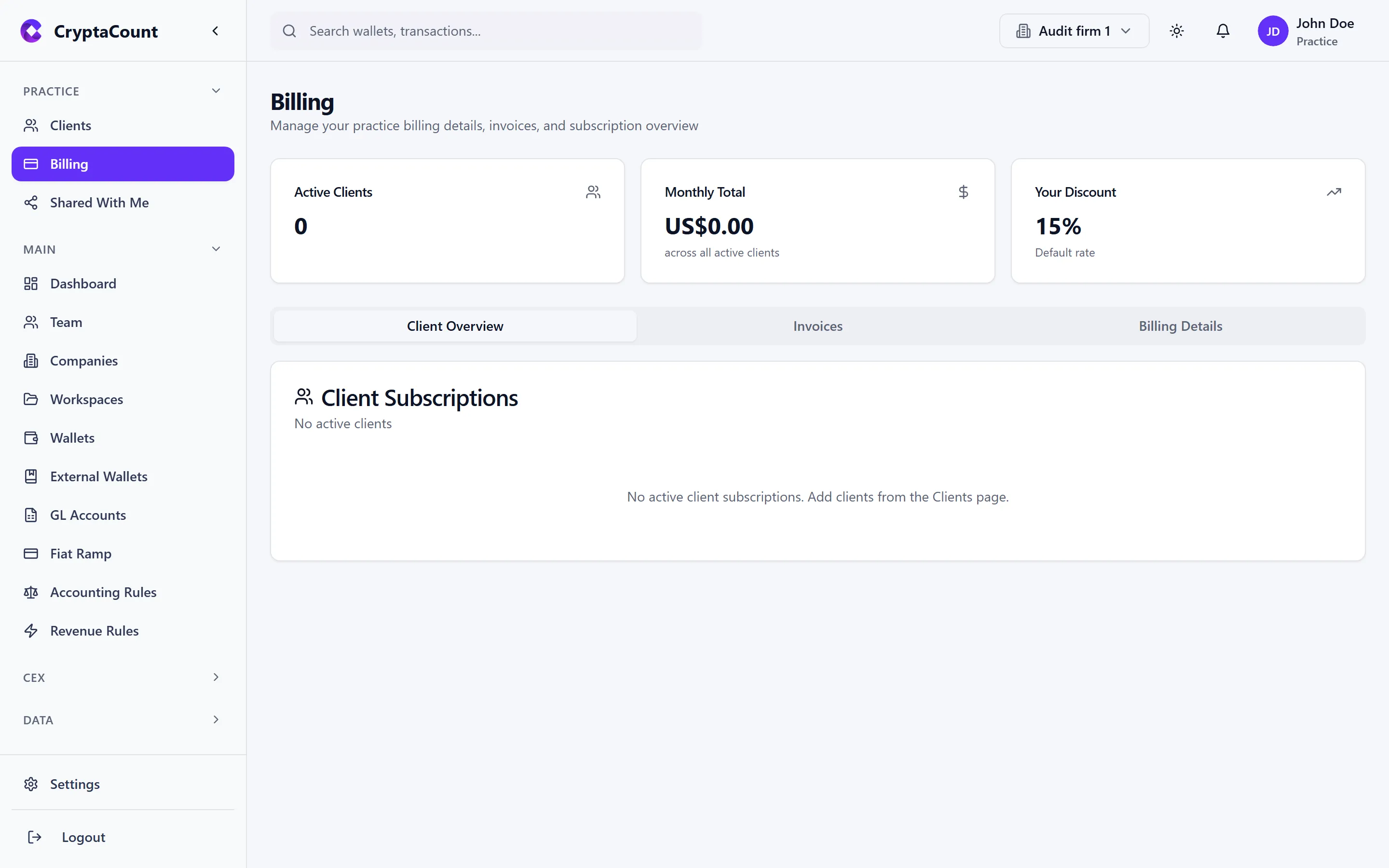
Section intitulée « Facturation Practice »Gérez la facturation au niveau du cabinet sous Practice → Billing.
Modèle de facturation
Section intitulée « Modèle de facturation »Les comptes Practice ont une structure de facturation différente des comptes Business standard :
| Fonctionnalité | Compte Business | Compte Practice |
|---|---|---|
| Billing unit | Par espace de travail | Par espace de travail client (tarification par volume) |
| Plan selection | Libre-service | L’administrateur Practice attribue les plans par client |
| Invoicing | Facturation automatique | Facture consolidée ou par client |
| Payment | Le client paie directement | Le cabinet paie pour les clients (transfert optionnel) |
Gérer les abonnements clients
Section intitulée « Gérer les abonnements clients »- Naviguez vers Practice → Billing
- Consultez le récapitulatif de facturation :
- Coût mensuel total sur tous les clients
- Répartition de la facturation par client
- Utilisation des fonctionnalités par client
- Attribuez ou modifiez les plans par client
- Consultez les factures et l’historique des paiements
Tarification par volume
Section intitulée « Tarification par volume »Les comptes Practice bénéficient de remises sur volume basées sur le nombre total d’espaces de travail gérés :
| Niveau | Espaces de travail | Remise |
|---|---|---|
| Starter | 1–5 | — |
| Growth | 6–20 | 10 % |
| Professional | 21–50 | 20 % |
| Enterprise | 51+ | Sur mesure |
Facturation en transfert
Section intitulée « Facturation en transfert »Les cabinets peuvent optionnellement activer la facturation en transfert, où CryptaCount facture chaque client directement. Le cabinet conserve le contrôle administratif mais le client voit et paie sa propre facture.
Espaces de travail partagés
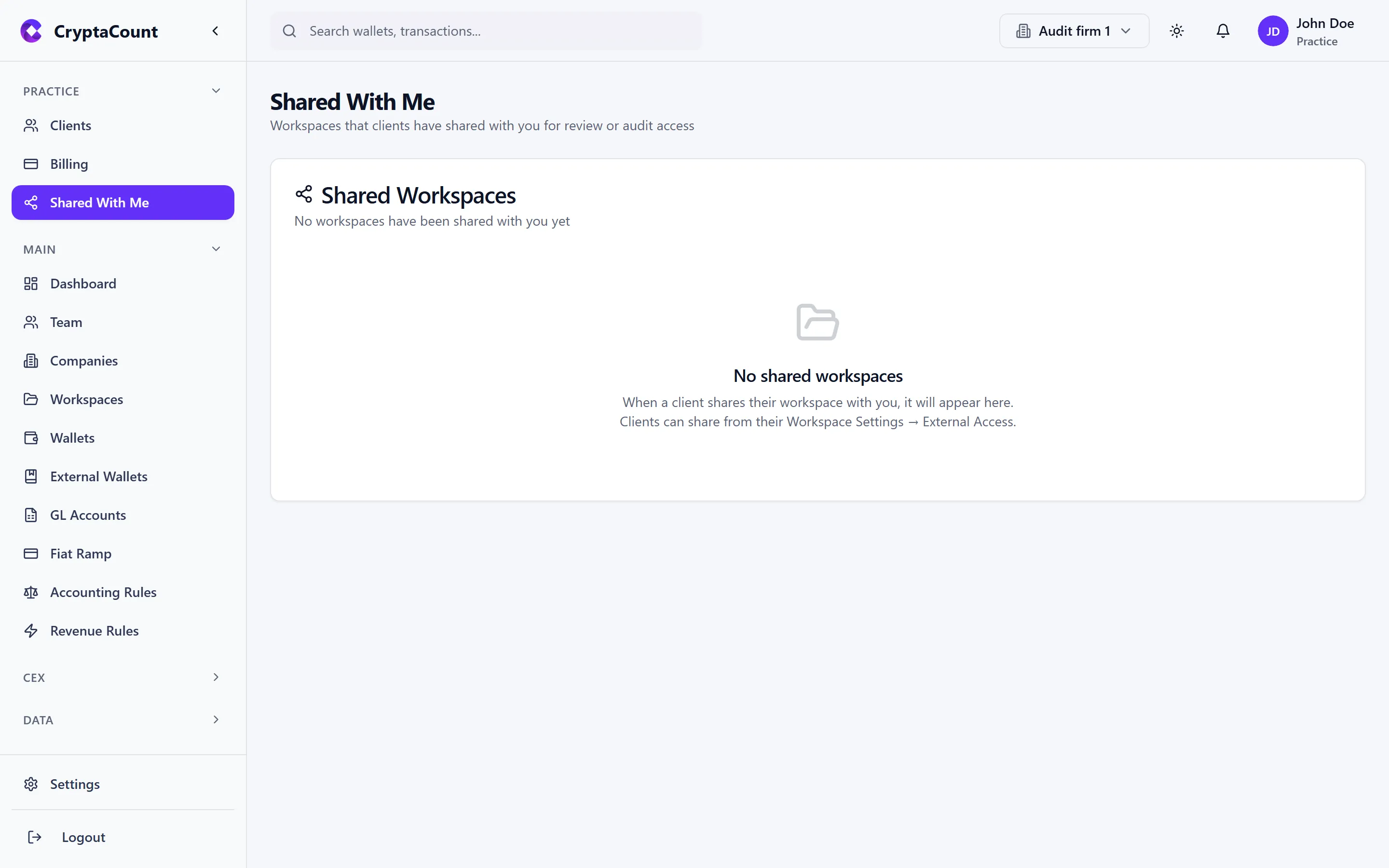
Section intitulée « Espaces de travail partagés »Consultez les espaces de travail partagés avec le cabinet sous Practice → Shared.
Fonctionnement du partage
Section intitulée « Fonctionnement du partage »Lorsqu’un client partage son espace de travail avec un cabinet :
- L’espace de travail apparaît sous Practice → Shared
- Le cabinet obtient l’accès au niveau spécifié par le client (lecture seule, comptabilité, complet)
- Toutes les actions effectuées par les utilisateurs du cabinet sont enregistrées dans la piste d’audit du client avec l’identité de l’utilisateur du cabinet
- Le client peut révoquer l’accès à tout moment depuis Settings → External Access
Partagé vs. Géré
Section intitulée « Partagé vs. Géré »| Aspect | Espace de travail partagé | Espace de travail géré |
|---|---|---|
| Owner | Client | Cabinet |
| Billing | Client paie | Cabinet paie |
| Access control | Le client accorde/révoque | Le cabinet contrôle |
| Workspace creation | Créé par le client | Créé par le cabinet |
Workflow auditeur vs. comptable
Section intitulée « Workflow auditeur vs. comptable »Le mode Practice prend en charge deux schémas de workflow principaux :
Workflow comptable (tenue de livres continue)
Section intitulée « Workflow comptable (tenue de livres continue) »Cycle mensuel typique pour un cabinet comptable gérant un client :
- Semaine 1 — Synchroniser les wallets, importer les transactions CEX, rapprocher le fiat
- Semaine 2 — Réviser et classer les transactions, résoudre les éléments de révision manuelle
- Semaine 3 — Calculer les soldes, exécuter les tests de dépréciation, créer les ajustements manuels
- Semaine 4 — Workflow de clôture de période, générer les états financiers, livrer au client
Exemple : Acme Digital Holdings externalise la tenue de livres mensuelle à Baker & Associates, un cabinet comptable spécialisé en crypto. Baker & Associates se connecte à son tableau de bord Practice, bascule vers l’espace de travail Acme, exécute le workflow de clôture mensuelle et livre la balance de vérification et le compte de résultat avant le 15 de chaque mois.
Workflow auditeur (audit périodique)
Section intitulée « Workflow auditeur (audit périodique) »Mission typique pour un cabinet d’audit :
- Planification — Réviser les politiques comptables du client, évaluer les zones de risque
- Travaux sur le terrain :
- Exécuter l’attestation de preuve de réserves
- Vérifier les résultats du screening des adresses
- Rejouer les contrôles de rapprochement
- Réviser l’intégrité de la chaîne de hash du journal
- Tester par sondage les ajustements manuels et leurs approbations
- Vérifier les résultats des contrôles de clôture de période et les dispenses
- Reporting — Exporter les preuves justificatives, documenter les résultats
- Suivi — Suivre la remédiation des résultats
Les workflows d’audit utilisent les niveaux d’accès view-only ou audit access pour s’assurer que l’auditeur ne peut pas modifier les données du client.
Séparation des tâches
Section intitulée « Séparation des tâches »Le mode Practice applique la séparation :
- Les utilisateurs Practice sont identifiés séparément des utilisateurs clients dans la piste d’audit
- Les actions des utilisateurs Practice portent l’identité de l’organisation du cabinet
- Les modifications de permissions sont journalisées
- Les octrois et révocations d’accès sont horodatés
Paramètres pour les utilisateurs Practice
Section intitulée « Paramètres pour les utilisateurs Practice »Certains paramètres se comportent différemment pour les comptes Practice :
| Paramètre | Comportement |
|---|---|
| Billing | Masqué de la barre latérale Settings — utilisez Practice → Billing à la place |
| External Access | Gère quels clients ont partagé leur espace de travail |
| Workspace Accounting | Accessible par espace de travail client |
| Profile | Profil personnel de l’utilisateur Practice |
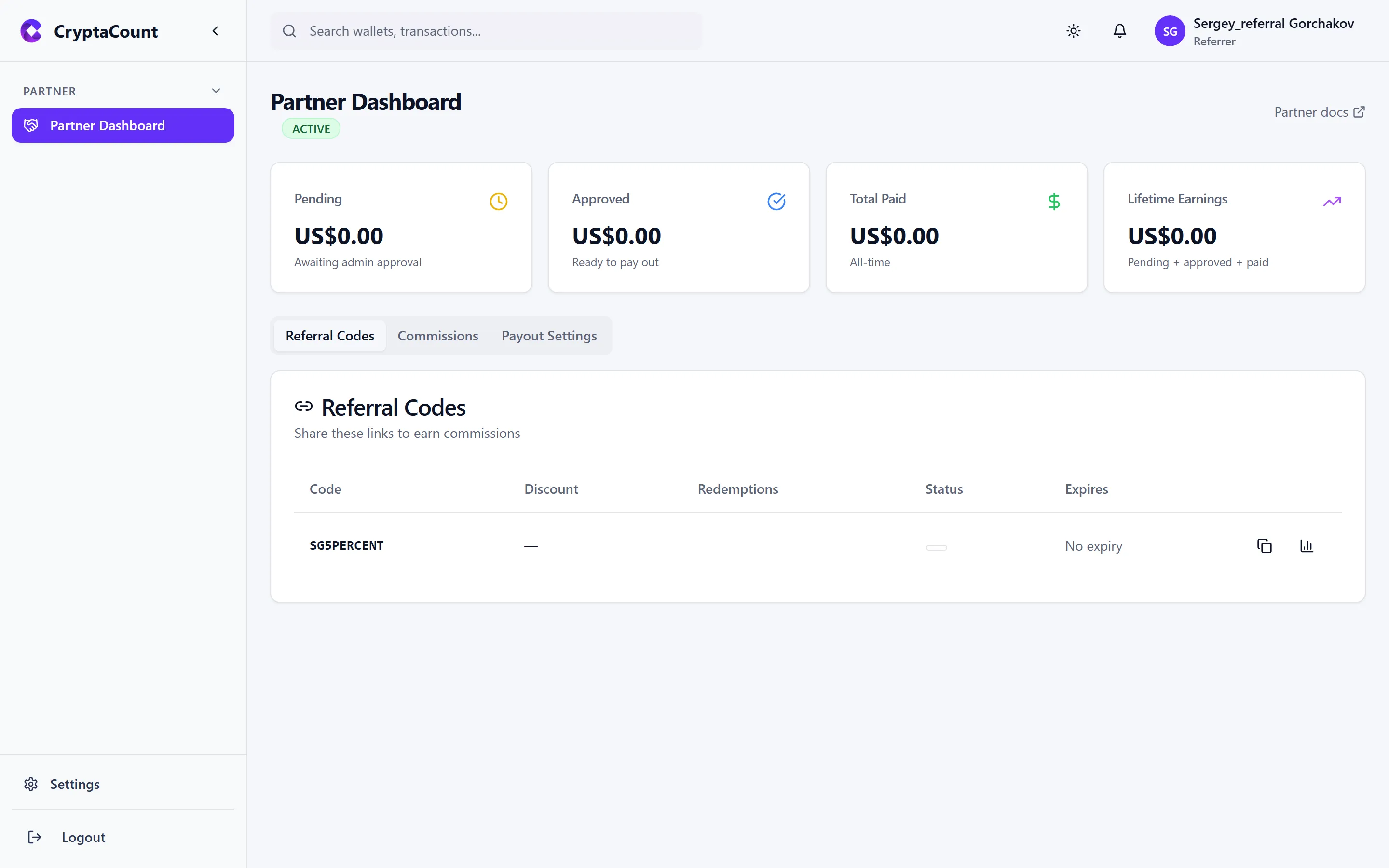
Programme de parrainage partenaire
Section intitulée « Programme de parrainage partenaire »Les comptes Practice ont accès à un tableau de bord de parrainage partenaire pour suivre les parrainages et gagner des récompenses.
Besoin d'aide ?
Vous ne trouvez pas ce que vous cherchez ? Notre équipe d'assistance est là pour vous.
Vous évaluez CryptaCount pour votre cabinet ? Voir les tarifs · Réserver une démo