

Connexions aux exchanges centralisés
CryptaCount se connecte aux exchanges centralisés (CEX) pour récupérer l’historique des trades, les dépôts, les retraits et les données de frais. Ces données alimentent le même pipeline comptable que les transactions on-chain des wallets — classification unifiée, génération d’écritures et reporting.
Comptes CEX
Section intitulée « Comptes CEX »Gérez les comptes d’exchange connectés sous CEX dans la barre latérale.
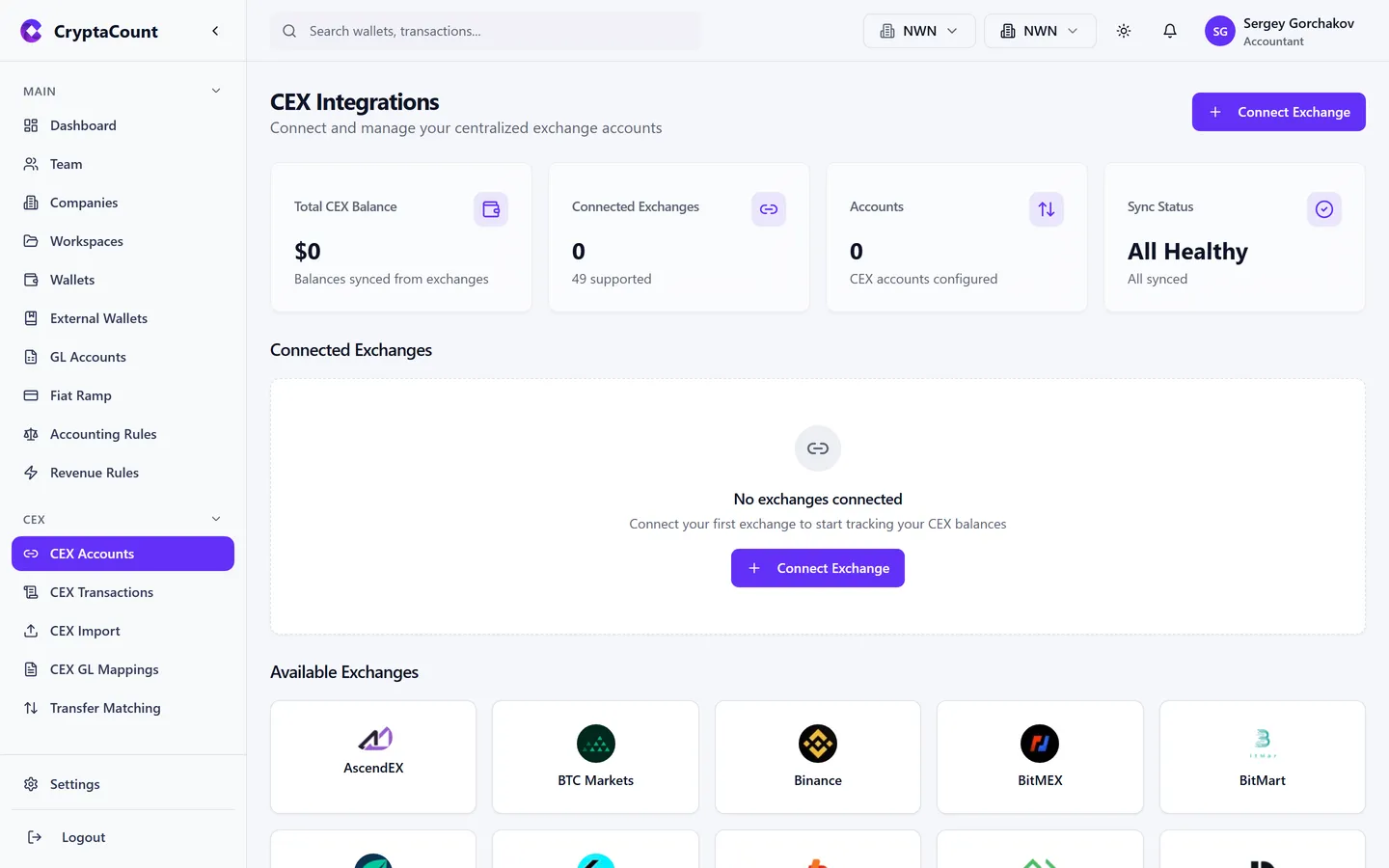
Chaque entrée de compte affiche :
- Exchange name — Binance, Coinbase, Kraken, etc.
- Account label — Votre nom personnalisé (p. ex. « Acme Digital Holdings — Binance Main »)
- Connection status — Connecté (API), Import uniquement (fichier), ou Erreur
- Last sync — Horodatage du dernier pull de données
- Transaction count — Total des transactions importées depuis ce compte
Ajouter un exchange via API
Section intitulée « Ajouter un exchange via API »Pour connecter un exchange via son API :
- Naviguez vers CEX et cliquez sur Add Exchange Account
- Sélectionnez l’exchange dans la liste prise en charge
- Saisissez un libellé descriptif pour ce compte
- Fournissez la API Key et le API Secret de votre exchange
- Cliquez sur Connect — CryptaCount valide les identifiants et démarre la synchronisation initiale
Les clés API sont chiffrées au repos.
Exchanges pris en charge
Section intitulée « Exchanges pris en charge »CryptaCount prend en charge les connexions API et les imports CSV/XLS/PDF pour les principaux exchanges. La liste exacte des exchanges pris en charge est disponible dans l’interface d’import — sélectionnez « API Import » pour voir les exchanges avec prise en charge directe de l’API, ou « CSV/XLS Import » pour les options basées sur les fichiers.
Transactions CEX
Section intitulée « Transactions CEX »Consultez toutes les transactions CEX importées sous CEX Transactions dans la barre latérale.
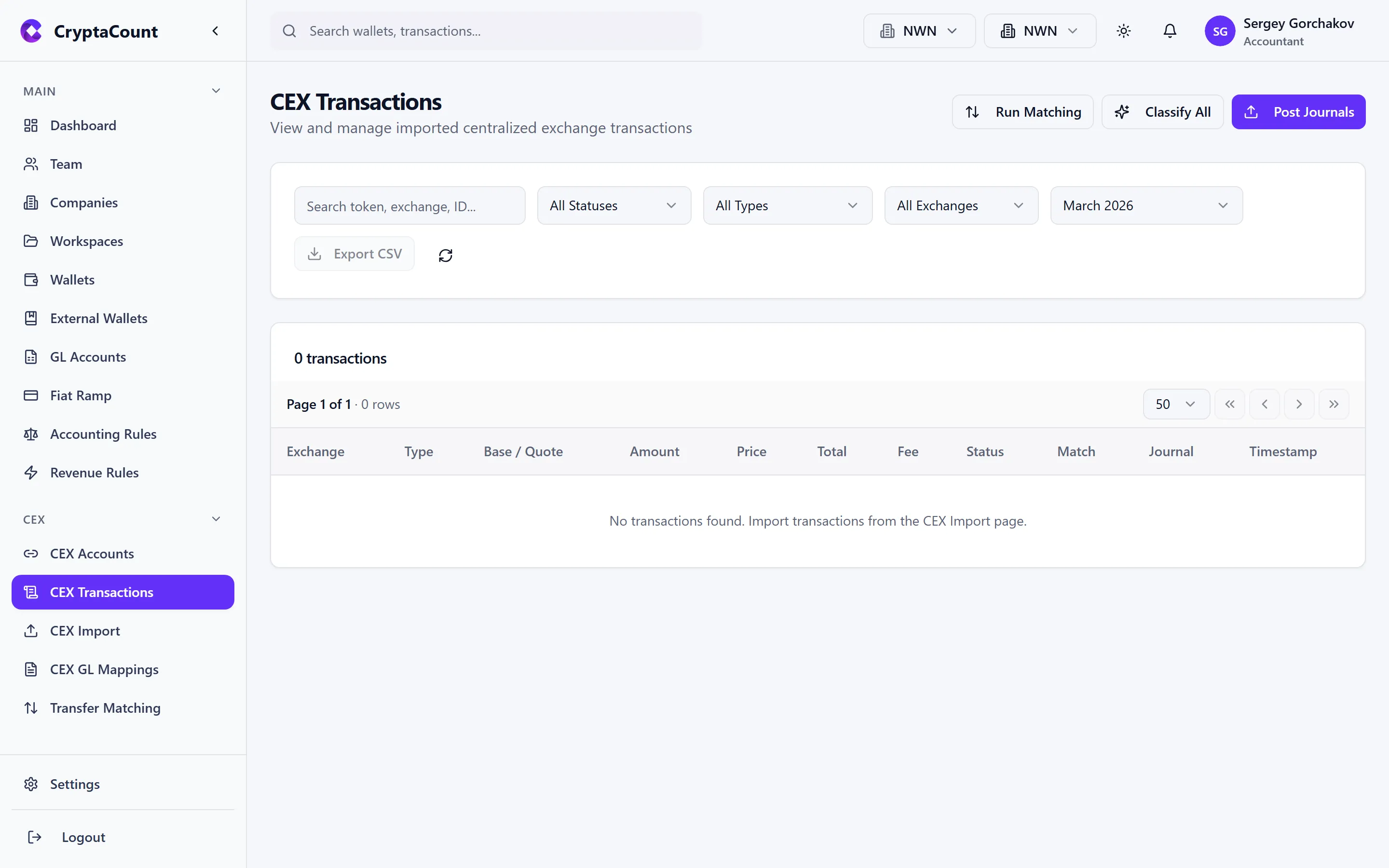
La liste de transactions affiche :
- Date/Time — Quand le trade ou le transfert a eu lieu sur l’exchange
- Exchange — À quel compte exchange appartient cette transaction
- Type — BUY, SELL, DEPOSIT, WITHDRAWAL, FEE, TRANSFER, etc.
- Asset(s) — La paire d’actifs impliquée (p. ex. BTC/USDT pour un trade)
- Amount — Quantité et direction
- FMV — Juste valeur de marché au moment de la transaction
- Classification status — Si cette transaction a été classifiée et mappée
Classification des transactions CEX
Section intitulée « Classification des transactions CEX »Les transactions CEX suivent le même pipeline de classification que les transactions on-chain. CryptaCount auto-classifie la plupart des activités CEX :
- Trades → BUY ou SELL selon la direction paire cotée/paire de base
- Deposits → TRANSFER_IN
- Withdrawals → TRANSFER_OUT
- Fees → FEE ou TRADING_FEE
Pour les transactions nécessitant une révision manuelle, utilisez les contrôles de classification dans le détail de la transaction pour attribuer le type correct et l’intention économique.
Comptabilisation des journaux depuis les données CEX
Section intitulée « Comptabilisation des journaux depuis les données CEX »Une fois les transactions CEX classifiées et mappées en GL, vous pouvez les comptabiliser comme écritures. Utilisez l’action Post Journals depuis la vue des transactions pour générer des écritures en partie double pour les transactions CEX classifiées sélectionnées ou toutes.
Import CEX
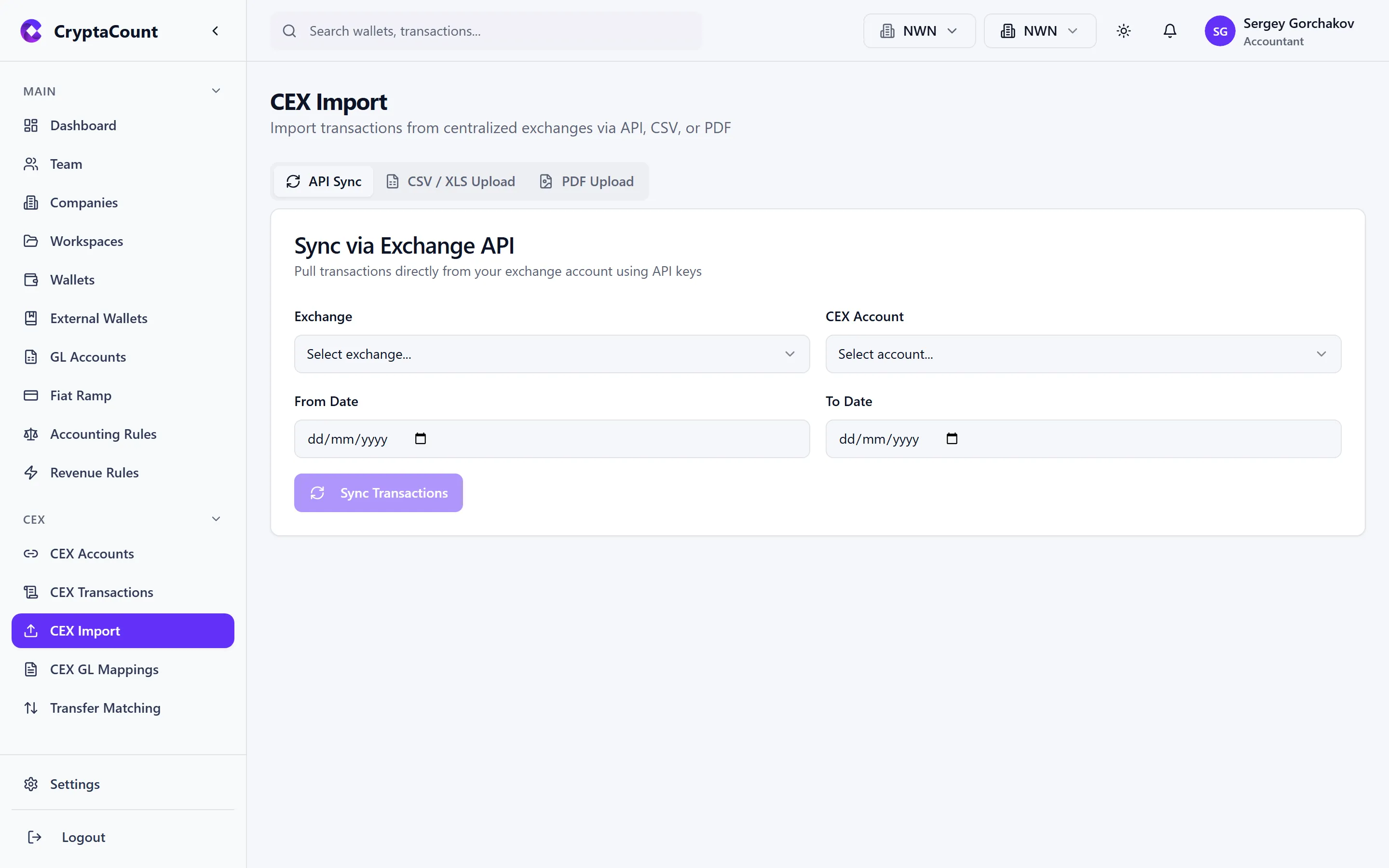
Section intitulée « Import CEX »Importez des données d’exchange sous CEX Import dans la barre latérale. Trois méthodes d’import sont disponibles :
Import API
Section intitulée « Import API »Pour les exchanges avec des intégrations API prises en charge :
- Sélectionnez l’exchange
- Saisissez vos identifiants API
- CryptaCount récupère automatiquement tout l’historique disponible
Le système déduplique par rapport aux données précédemment importées, donc la réimportation est sans risque.
Import CSV
Section intitulée « Import CSV »Pour les exchanges sans prise en charge API ou lorsque vous avez des fichiers CSV exportés :
- Sélectionnez l’exchange (pour utiliser le modèle de mapping de colonnes correct)
- Téléchargez votre fichier CSV
- Prévisualisez les données analysées avant de confirmer l’import
CryptaCount fournit des modèles CSV spécifiques à chaque exchange — téléchargez le modèle pour votre exchange pour voir le format de colonne attendu. Une option CSV générique est également disponible pour les exchanges sans modèle spécifique.
Import XLS / PDF
Section intitulée « Import XLS / PDF »Pour les imports de tableur et d’état PDF :
- Téléchargez le fichier XLS ou PDF
- CryptaCount analyse la structure du document
- Prévisualisez les transactions extraites
- Confirmez l’import
Aperçu avant import
Section intitulée « Aperçu avant import »Toutes les méthodes d’import affichent un aperçu avant de valider. L’aperçu affiche :
- Nombre de transactions trouvées
- Plage de dates couverte
- Doublons potentiels signalés
- Erreurs ou avertissements d’analyse
Examinez attentivement l’aperçu avant de confirmer — une fois importées, les transactions entrent dans le pipeline comptable standard.
Mappings GL CEX
Section intitulée « Mappings GL CEX »Configurez comment les types de transactions CEX se mappent à votre plan comptable sous CEX GL Mappings dans la barre latérale.
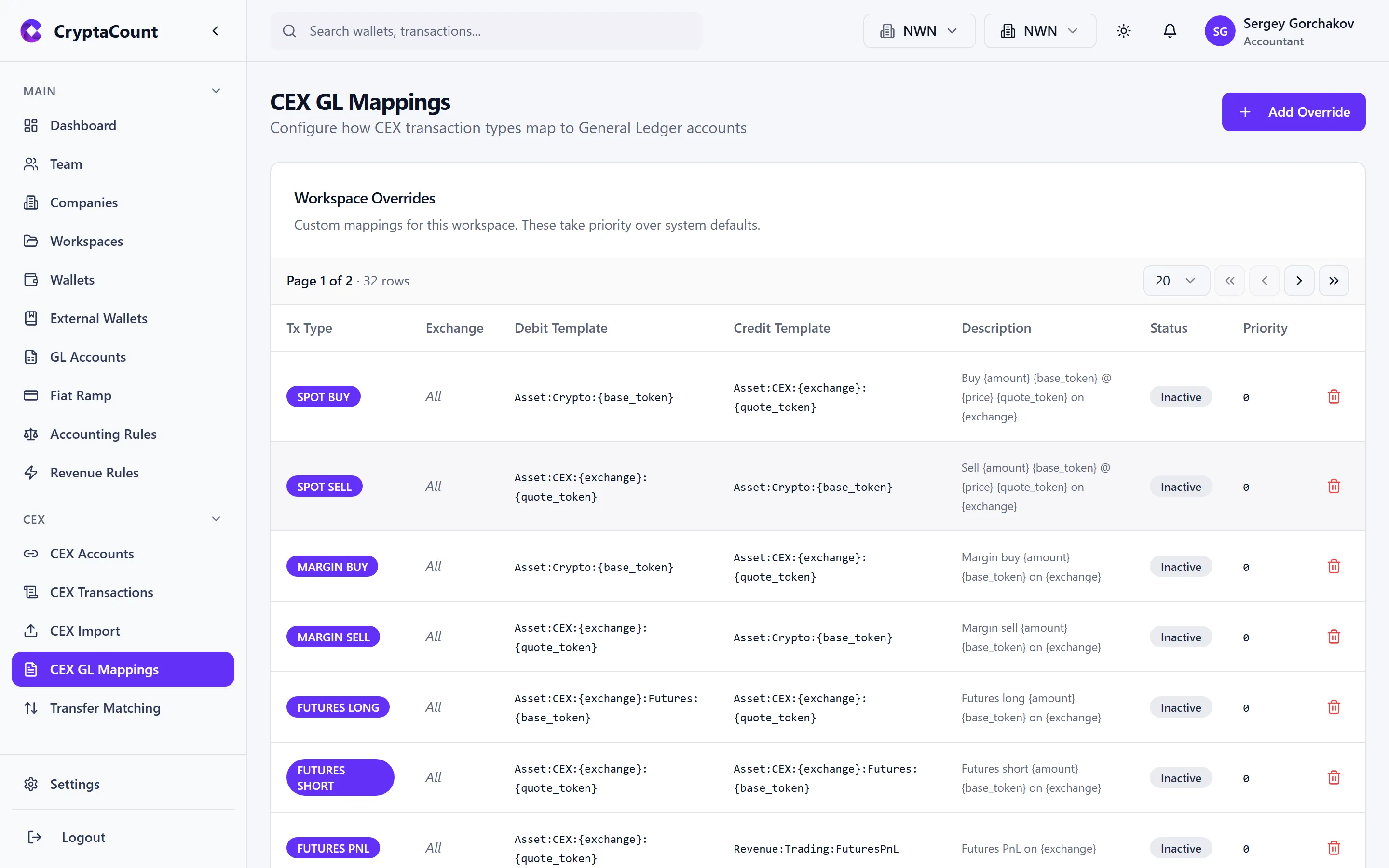
Les mappings GL contrôlent quels comptes du grand livre reçoivent les entrées débitrices et créditrices lors de la comptabilisation des transactions CEX. Par exemple :
| Type de transaction CEX | Compte débiteur | Compte créditeur |
|---|---|---|
| BUY (crypto) | Inventaire d’actifs numériques | Trésorerie / Solde exchange |
| SELL (crypto) | Trésorerie / Solde exchange | Inventaire d’actifs numériques |
| DEPOSIT | Solde exchange | Banque / Compte source |
| WITHDRAWAL | Banque / Destination | Solde exchange |
| TRADING_FEE | Charge de frais de trading | Solde exchange |
Mappings par défaut
Section intitulée « Mappings par défaut »CryptaCount fournit des mappings GL par défaut sensibles lors de la première connexion d’un exchange. Ces valeurs par défaut suivent le traitement comptable standard pour l’activité de trading crypto.
Mappings personnalisés
Section intitulée « Mappings personnalisés »Pour personnaliser les mappings selon le plan comptable de votre organisation :
- Naviguez vers CEX GL Mappings
- Sélectionnez le type de transaction à configurer
- Choisissez les comptes GL débiteur et créditeur appropriés dans votre plan comptable
- Enregistrez — toutes les transactions futures et existantes non mappées de ce type utiliseront le nouveau mapping
Correspondance des transferts CEX
Section intitulée « Correspondance des transferts CEX »Faites correspondre les dépôts et retraits CEX avec les mouvements on-chain correspondants sous CEX Transfer Matching dans la barre latérale.
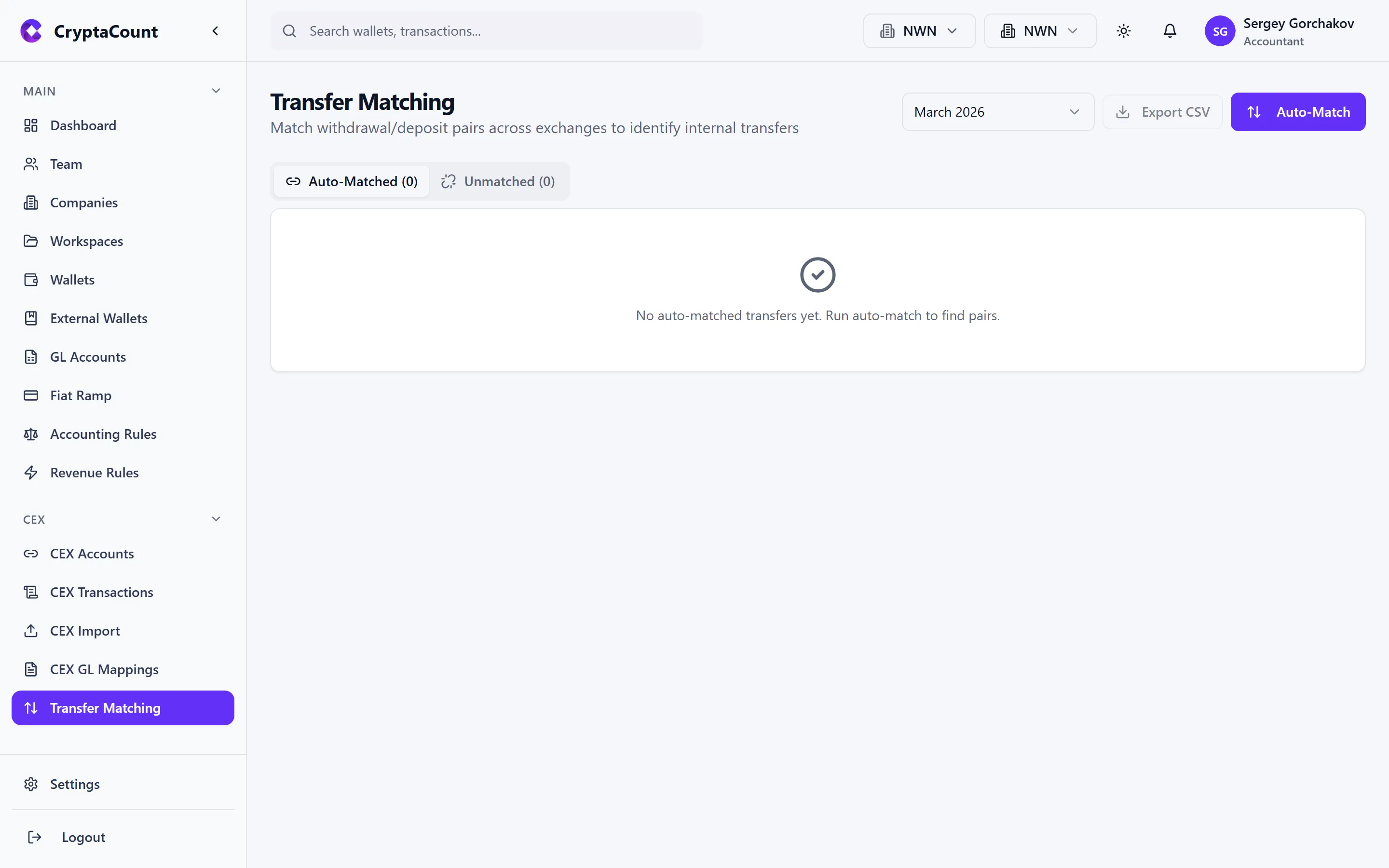
Lorsque vous déposez des cryptos sur un exchange, la transaction apparaît à la fois dans vos données de wallet on-chain (comme TRANSFER_OUT) et dans les données de l’exchange (comme DEPOSIT). Sans correspondance, elles seraient comptées en double — apparaissant à la fois comme un transfert sortant et un dépôt entrant sur l’exchange.
La correspondance des transferts lie ces paires pour que le système les reconnaisse comme un seul mouvement interne.
Correspondance automatique
Section intitulée « Correspondance automatique »CryptaCount tente automatiquement de faire correspondre les transferts en comparant :
- Amounts — Même actif et quantité (avec tolérance pour les frais)
- Timing — Transactions dans une fenêtre temporelle raisonnable
- Addresses — La destination on-chain correspond aux adresses de dépôt de l’exchange connues
Les correspondances automatiques sont signalées avec un score de confiance.
Correspondance manuelle
Section intitulée « Correspondance manuelle »Pour les transferts que le système ne peut pas auto-correspondre :
- Naviguez vers l’onglet Unmatched dans CEX Transfer Matching
- Sélectionnez un dépôt ou un retrait CEX
- Trouvez la transaction on-chain correspondante
- Cliquez sur Match pour les lier
Raisons courantes des transferts non correspondants :
- Le wallet on-chain n’a pas encore été synchronisé
- L’adresse de dépôt de l’exchange n’est pas enregistrée comme wallet externe
- Différences de timing entre les horodatages de l’exchange et les temps de confirmation des blocs
- Légères différences de montant dues aux déductions de frais
Pourquoi la correspondance est importante
Section intitulée « Pourquoi la correspondance est importante »- Évite le double comptage — Le même événement économique n’est pas enregistré deux fois
- Classification correcte — Les transferts correspondants sont classifiés comme INTERNAL_TRANSFER plutôt que comme événements IN/OUT séparés
- Rapprochement propre — Les transferts non correspondants sont signalés lors des contrôles de rapprochement
- Reporting précis — Les états financiers reflètent l’activité économique réelle, sans mouvements dupliqués
Besoin d'aide ?
Vous ne trouvez pas ce que vous cherchez ? Notre équipe d'assistance est là pour vous.
Vous évaluez CryptaCount pour votre cabinet ? Voir les tarifs · Réserver une démo