

Intégrations comptables
CryptaCount s’integre aux plateformes comptables et prend en charge les connexions aux exchanges centralises (CEX) pour l’importation des donnees de trading. Gerez les integrations sous Settings → Integrations.
Connexions aux plateformes comptables
Section intitulée « Connexions aux plateformes comptables »CryptaCount se connecte aux plateformes comptables pour la connexion et la synchronisation des donnees :
| Fournisseur | Connexion | Sync des donnees |
|---|---|---|
| Oui | - | |
| Microsoft | Oui | - |
| Xero | Oui | Oui - sync des donnees comptables |
| Intuit (QuickBooks) | Oui | Oui - sync des donnees comptables |
| Zoho | Oui | Oui - sync des donnees comptables |
Connecter une plateforme comptable
Section intitulée « Connecter une plateforme comptable »- Naviguez vers Settings → Integrations
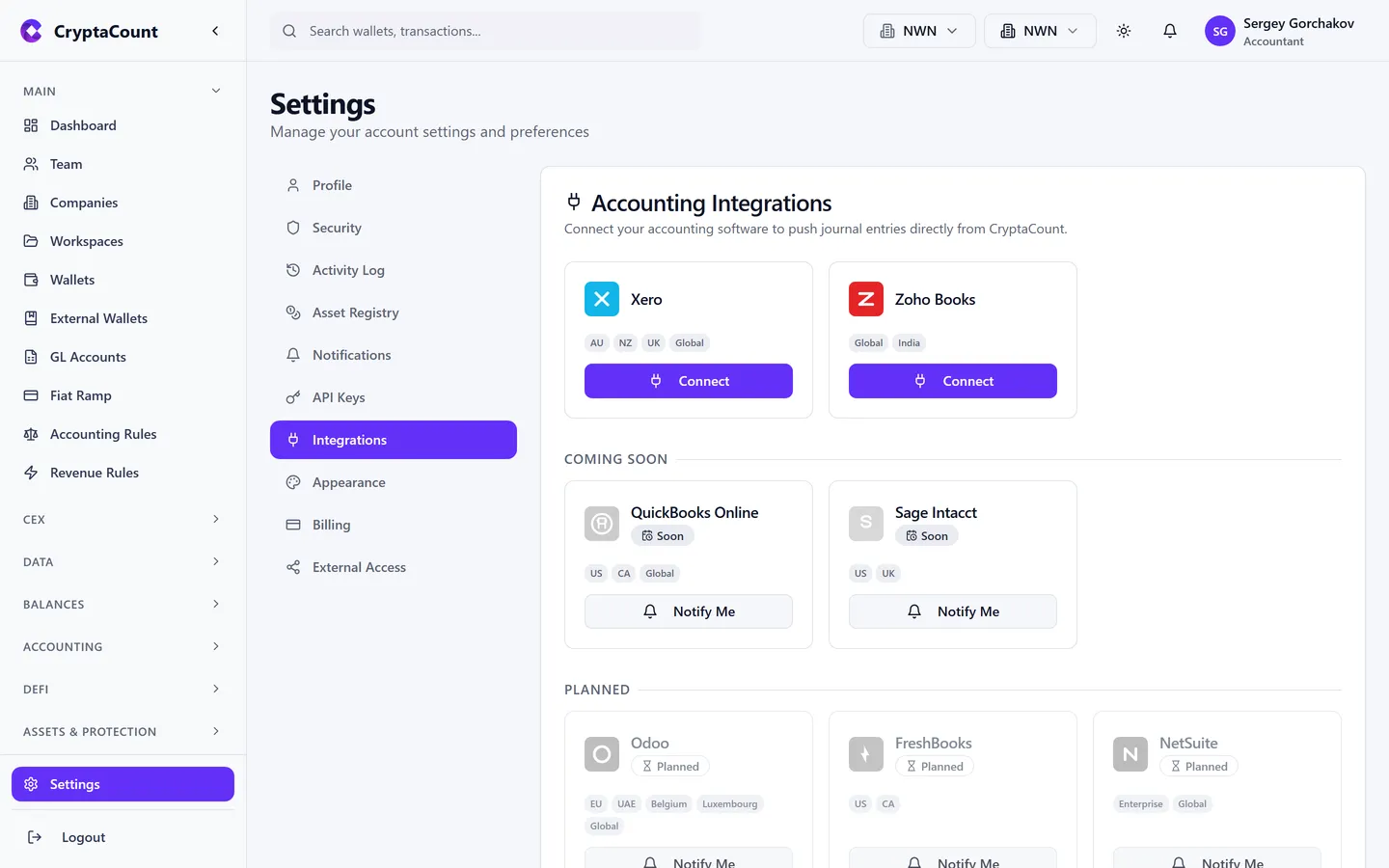
- Cliquez sur Connect a cote de la plateforme souhaitee
- Vous serez redirige vers l’ecran d’autorisation de la plateforme
- Autorisez CryptaCount a acceder a vos donnees comptables
- Selectionnez l’organisation/societe a connecter (si applicable)
- C’est fait - l’integration est active
Ce que font les integrations comptables
Section intitulée « Ce que font les integrations comptables »Une fois connectee, vous pouvez :
- Push journal entries - Envoyer les ecritures generees directement vers votre grand livre
- Sync chart of accounts - Importer votre plan comptable existant
- Reconcile - Comparer les donnees CryptaCount a votre grand livre existant
- Disconnect - Revoquer l’acces sans supprimer les donnees
Support de l’export Zoho
Section intitulée « Support de l’export Zoho »Pour les utilisateurs de Zoho Books, la fonctionnalite d’export dediee sous Exports → Zoho fournit des exports CSV formates pour l’import Zoho Books et un mapping de comptes.
Connexions CEX
Section intitulée « Connexions CEX »Les connexions aux exchanges centralises sous CEX dans la barre laterale importent les donnees de trading des principaux exchanges :
| Libelle barre laterale | Objectif |
|---|---|
| CEX | Gestion des comptes CEX |
| CEX Transactions | Consultation des transactions CEX |
| CEX Import | Importation des donnees CEX via API, CSV, XLS, PDF |
| CEX GL Mappings | Mapping des types de transactions CEX vers les comptes GL |
| CEX Transfer Matching | Correspondance des transferts CEX avec les transactions on-chain |
Configurer une connexion CEX
Section intitulée « Configurer une connexion CEX »- Allez dans CEX dans la barre laterale
- Cliquez sur Add Exchange et selectionnez votre exchange
- Connexion API : Generez une cle API en lecture seule sur l’exchange et saisissez-la dans CryptaCount
- Import CSV : Telechargez les exports d’historique de trading depuis l’exchange
- Demarrez la synchronisation
Options d’import CEX
Section intitulée « Options d’import CEX »L’outil d’import prend en charge plusieurs methodes :
- API specifique a l’exchange - Integration directe par exchange
- CSV specifique a l’exchange - Modeles CSV pre-formates par exchange
- CSV generique - Import CSV flexible avec mapping de colonnes
- Import XLS - Import de fichier Excel
- Import PDF - Analyse de PDF de releve
- Preview - Reviser les donnees importees avant de valider
Mappings GL CEX
Section intitulée « Mappings GL CEX »Configurez sous CEX GL Mappings comment les transactions CEX se mappent a votre plan comptable :
- Definir les comptes GL par defaut par type de transaction
- Remplacer les mappings pour des exchanges specifiques
- Comptabiliser automatiquement les transactions CEX comme ecritures
Suivi des ramps fiat
Section intitulée « Suivi des ramps fiat »Le suivi des ramps fiat sous Fiat Ramp dans la barre laterale :
- Suivre les depots et retraits fiat via les exchanges crypto
- Saisie manuelle pour les transactions OTC
- Correspondance des mouvements fiat non rapproches avec les transactions on-chain
Deconnexion
Section intitulée « Deconnexion »Pour deconnecter une integration, naviguez vers Settings → Integrations, cliquez sur la plateforme connectee et selectionnez Disconnect. Cela revoque le jeton d’acces de CryptaCount. Aucune donnee n’est supprimee de l’une ou l’autre plateforme.
Besoin d'aide ?
Vous ne trouvez pas ce que vous cherchez ? Notre équipe d'assistance est là pour vous.
Vous évaluez CryptaCount pour votre cabinet ? Voir les tarifs · Réserver une démo