

Périodes comptables et clôture de période
Les périodes comptables définissent les limites temporelles sur lesquelles CryptaCount agrège les transactions, calcule les soldes et produit les états financiers. Le workflow de clôture de période assure l’exhaustivité et l’intégrité des données avant de finaliser chaque période.
Création des périodes comptables
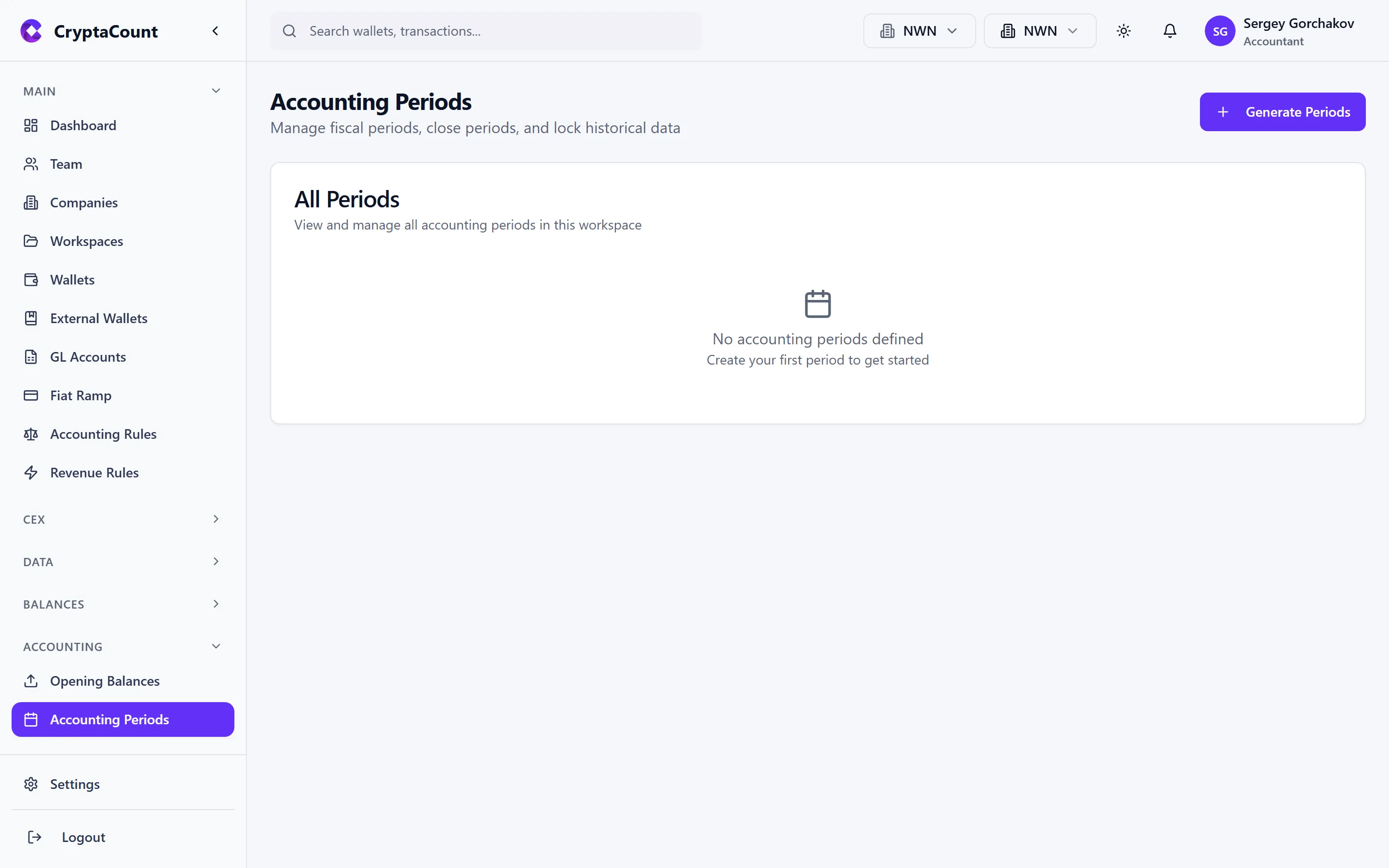
Section intitulée « Création des périodes comptables »Naviguez vers Accounting → Accounting Periods pour gérer le calendrier des périodes de votre espace de travail.
Périodes mensuelles
Section intitulée « Périodes mensuelles »CryptaCount peut générer automatiquement des périodes mensuelles pour un exercice fiscal. Chaque période couvre un mois civil (p. ex. du 01/01/2025 au 31/01/2025). Les périodes mensuelles sont la configuration la plus courante et s’alignent sur les cadences de reporting standard.
Pour créer des périodes mensuelles :
- Naviguez vers Accounting → Accounting Periods
- Sélectionnez le mois de début de l’exercice fiscal
- Cliquez sur Generate Monthly Periods — CryptaCount crée 12 périodes
Périodes personnalisées
Section intitulée « Périodes personnalisées »Pour les calendriers fiscaux non standard (4-4-5, périodes de 4 semaines, périodes de transition), créez des périodes manuellement :
- Cliquez sur Create Period
- Définissez les dates de début et de fin
- Attribuez un nom à la période (p. ex. « T1 2025 » ou « Transition — 1er–15 janv. »)
- Enregistrez
États des périodes
Section intitulée « États des périodes »Chaque période traverse un cycle de vie :
| État | Description |
|---|---|
| Open | Les transactions peuvent être comptabilisées, les journaux créés, les soldes calculés |
| Closed | Aucune nouvelle comptabilisation autorisée — la période a passé le workflow de clôture |
| Locked | Scellée définitivement — ne peut pas être rouverte |
Workflow de clôture mensuelle
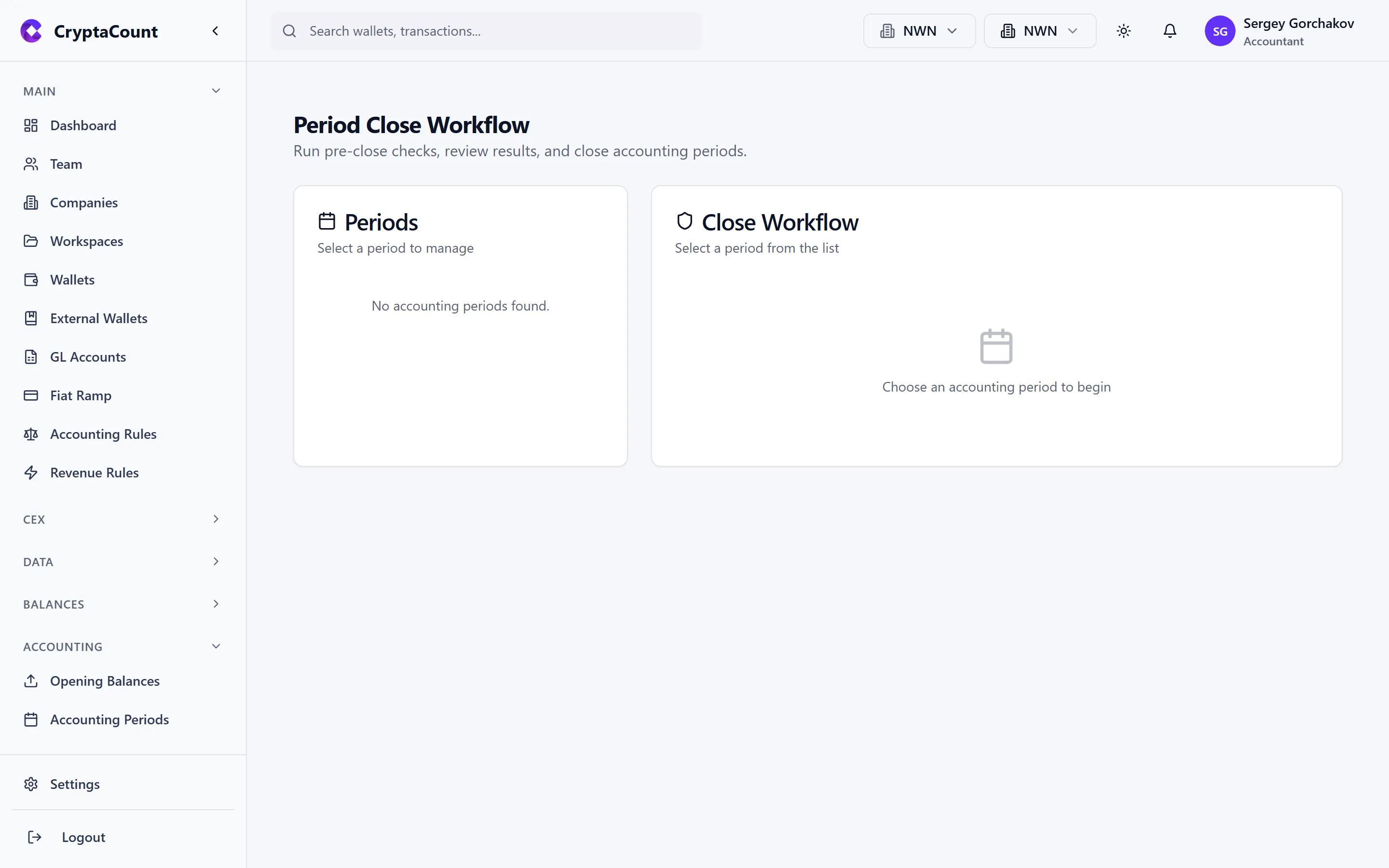
Section intitulée « Workflow de clôture mensuelle »La clôture de période sous Accounting → Period Close suit un processus structuré en quatre étapes conçu pour correspondre aux pratiques comptables professionnelles.
Étape 1 — Initiation de la clôture
Section intitulée « Étape 1 — Initiation de la clôture »Sélectionnez la période à clôturer et cliquez sur Initiate Close. Cela déclenche la suite de contrôles automatisés et fait passer la période au statut « en cours de clôture ». Aucune nouvelle écriture ne peut être comptabilisée pendant que la clôture est en cours.
Étape 2 — Exécution des contrôles
Section intitulée « Étape 2 — Exécution des contrôles »CryptaCount exécute une série de contrôles de validation sur la période :
| Contrôle | Ce qu’il valide |
|---|---|
| Unmapped addresses | Toutes les adresses de wallet ont des mappings de comptes GL |
| Transaction counts | Les décomptes de transactions on-chain correspondent aux décomptes importés |
| Opening vs. closing balances | Les soldes d’ouverture de cette période correspondent aux soldes de clôture de la période précédente |
| Internal transfers | Les paires de transferts internes sont équilibrées (aucun orphelin) |
| Fee completeness | Toutes les transactions avec des frais ont des montants de frais enregistrés |
| Price availability | Tous les actifs disposent de données de prix pour la plage de dates de la période |
| CEX matching | Les transactions d’import CEX sont appariées ou comptabilisées |
| Double-entry integrity | Le total des débits est égal au total des crédits sur la période |
| Ledger replay | Les écritures peuvent être rejouées depuis les transactions sources sans écart |
| Hash chain integrity | La chaîne de hash des écritures est ininterrompue sur la période |
Chaque contrôle retourne un statut pass, warning ou fail avec des détails.
Étape 3 — Validation et dispense
Section intitulée « Étape 3 — Validation et dispense »Examinez les résultats des contrôles :
- Tous réussis — Procédez directement à la clôture
- Avertissements présents — Examinez chaque avertissement. Les avertissements ne bloquent pas la clôture mais doivent être examinés.
- Échecs présents — Soit corrigez le problème sous-jacent et relancez les contrôles, soit dispensez le contrôle échoué avec une justification écrite
Les contrôles dispensés sont enregistrés dans la piste d’audit avec l’utilisateur qui a accordé la dispense, l’horodatage et le texte de justification. Cela est visible pour les auditeurs révisant la période.
Exemple : Acme Digital Holdings peut dispenser un contrôle de disponibilité des prix pour un token de gouvernance obscur si la position est non significative, en documentant : « Position GOVXYZ de 12,40 € — non significative, prix vérifié manuellement. »
Étape 4 — Finalisation de la clôture
Section intitulée « Étape 4 — Finalisation de la clôture »Cliquez sur Complete Close pour finaliser :
- Le statut de la période passe à Closed
- Un horodatage de clôture et l’utilisateur clôturant sont enregistrés
- Les soldes de clôture sont figés comme soldes d’ouverture de la période suivante
- La période apparaît comme « Closed » dans la liste des périodes
Réouverture d’une période clôturée
Section intitulée « Réouverture d’une période clôturée »Si une erreur est découverte après la clôture :
- Naviguez vers la période dans Accounting → Accounting Periods
- Cliquez sur Reopen
- Fournissez une justification (enregistrée dans la piste d’audit)
- La période retourne au statut Open
- Effectuez les corrections, puis relancez le workflow de clôture
Clôture annuelle
Section intitulée « Clôture annuelle »La clôture annuelle est une opération de clôture spéciale disponible sur la dernière période d’un exercice fiscal. En plus des contrôles de clôture standard, elle :
- Clôture toutes les périodes ouvertes restantes de l’exercice fiscal (exécute les contrôles sur chacune)
- Génère les écritures de clôture — Les comptes de revenus et de charges sont soldés vers les Résultats non distribués
- Reporte les soldes — Les comptes de bilan (actifs, passifs, capitaux propres) sont reportés comme soldes d’ouverture pour le nouvel exercice fiscal
- Verrouille l’exercice fiscal — Toutes les périodes de l’exercice sont verrouillées pour éviter toute réouverture accidentelle
Pour exécuter la clôture annuelle :
- Assurez-vous que toutes les périodes sauf la dernière sont déjà clôturées
- Naviguez vers le workflow de clôture de la dernière période
- Sélectionnez Year-End Close au lieu de la clôture standard
- Examinez les écritures de clôture générées avant de confirmer
Soldes d’ouverture
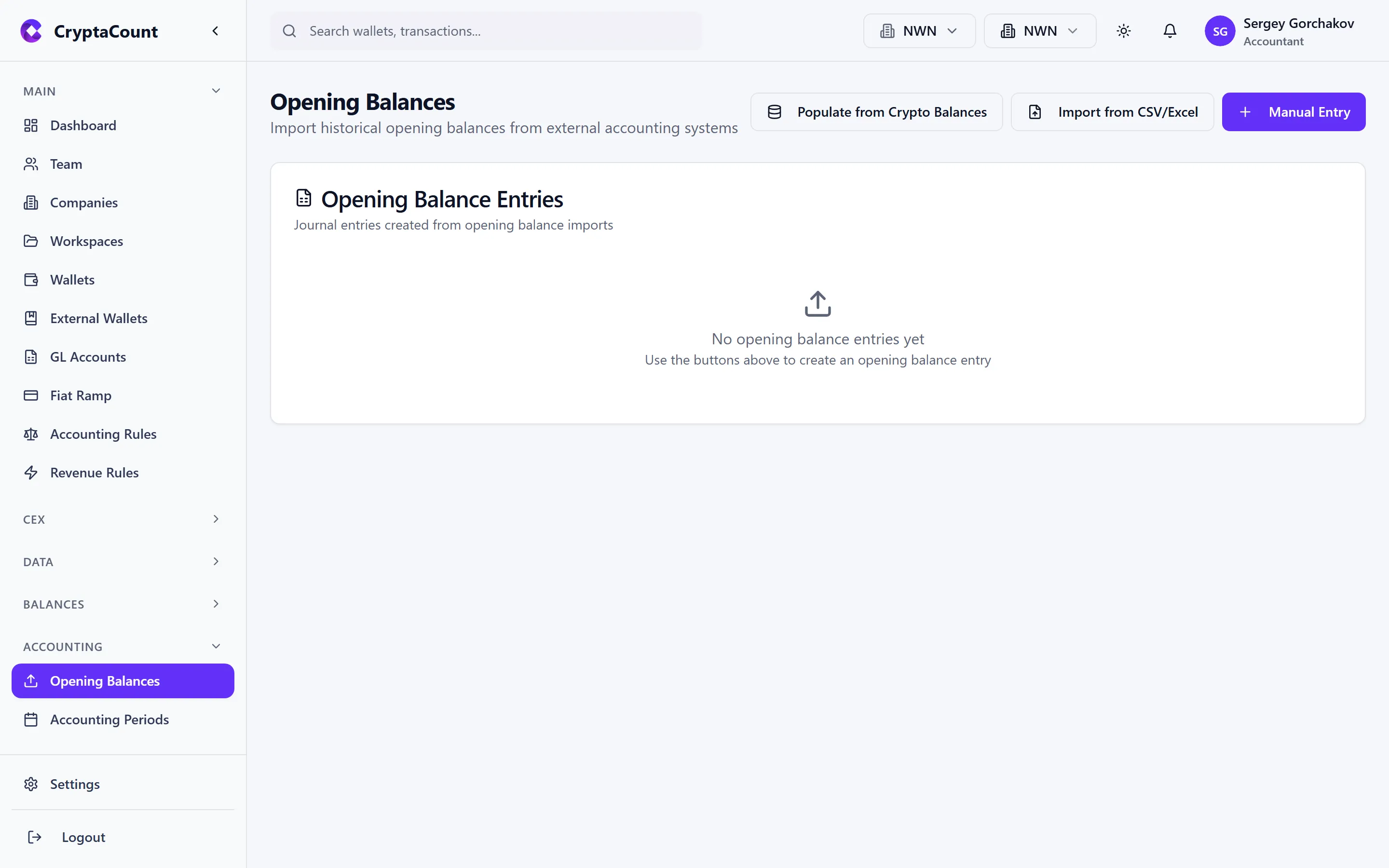
Section intitulée « Soldes d’ouverture »Définissez la position de départ pour les wallets qui détenaient des actifs avant la connexion à CryptaCount sous Accounting → Opening Balances.
Quand utiliser les soldes d’ouverture
Section intitulée « Quand utiliser les soldes d’ouverture »- Migration depuis un autre système comptable vers CryptaCount
- Connexion d’un wallet ayant une activité historique antérieure à votre date de démarrage sur CryptaCount
- Démarrage d’un nouvel exercice fiscal avec des positions reportées
Méthodes d’import
Section intitulée « Méthodes d’import »Import de fichier :
- Naviguez vers Accounting → Opening Balances
- Cliquez sur Import
- Téléchargez un CSV avec les colonnes : actif, quantité, coût de base, compte GL, date
- Prévisualisez l’import et confirmez
Auto-remplissage :
CryptaCount peut suggérer des dates de solde d’ouverture basées sur l’historique de synchronisation des wallets. Cliquez sur Suggested Date pour utiliser la date de la première transaction synchronisée moins un jour. Le système calcule les positions depuis les données on-chain jusqu’à cette date.
Saisie manuelle :
Définissez directement les soldes individuels des actifs dans l’interface. Spécifiez l’actif, la quantité, le coût de base unitaire et le compte GL cible.
Règles sur les soldes d’ouverture
Section intitulée « Règles sur les soldes d’ouverture »- Les soldes d’ouverture doivent être définis avant d’exécuter les calculs de soldes pour la période
- Le solde d’ouverture de chaque actif est enregistré comme une écriture (débit compte d’actif, crédit compte de capitaux propres de solde d’ouverture)
- Une fois une période clôturée, ses soldes d’ouverture ne peuvent pas être modifiés sans réouvrir la période
Verrouillage des périodes
Section intitulée « Verrouillage des périodes »Les périodes verrouillées sont scellées définitivement :
- Ne peuvent pas être rouvertes
- Aucune écriture ne peut être comptabilisée ou extournée
- Les soldes d’ouverture ne peuvent pas être modifiés
- Fournit la garantie d’audit la plus forte
Pour verrouiller une période, elle doit déjà être au statut Closed. Naviguez vers la période et cliquez sur Lock. Cette action nécessite le rôle Owner ou Manager et est enregistrée dans la piste d’audit.
Besoin d'aide ?
Vous ne trouvez pas ce que vous cherchez ? Notre équipe d'assistance est là pour vous.
Vous évaluez CryptaCount pour votre cabinet ? Voir les tarifs · Réserver une démo