

Calculs et vues des soldes
Le module Balances calcule les avoirs en actifs, le coût de base et les soldes au niveau GL sur tous les wallets et comptes d’exchange. Chaque solde dans CryptaCount résulte d’un calcul — il n’y a pas de chiffres estimés ou mis en cache.
Déclencher un calcul
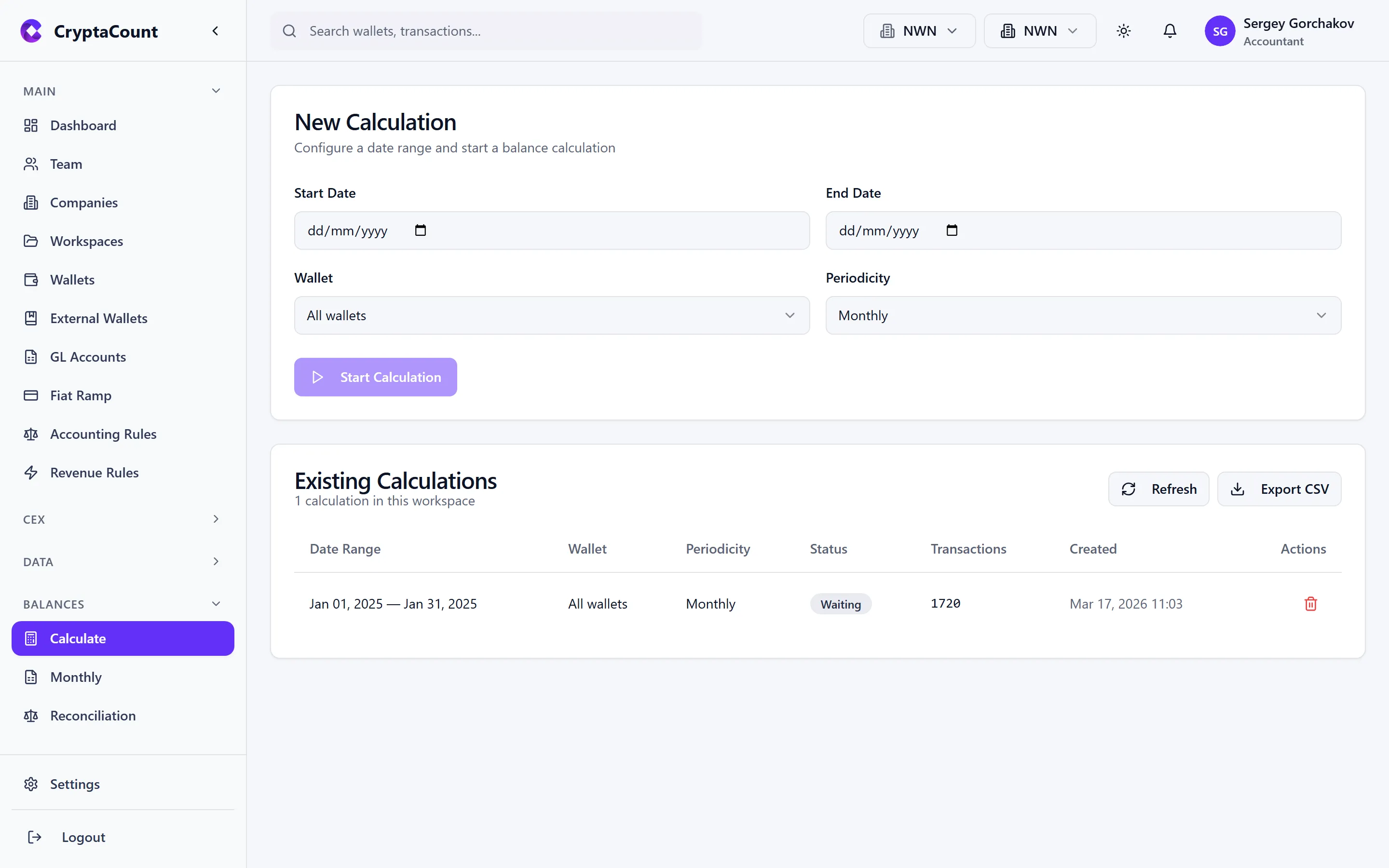
Section intitulée « Déclencher un calcul »Démarrez un calcul de soldes sous Balances → Calculate.
Options de configuration
Section intitulée « Options de configuration »Avant d’exécuter un calcul, configurez :
- As-of date — Le moment dans le temps pour l’instantané de solde (fin de mois, trimestre ou date personnalisée)
- Wallets — Tous les wallets de l’espace de travail ou un sous-ensemble sélectionné
- Assets — Tous les actifs découverts ou des actifs spécifiques
- Cost basis method — FIFO, Weighted Average (WAVG), Fair Market Value (FMV), Net Realizable Value (NRV), LIFO, HIFO ou Specific Identification. Par défaut sur la méthode comptable de l’espace de travail.
- Base currency — Votre devise de reporting (généralement définie au niveau de l’espace de travail)
Exécuter le calcul
Section intitulée « Exécuter le calcul »Cliquez sur Calculate pour démarrer. Le système :
- Rassemble toutes les transactions classifiées jusqu’à la date de référence
- Construit l’inventaire des lots en utilisant la méthode de coût de base sélectionnée
- Calcule les soldes par actif (quantité, coût de base, juste valeur de marché)
- Agrège les soldes par compte GL
- Génère l’enregistrement de solde
Les calculs de soldes s’exécutent en arrière-plan. Pour les espaces de travail à fort volume de transactions, le calcul peut prendre plusieurs minutes. L’indicateur de progression affiche la phase actuelle — vous pouvez naviguer ailleurs et revenir vérifier l’état.
Calculs bloqués et échoués
Section intitulée « Calculs bloqués et échoués »Si un calcul se bloque ou échoue :
- Retry — Relancer le calcul avec les mêmes paramètres
- Diagnose — Voir les détails de diagnostic incluant quel actif ou quelle phase a causé l’échec
- Cancel — Annuler un calcul en cours
Le système détecte et nettoie également automatiquement les calculs bloqués périodiquement.
Soldes mensuels
Section intitulée « Soldes mensuels »Consultez les instantanés de soldes mensuels sous Balances → Monthly.
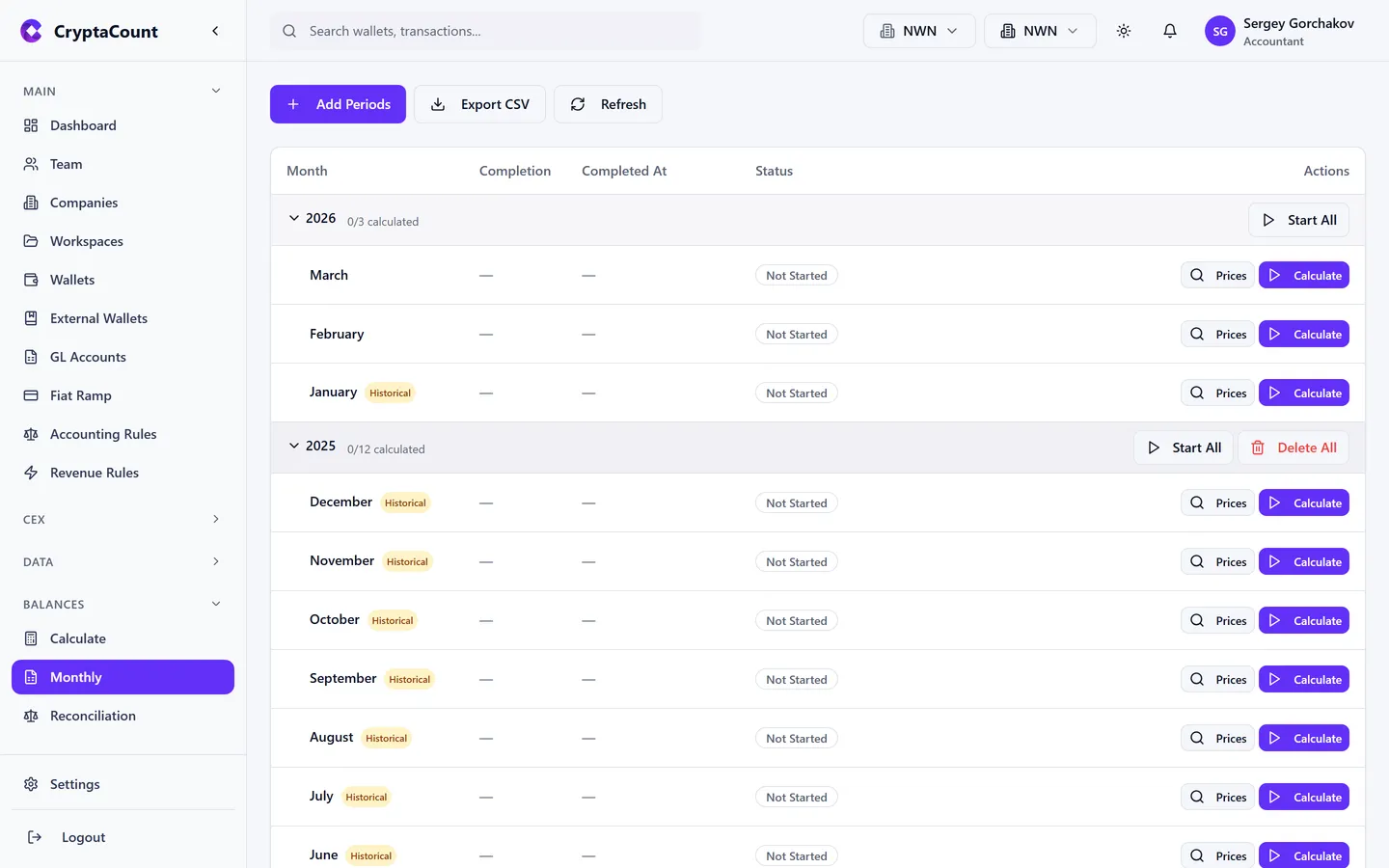
La vue mensuelle affiche :
- Asset — Identifiant du token ou de la crypto
- Quantity — Avoirs en fin de mois
- Cost Basis — Coût de base total dans votre devise de base
- Fair Market Value — FMV actuelle utilisant les prix de fin de période
- Unrealized Gain/Loss — Différence entre la FMV et le coût de base
- GL Account — Quel compte du grand livre détient ce solde
Comparaison période par période
Section intitulée « Comparaison période par période »Sélectionnez plusieurs mois pour comparer les soldes sur plusieurs périodes. Cela est utile pour identifier :
- Changements de position significatifs
- Évolutions du coût de base suite à des cessions ou des rééquilibrages
- Actifs entrant ou sortant du portefeuille
Rollforward
Section intitulée « Rollforward »Le rollforward à cinq colonnes sous Balances → Rollforward montre comment le solde de chaque actif a évolué au cours d’une période.
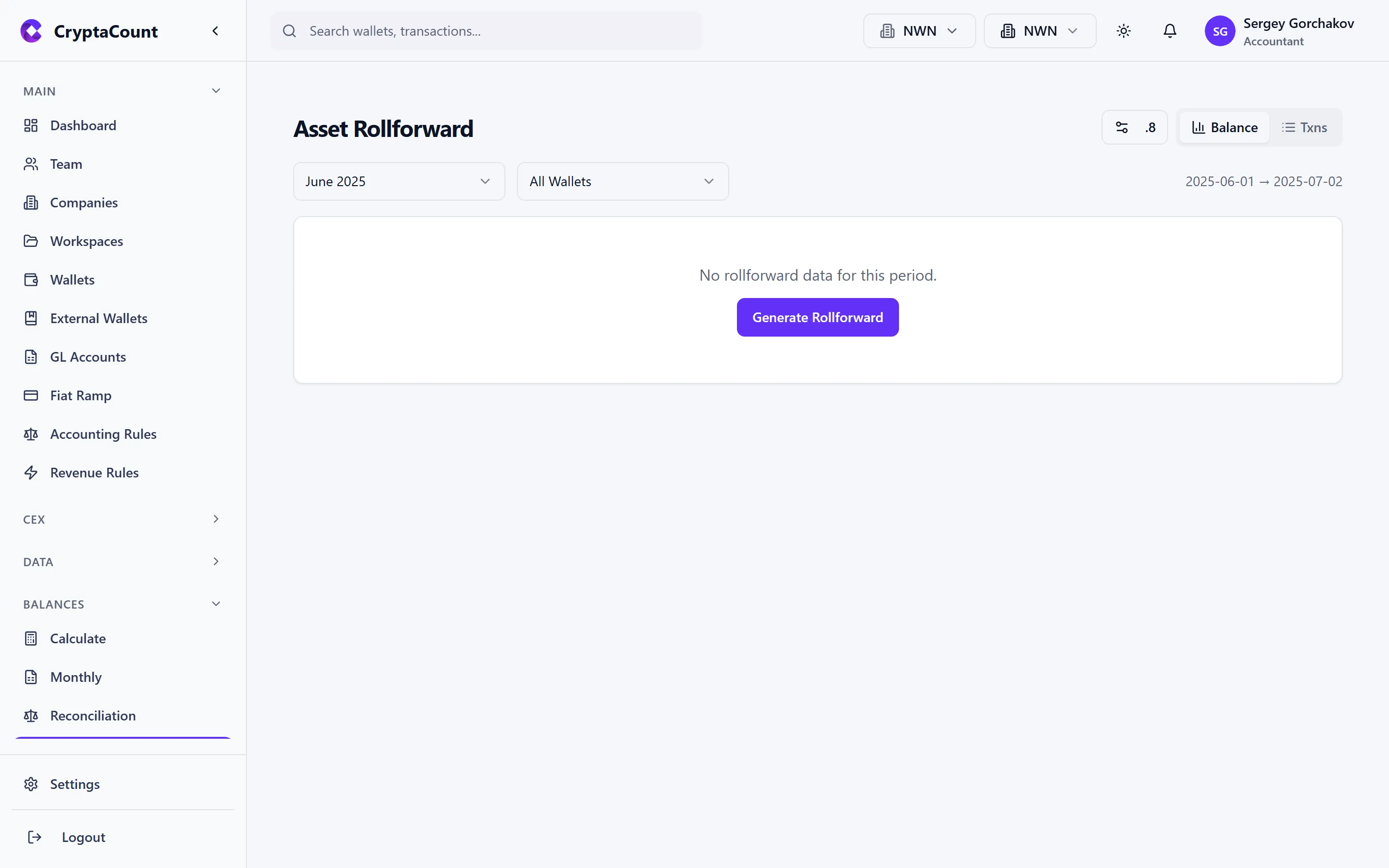
Les cinq colonnes
Section intitulée « Les cinq colonnes »| Colonne | Description |
|---|---|
| Opening Balance | Solde au début de la période |
| Additions | Entrées — achats, transferts entrants, récompenses de staking, airdrops |
| Disposals | Sorties — ventes, transferts sortants, frais, pertes |
| Revaluation | Ajustements mark-to-market (méthode FMV) ou dépréciation |
| Closing Balance | Solde en fin de période |
Le rollforward vérifie que :
Ouverture + Entrées − Sorties ± Réévaluation = ClôtureTout déséquilibre indique un problème de données — transactions manquantes, erreurs de classification ou transferts non rapprochés.
Exploration détaillée
Section intitulée « Exploration détaillée »Cliquez sur n’importe quelle cellule du rollforward pour voir les transactions individuelles qui composent ce chiffre. Par exemple, cliquer sur le montant « Additions » pour ETH affiche chaque transaction d’entrée ETH pendant la période.
Le rollforward prend en charge le filtrage par :
- Balance ID — Voir le rollforward d’une exécution de calcul spécifique
- Asset — Se concentrer sur un actif
- GL Account — Filtrer sur un compte du grand livre spécifique
Transactions de solde
Section intitulée « Transactions de solde »Consultez les transactions sous-jacentes à tout solde sous Balances → Transactions.
Cette vue fournit une liste plate de toutes les transactions contribuant à un calcul de solde. C’est la piste d’audit — chaque transaction ayant affecté le solde est listée avec :
- Date et hash de transaction
- Type (TRANSFER_IN, SWAP, STAKING_REWARD, etc.)
- Actif, montant et FMV
- Contribution au coût de base
- Wallet source
Utilisez cette vue pour vérifier qu’un solde est correct en inspectant ses transactions composantes.
Visionneuse de lots
Section intitulée « Visionneuse de lots »Examinez les lots fiscaux individuels sous Balances → Lots.
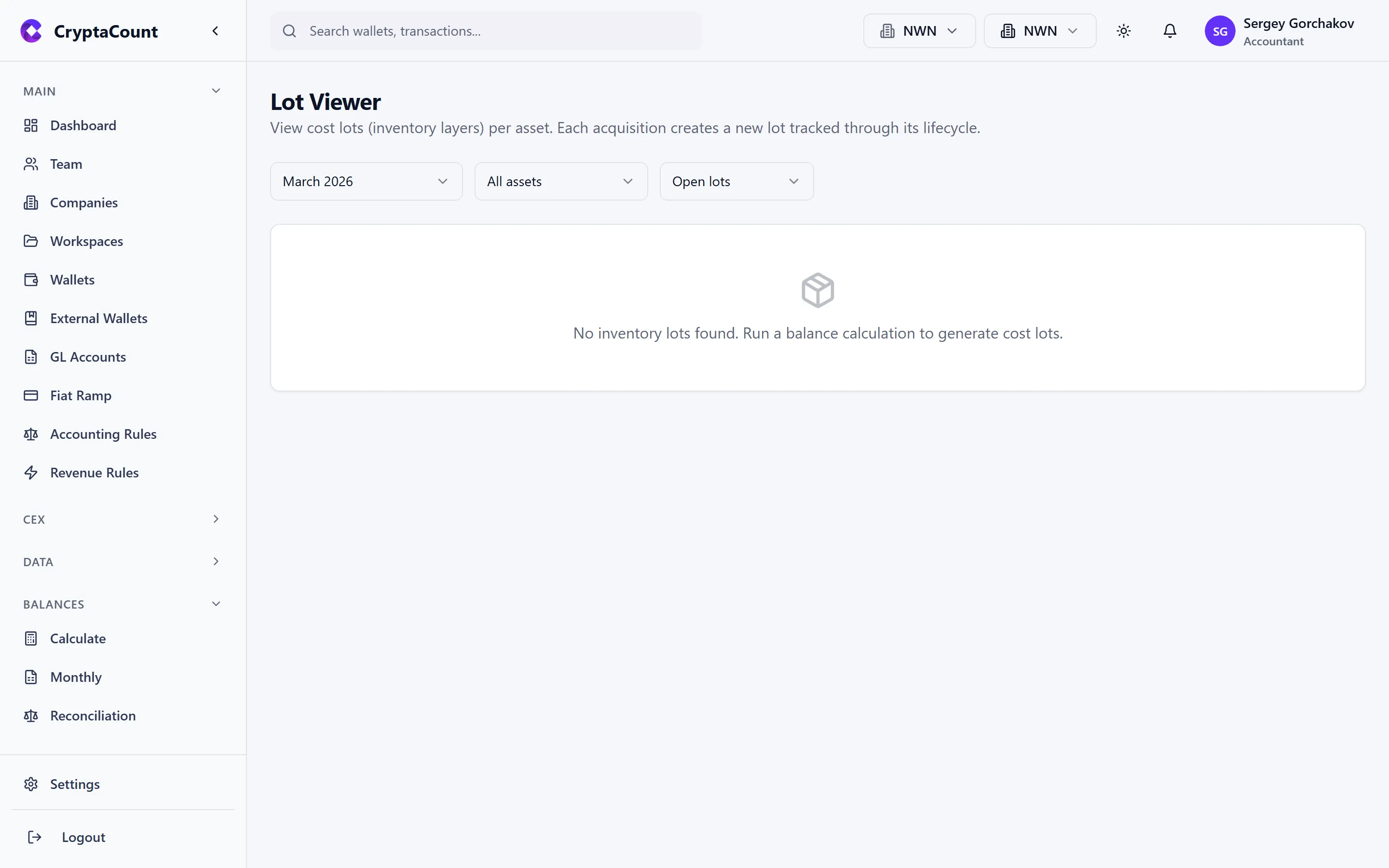
Un lot représente une acquisition spécifique d’un actif — quand il a été acquis, en quelle quantité et à quel coût. La visionneuse de lots affiche :
- Acquisition date — Quand le lot a été créé
- Asset — Quel token ou crypto
- Quantity — Taille originale du lot et quantité restante
- Cost per unit — Coût d’acquisition
- Total cost basis — Quantité × coût unitaire
- Current FMV — Juste valeur de marché de la quantité restante
- Status — Ouvert (encore détenu), Partiellement cédé, ou Totalement cédé
- Disposal details — Si cédé, quelles transactions ont consommé ce lot
Méthodes de sélection des lots
Section intitulée « Méthodes de sélection des lots »La visionneuse de lots reflète la méthode de coût de base utilisée pour le calcul de solde :
| Méthode | Ordre de sélection des lots |
|---|---|
| FIFO | First-In, First-Out — lots les plus anciens cédés en premier |
| LIFO | Last-In, First-Out — lots les plus récents cédés en premier |
| HIFO | Highest-In, First-Out — lots au coût le plus élevé cédés en premier (minimise les plus-values) |
| WAVG | Coût moyen pondéré — pas de suivi individuel des lots |
| Specific ID | Sélection manuelle des lots par cession |
Sélections de lots
Section intitulée « Sélections de lots »Pour la méthode Specific Identification, la visionneuse de lots vous permet de :
- Consulter une transaction de cession
- Voir les lots disponibles pouvant la satisfaire
- Sélectionner le(s) lot(s) spécifique(s) à attribuer à la cession
- Enregistrer la sélection — cela remplace la correspondance automatique des lots
Scanner les adresses externes
Section intitulée « Scanner les adresses externes »Découvrez les adresses externes non suivies sous Balances → Scan External.
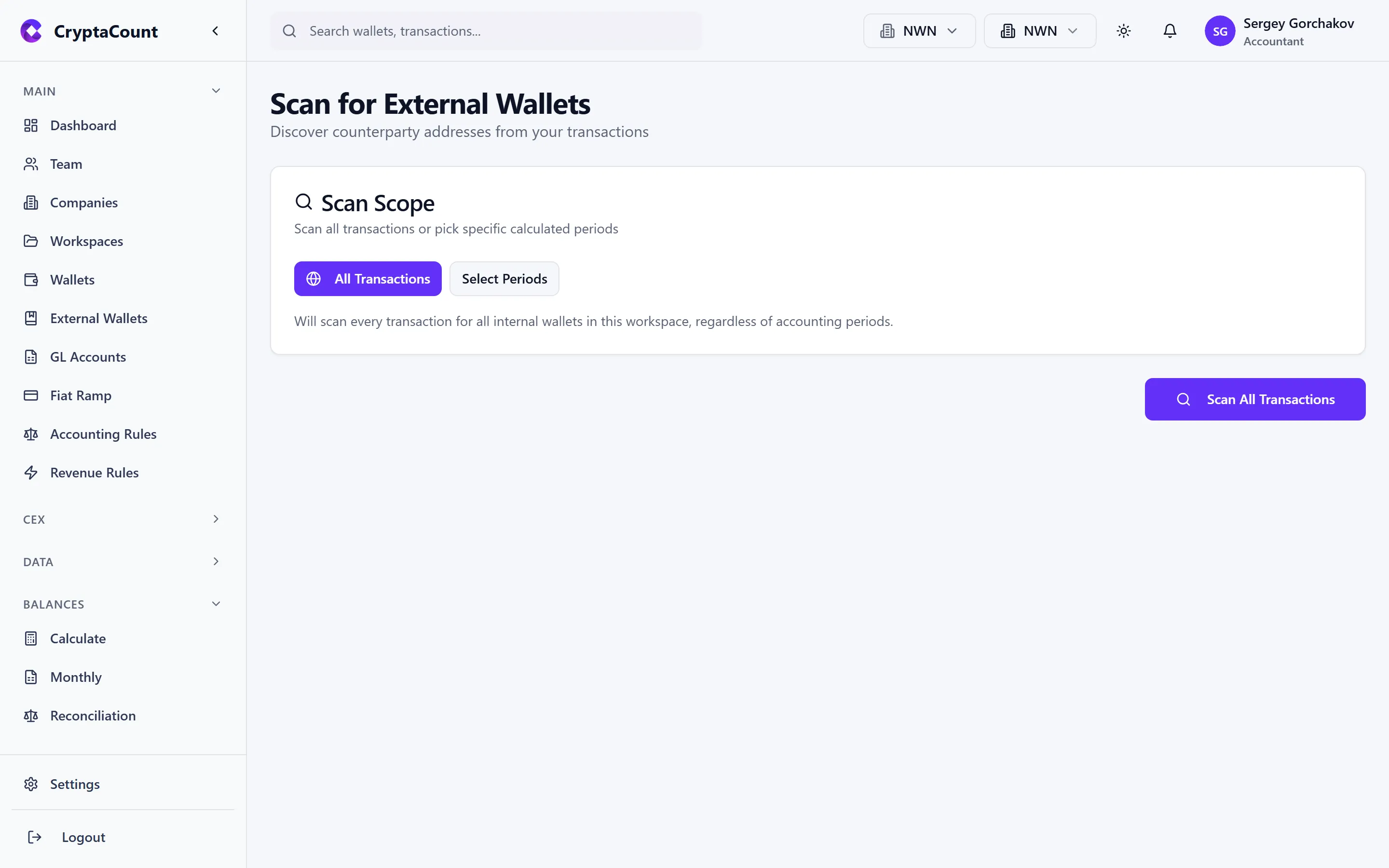
Cet outil analyse vos données de transaction pour les adresses qui :
- Apparaissent comme contreparties dans des transactions
- Ne sont pas enregistrées comme wallets internes ou externes
- Pourraient nécessiter d’être ajoutées pour un rapprochement complet
Pour chaque adresse découverte, le scanner affiche :
- L’adresse et sa chaîne détectée
- Le nombre de transactions impliquant cette adresse
- La valeur totale transigée
- Si elle semble être un exchange, un contrat ou une entité inconnue
Actions possibles
Section intitulée « Actions possibles »Depuis les résultats du scan, vous pouvez :
- Add as External Wallet — Enregistrer l’adresse pour une classification correcte
- Ignore — Marquer comme révisée et non pertinente
- Investigate — Voir les transactions impliquant cette adresse avant de décider
Réaffecter les comptes GL
Section intitulée « Réaffecter les comptes GL »Réaffectez en masse les comptes GL pour les données de solde existantes sous Balances → Reassign GL.
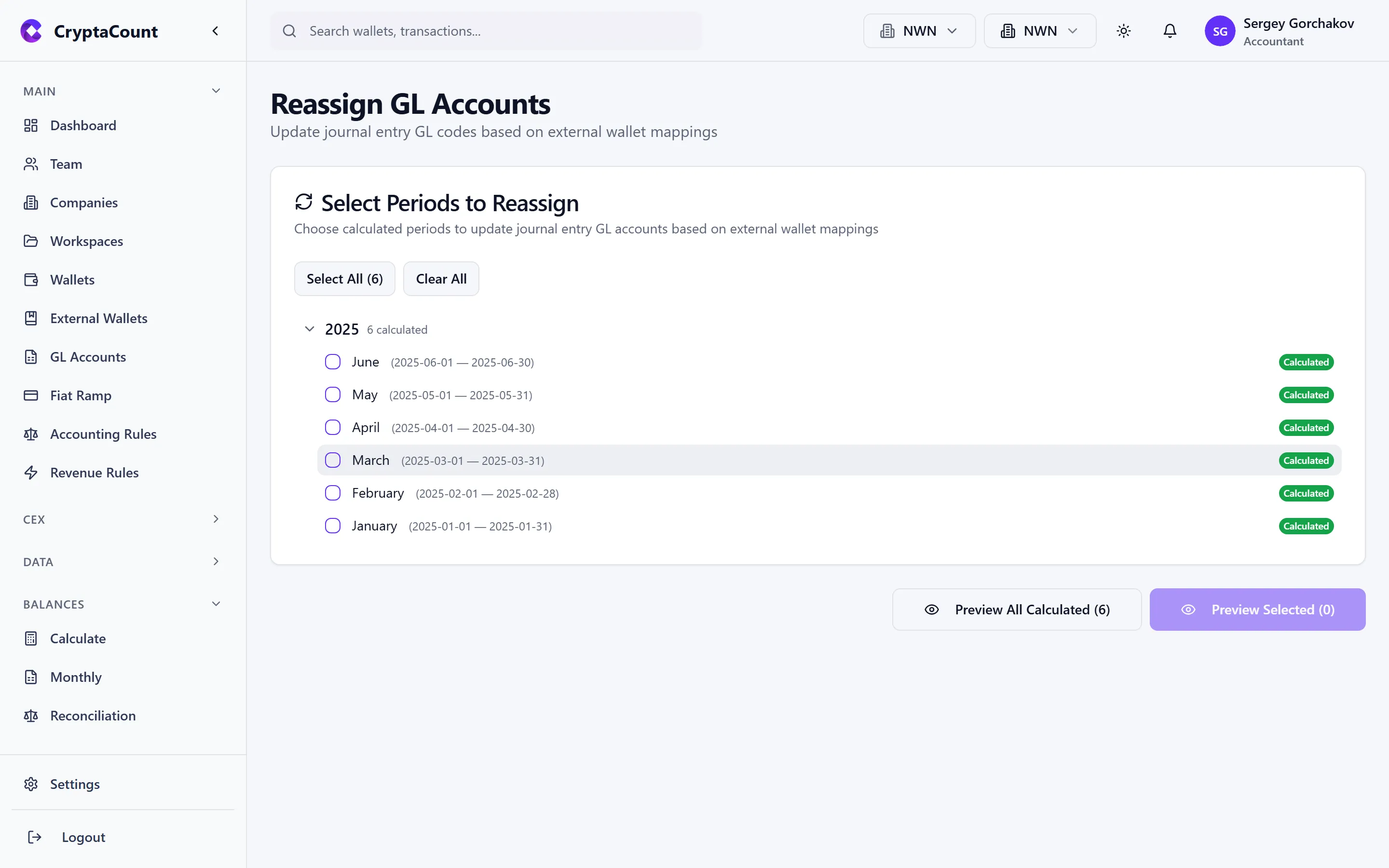
Lorsque votre plan comptable change — fusion de comptes, scission de comptes ou correction de mauvaises affectations — vous pourriez avoir besoin de réaffecter quel compte GL détient les données de solde et de transaction existantes.
L’outil de réaffectation vous permet de :
- Sélectionner le compte GL source — Le compte détenant actuellement les données
- Sélectionner le compte GL cible — Où les données doivent être déplacées
- Filtrer par actif ou plage de dates — Réduire optionnellement la portée
- Prévisualiser le changement — Voir combien de soldes et d’écritures seront affectés
- Exécuter — Appliquer la réaffectation
Besoin d'aide ?
Vous ne trouvez pas ce que vous cherchez ? Notre équipe d'assistance est là pour vous.
Vous évaluez CryptaCount pour votre cabinet ? Voir les tarifs · Réserver une démo