

Exports de données
CryptaCount exporte les données comptables dans plusieurs formats pour une utilisation dans des systèmes externes, la documentation d’audit et les dépôts réglementaires. Le module d’exports accessible via Exports dans la barre latérale est le hub central pour générer et télécharger toutes les données exportables.
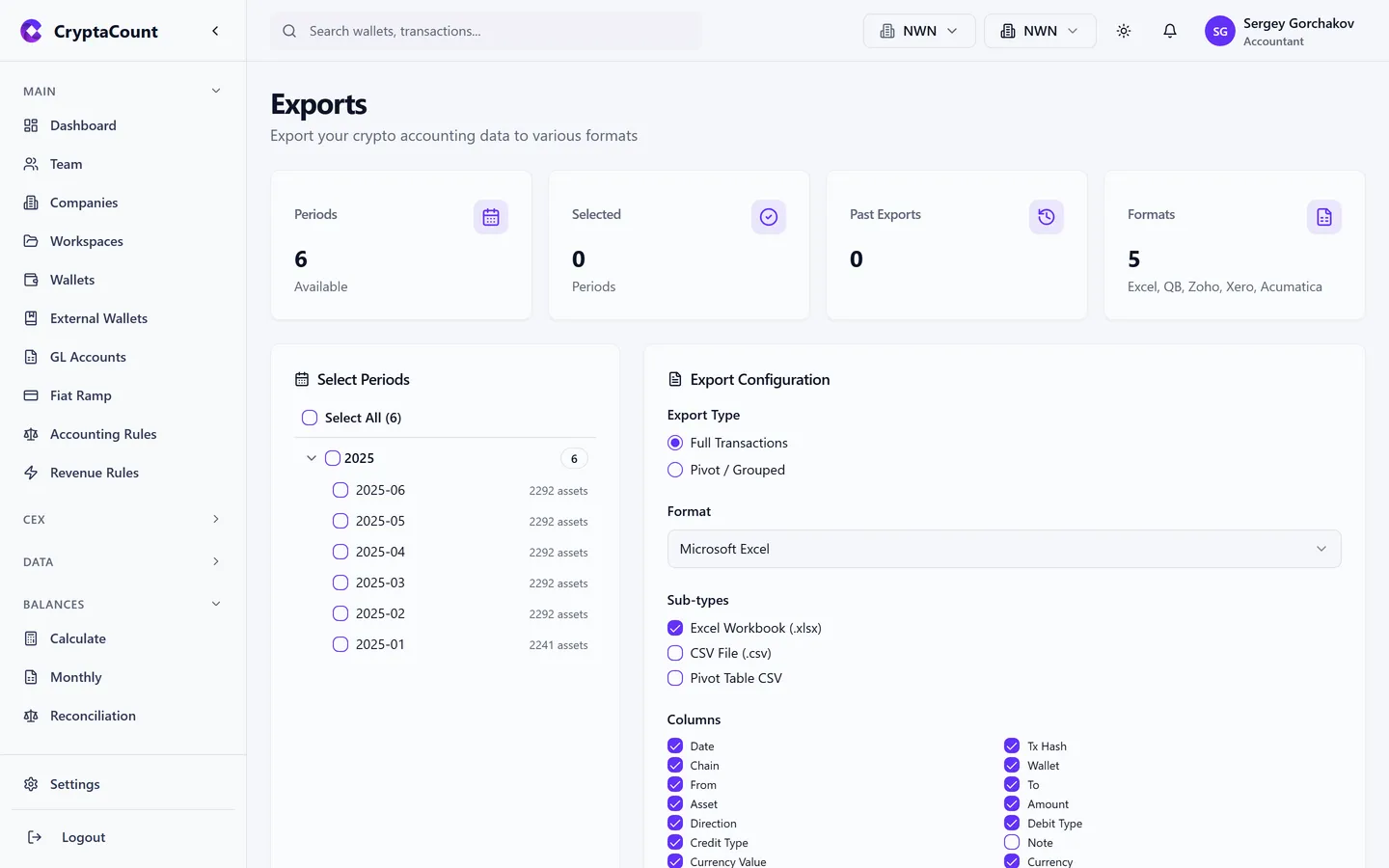
Générer un export
Section intitulée « Générer un export »Pour créer un nouvel export :
- Naviguez vers Exports
- Sélectionnez le type d’export — le jeu de données à exporter
- Configurez les paramètres — plage de dates, wallets, actifs et autres filtres selon le type d’export
- Choisissez le format — CSV, Excel ou PDF
- Cliquez sur Generate
Les exports s’exécutent en arrière-plan. Les exports volumineux (couvrant de nombreuses transactions ou de longues plages de dates) peuvent prendre quelques minutes à générer. L’indicateur de statut affiche la progression, et les exports terminés apparaissent dans l’historique des exports.
Types d’exports
Section intitulée « Types d’exports »Données de transactions
Section intitulée « Données de transactions »Exportez les données de transactions brutes ou classifiées :
- Toutes les transactions pour une plage de dates
- Filtrées par wallet, chaîne, actif ou type de transaction
- Inclut le hash de transaction, la date, le type, le montant, la FMV, le coût de base et les détails de classification
Données de soldes
Section intitulée « Données de soldes »Exportez des instantanés de solde :
- Soldes mensuels ou à une date précise
- Quantités par actif, coût de base et juste valeur de marché
- Affectations aux comptes GL
Écritures de journal
Section intitulée « Écritures de journal »Exportez l’enregistrement complet des écritures de journal :
- Lignes de journal en partie double avec montants débit/crédit
- Codes et noms de comptes GL
- Références de transactions et dates de comptabilisation
- Données de vérification de la chaîne de hachage
Rapports financiers
Section intitulée « Rapports financiers »Exportez des états financiers mis en forme :
- Balance de vérification
- Bilan
- Compte de résultat
- Grand livre général
- Tableau des flux de trésorerie
Les exports de rapports financiers incluent une mise en forme appropriée avec en-têtes, sous-totaux et totaux.
Rollforward
Section intitulée « Rollforward »Exportez le rollforward à cinq colonnes :
- Solde d’ouverture, additions, cessions, réévaluation, solde de clôture
- Détail par actif avec ventilation par compte GL
Rapprochement
Section intitulée « Rapprochement »Exportez les rapports de rapprochement :
- Résultats des contrôles et constats
- Statut de résolution et recommandations
Formats d’export
Section intitulée « Formats d’export »Valeurs séparées par des virgules. Idéal pour :
- L’import dans des tableurs
- L’alimentation de pipelines de données externes
- L’analyse rapide de données
Les exports CSV utilisent l’encodage UTF-8 avec les en-têtes en première ligne.
Excel (XLSX)
Section intitulée « Excel (XLSX) »Classeurs Excel mis en forme. Idéal pour :
- Le partage avec les auditeurs et les parties prenantes
- Les rapports bénéficiant d’une mise en forme (en-têtes en gras, formatage des nombres, largeurs de colonnes)
- Les exports multi-feuilles (par ex., rapport annuel avec une feuille distincte par état)
Les exports Excel incluent :
- En-têtes de colonnes mis en forme
- Formatage approprié des nombres et des dates
- Noms d’onglets correspondant au type de rapport
- Lignes d’en-tête figées pour le défilement
Documents PDF mis en forme. Idéal pour :
- La présentation formelle de rapports
- La documentation d’audit qui ne doit pas être facilement modifiée
- Les rapports nécessitant une mise en page spécifique (par ex., formulaires fiscaux)
Export Zoho
Section intitulée « Export Zoho »CryptaCount fournit un export d’intégration Zoho Books dédié sous Exports → Zoho.
Format CSV Zoho
Section intitulée « Format CSV Zoho »L’export Zoho génère des fichiers CSV spécifiquement formatés pour l’import dans Zoho Books :
- Mappages de comptes — Associe les comptes GL de CryptaCount aux codes du plan comptable Zoho
- Format journal — Exporte les écritures de journal dans le format d’import attendu par Zoho
- Formatage des dates — Utilise les formats de dates compatibles Zoho
Configuration des mappages Zoho
Section intitulée « Configuration des mappages Zoho »Avant d’exporter vers Zoho :
- Naviguez vers la section d’export Zoho
- Mappez vos comptes GL CryptaCount vers les codes de comptes Zoho
- Enregistrez la configuration de mappage
Une fois configurés, les exports Zoho suivants utilisent automatiquement le mappage enregistré. Mettez à jour le mappage si votre plan comptable Zoho évolue.
Historique des exports
Section intitulée « Historique des exports »La page des exports conserve un historique de tous les exports générés :
- Nom de l’export — Type et plage de dates
- Format — CSV, Excel ou PDF
- Généré le — Horodatage de création de l’export
- Taille — Taille du fichier
- Statut — Generating, Ready ou Expired
Téléchargement
Section intitulée « Téléchargement »Cliquez sur Download sur tout export terminé pour enregistrer le fichier. Les exports sont disponibles au téléchargement pendant une période de rétention limitée — téléchargez-les rapidement après la génération.
Régénération
Section intitulée « Régénération »Si vous avez besoin d’une version mise à jour d’un export précédent (par ex., après correction de classifications), générez un nouvel export avec les mêmes paramètres. Les exports précédents ne sont pas modifiés — chaque génération crée un nouveau fichier.
Besoin d'aide ?
Vous ne trouvez pas ce que vous cherchez ? Notre équipe d'assistance est là pour vous.
Vous évaluez CryptaCount pour votre cabinet ? Voir les tarifs · Réserver une démo